Cadastro de Cidades
O módulo de Cadastro de Cidades permite gerenciar todas as cidades utilizadas no sistema, incluindo código IBGE e informações de UF. Neste guia, você aprenderá a cadastrar, editar, pesquisar e gerenciar as cidades.
Visão Geral
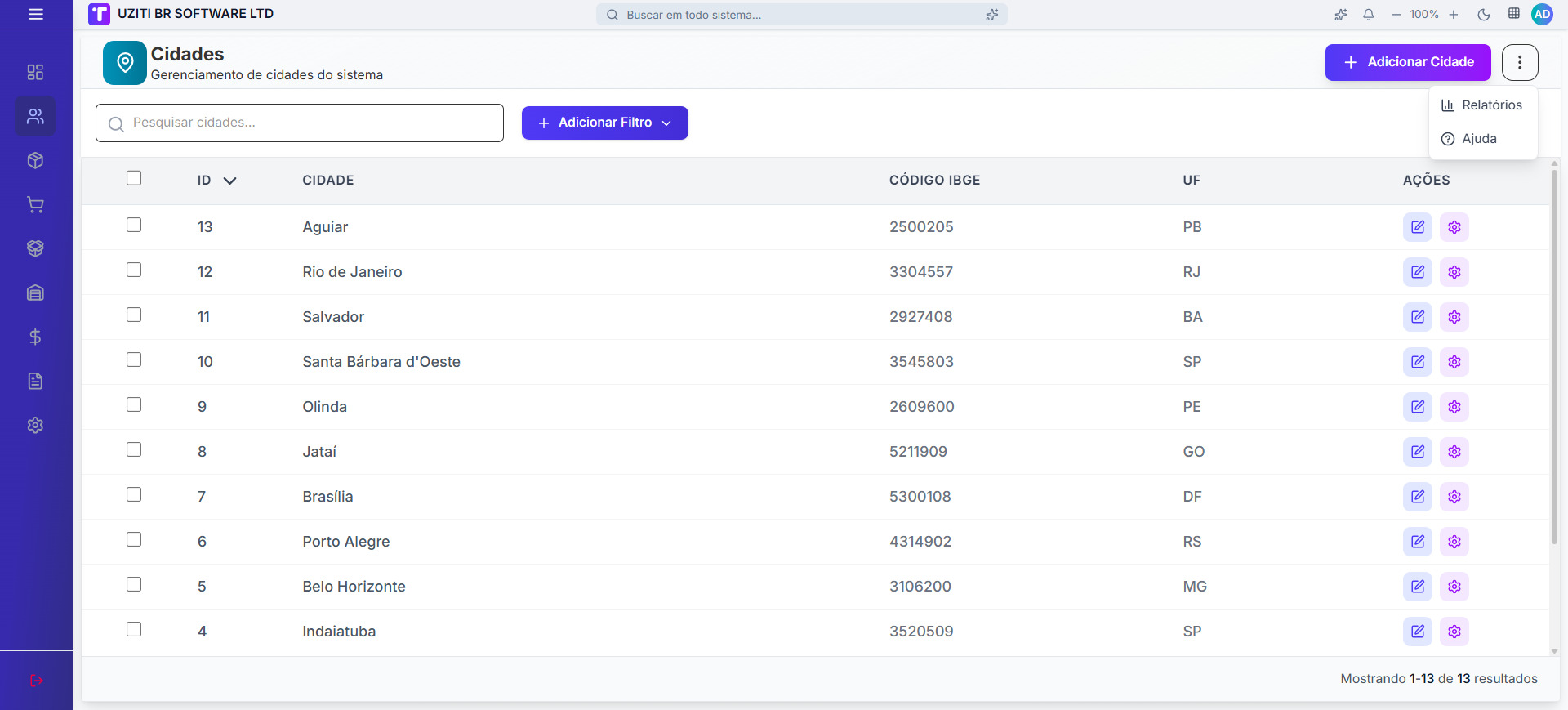
A tela de cidades apresenta uma lista completa de todas as cidades cadastradas, com funcionalidades para:
- ✅ Adicionar novas cidades
- ✅ Editar cidades existentes
- ✅ Pesquisar e filtrar cidades
- ✅ Excluir cidades
- ✅ Exportar relatórios em PDF
- ✅ Selecionar múltiplas cidades para ações em lote
Acessando o Módulo
Para acessar o cadastro de cidades:
- Faça login no sistema
- No menu lateral, clique em Cadastro/Cidades
- A listagem de cidades será exibida
Lista de Cidades
A tela principal exibe:
- "Título do módulo" com a quantidade de cidades cadastradas
- Botão "+ Adicionar Cidade" para criar um novo registro
- Menu de opções (⋮) com acesso à:
- "Relatórios" ( Relatórios)
- "Ajuda" ()
A lista exibe os seguintes campos para cada cidade:
| Campo | Descrição |
|---|---|
| ID | Código único da cidade no sistema |
| Cidade | Nome da cidade |
| Código IBGE | Código do IBGE da cidade (utilizado em documentos fiscais) |
| UF | Sigla do estado |
Ordenação
Clique no cabeçalho de qualquer coluna para ordenar a lista. Clique novamente para alternar entre ordem crescente e decrescente.
Seleção Múltipla
- Selecionar individual: Clique na caixa de seleção à esquerda de cada linha
- Selecionar todos: Clique na caixa de seleção no cabeçalho da tabela
- Seleção em lote: Segure Shift e clique para selecionar um intervalo
Pesquisa e Filtros
Pesquisa Rápida
Utilize o campo de pesquisa no topo da lista para buscar cidades por:
- Nome da cidade
- Código IBGE
Filtros Avançados
Utilize os filtros para refinar sua busca:
| Filtro | Opções |
|---|---|
| Data Emissão | Intervalo de datas de criação |
| UF | Seleção por estado (AC, AL, AM, BA, CE, DF, ES, GO, MA, MG, MS, MT, PA, PB, PE, PI, PR, RJ, RN, RO, RR, RS, SC, SE, SP, TO) |
Cadastrando uma Nova Cidade
Para cadastrar uma nova cidade:
- Clique no botão "+ Adicionar Cidade" no canto superior direito da tela inicial de Cidades
- O formulário de cadastro será aberto em uma janela modal
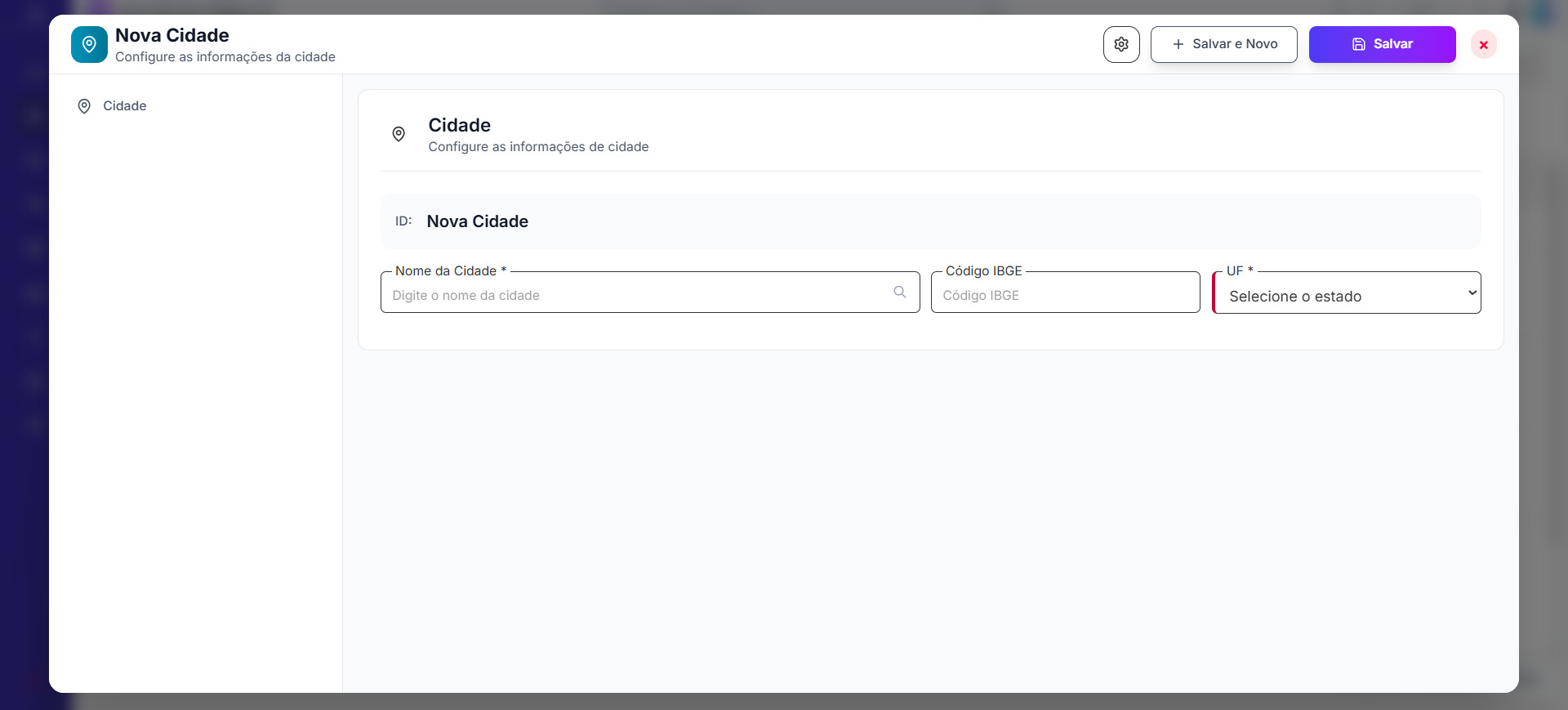
- Preencha os campos necessários (detalhados abaixo)
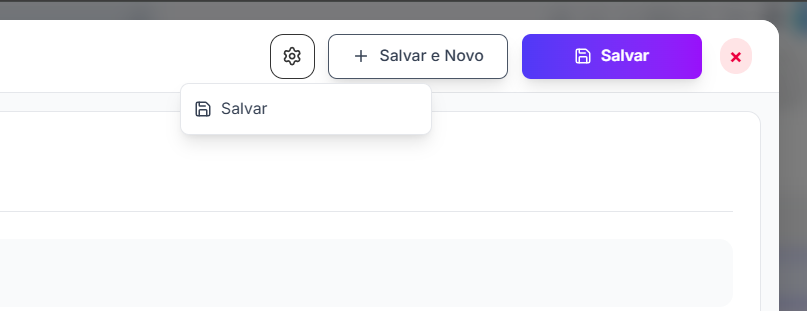
- Clique em "Salvar" para confirmar
- Clique em "Configurações" () para mais opções
Opções de Salvamento
O sistema oferece diferentes opções ao salvar:
| Opção | Descrição |
|---|---|
| Salvar | Salva e fecha o formulário |
| Salvar e Criar Novo | Salva e abre um novo formulário em branco |
| Duplicar | Cria uma cópia da cidade atual |
Formulário de Cadastro
O formulário contém os seguintes campos:
Campos do Formulário
| Campo | Obrigatório | Descrição |
|---|---|---|
| Nome da Cidade | ✅ | Nome completo da cidade |
| Código IBGE | ❌ | Código do IBGE da cidade (7 dígitos) |
| UF | ✅ | Estado ao qual a cidade pertence |
O Código IBGE é essencial para a emissão de documentos fiscais eletrônicos (NF-e, NFC-e, CT-e). Certifique-se de informar o código correto para evitar problemas na transmissão das notas.
Seleção de UF
Ao selecionar o "estado" (UF), o sistema automaticamente preenche:
- Sigla do estado (ex: SP, RJ, MG)
- Nome completo do estado (ex: São Paulo, Rio de Janeiro)
- Código da UF
Editando uma Cidade
Para editar uma "cidade" existente:
- Na lista, localize a cidade desejada
- Clique no "ícone de edição" () na coluna de ações
- O formulário será aberto com os dados preenchidos
- Faça as alterações necessárias
- Clique em "Salvar"
Excluindo uma Cidade
Exclusão Individual
- Na lista, localize a cidade
- Clique no "menu de configurações" ()
- Selecione "Excluir"
- Confirme a exclusão no diálogo de confirmação
Exclusão em Lote
- Selecione as cidades que deseja excluir usando as caixas de seleção
- Clique no botão "Excluir" que aparece na barra de ações
- Confirme a exclusão
A exclusão de cidades é uma ação perigosa. Cidades vinculadas a cadastros de clientes, fornecedores ou endereços podem não ser excluídas. Nesse caso, verifique as dependências antes de tentar a exclusão.
Gerando Relatórios
Para exportar a lista de cidades em PDF:
- Clique no "menu de opções" (⋮), no canto superior direito da tela inicial de Cidades.
- Selecione "Relatórios" no menu de opções ( Relatórios).
- O sistema irá gerar o relatório com as cidades atualmente filtradas
- O visualizador de PDF será aberto
- Clique em "Download" para salvar o arquivo
Atalhos de Teclado
| Atalho | Ação |
|---|---|
| Esc | Fechar formulário |
| Enter | Confirmar ação/diálogo |
| ↑ / ↓ | Navegar na lista |
| Shift + Clique | Seleção múltipla |
Dicas e Boas Práticas
- Verifique periodicamente se o código IBGE está correto
- Atualize os nomes das cidades conforme nomenclatura oficial
- Certifique-se de que todas as cidades dos seus clientes e fornecedores estão cadastradas
Para encontrar o código IBGE da cidade, consulte a tabela oficial do IBGE em https://www.ibge.gov.br/explica/codigos-dos-municipios.php
O sistema pode vir com uma base de cidades brasileiras já cadastrada. Antes de adicionar uma nova cidade, pesquise se ela já existe na base.
Perguntas Frequentes
Posso cadastrar uma cidade sem código IBGE?
Sim, o código IBGE não é obrigatório. Porém, sem ele, pode haver problemas na emissão de documentos fiscais eletrônicos.
Por que não consigo excluir uma cidade?
Cidades que estão sendo utilizadas em cadastros de clientes, fornecedores ou em endereços não podem ser excluídas. Primeiro, altere os registros que referenciam esta cidade.
Como encontro o código IBGE de uma cidade?
Consulte a tabela oficial do IBGE ou utilize sites especializados que disponibilizam essa informação gratuitamente.
Posso cadastrar cidades de outros países?
O sistema foi projetado para cidades brasileiras, incluindo todos os 26 estados e o Distrito Federal. Para operações internacionais, consulte o suporte.
Vídeo
Próximos Passos
Agora que você conhece o cadastro de cidades, explore outros módulos relacionados:
- Clientes - Cadastro de seus clientes (que utilizam as cidades)
- Fornecedores - Cadastro de seus fornecedores
- Estados (UF) - Gerencie a tabela de estados do sistema