Cadastro de Empresas
O módulo de Cadastro de Empresas permite gerenciar as empresas (matriz e filiais) utilizadas no sistema, incluindo dados cadastrais, endereço, contatos, configurações de NFe e logomarca. Neste guia, você aprenderá a cadastrar, editar, pesquisar e gerenciar empresas.
Visão Geral
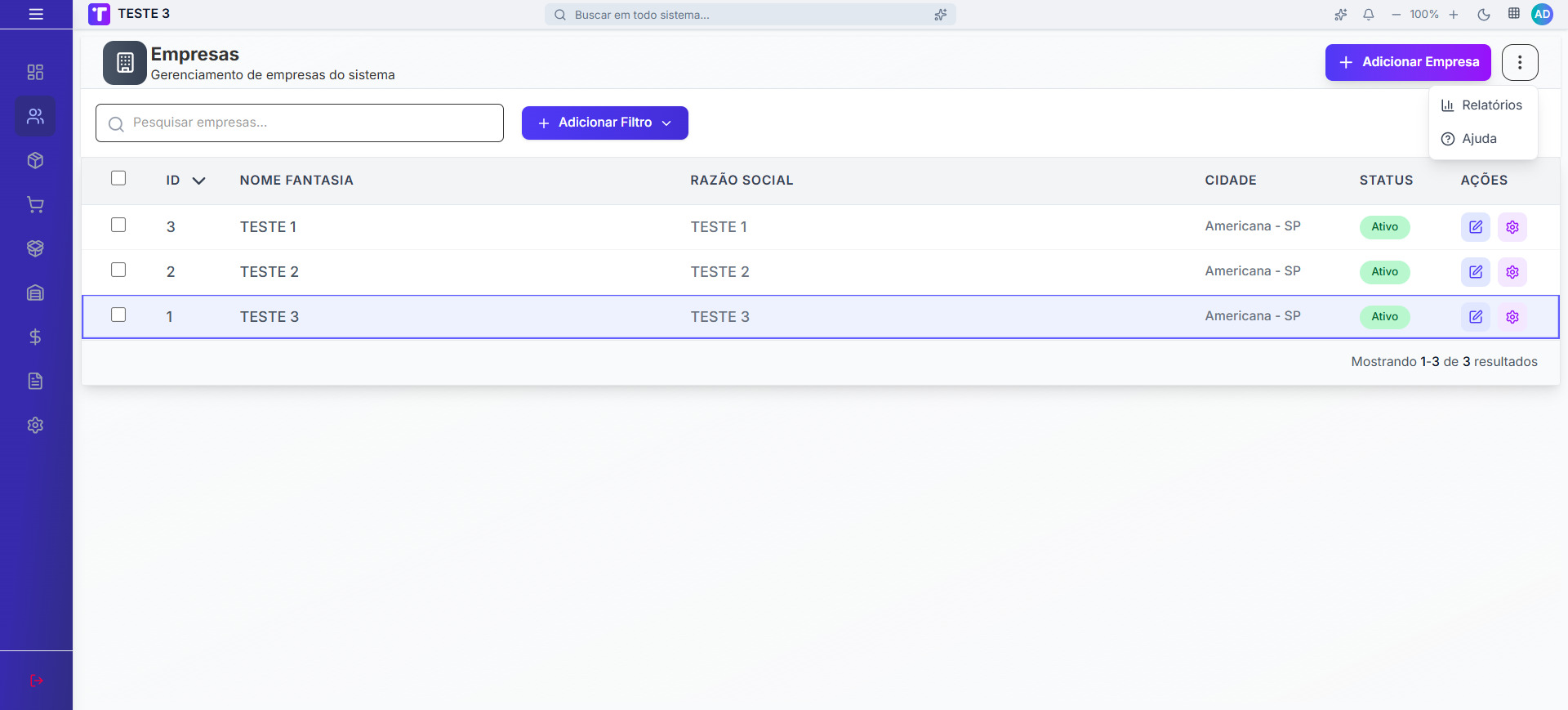
A tela de empresas apresenta uma lista completa de todas as empresas cadastradas, com funcionalidades para:
- ✅ Adicionar novas empresas
- ✅ Editar empresas existentes
- ✅ Pesquisar e filtrar empresas
- ✅ Excluir empresas
- ✅ Exportar relatórios em PDF
- ✅ Selecionar múltiplas empresas para ações em lote
Acessando o Módulo
Para acessar o cadastro de empresas:
- Faça login no sistema
- No menu lateral, clique em Cadastro/Empresas
- A listagem de empresas será exibida
Lista de Empresas
A tela principal exibe:
- "Título do módulo" com a quantidade de empresas cadastradas
- Botão "+ Adicionar Empresa" para criar um novo registro
- Menu de opções (⋮) com acesso à:
- "Relatórios" ( Relatórios)
- "Ajuda" ()
A lista exibe os seguintes campos para cada empresa:
| Campo | Descrição |
|---|---|
| ID | Código único da empresa no sistema |
| Nome Fantasia | Nome fantasia da empresa |
| Razão Social | Razão social completa |
| Cidade | Cidade e estado da empresa |
| Status | Situação da empresa (Ativo/Inativo) |
Ordenação
Clique no cabeçalho de qualquer coluna para ordenar a lista. Clique novamente para alternar entre ordem crescente e decrescente.
Seleção Múltipla
- Selecionar individual: Clique na caixa de seleção à esquerda de cada linha
- Selecionar todos: Clique na caixa de seleção no cabeçalho da tabela
- Seleção em lote: Segure Shift e clique para selecionar um intervalo
Pesquisa e Filtros
Pesquisa Rápida
Utilize o campo de "pesquisa" no topo da lista para buscar empresas por:
- Nome fantasia
- Razão social
- CNPJ
Filtros Avançados
Utilize os filtros para refinar sua busca:
| Filtro | Opções |
|---|---|
| Data Emissão | Intervalo de datas de criação |
| Status | Ativo, Inativo |
Cadastrando uma Nova Empresa
Para cadastrar uma nova empresa:
- Clique no botão "Adicionar Empresa" no canto superior direito
- O formulário de cadastro será aberto em uma janela modal
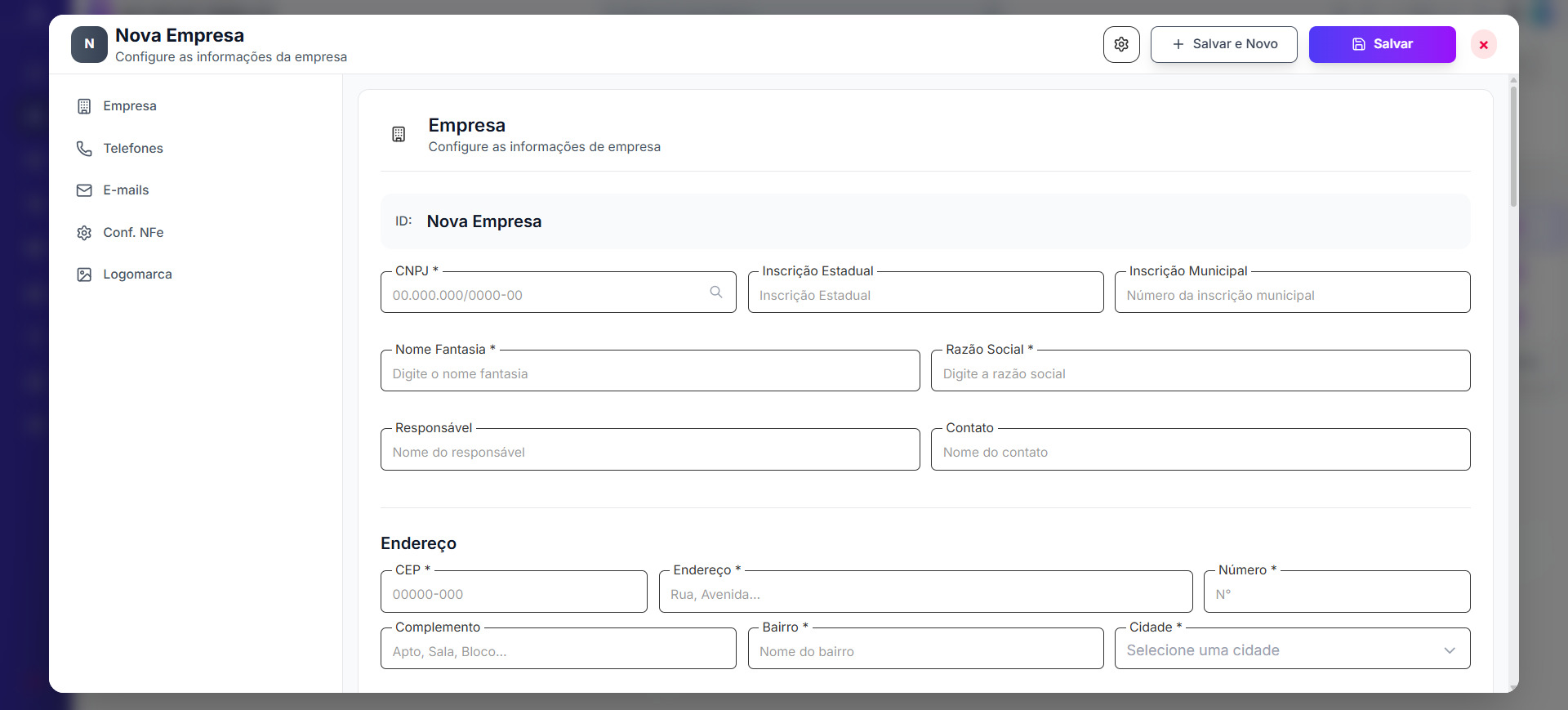
- Preencha os campos necessários (detalhados abaixo)
- Clique em "Salvar" () para confirmar
- Clique em "Configurações" () para mais opções
Opções de Salvamento
O sistema oferece diferentes opções ao salvar:
| Opção | Descrição |
|---|---|
| Salvar | Salva e fecha o formulário |
| Salvar e Novo | Salva e abre um novo formulário em branco |
| Duplicar | Cria uma cópia da empresa atual (apenas em edição) |
| Reiniciar | Restaura os dados do formulário (apenas em edição) |
Formulário de Cadastro
O formulário está organizado em seções. Use o "menu lateral" à esquerda para navegar entre elas.
1. Empresa (dados e endereço)
Esta seção reúne as informações cadastrais e o endereço da empresa.
Ao informar o CNPJ da empresa, o sistema busca automaticamente os dados na Receita Federal e preenche os campos como Razão Social, Nome Fantasia e Endereço.
Campos do formulário
| Campo | Obrigatório | Descrição |
|---|---|---|
| CNPJ | ✅ | CNPJ da empresa (14 dígitos) |
| Inscrição Estadual | ❌ | Número da inscrição estadual |
| Inscrição Municipal | ❌ | Número da inscrição municipal |
| Nome Fantasia | ✅ | Nome comercial da empresa |
| Razão Social | ✅ | Razão social completa |
| Responsável | ❌ | Nome do responsável |
| Contato | ❌ | Nome do contato principal |
| Site | ❌ | Website da empresa |
| Observações | ❌ | Informações adicionais sobre a empresa |
Endereço
| Campo | Obrigatório | Descrição |
|---|---|---|
| CEP | ✅ | Código postal (8 dígitos) |
| Endereço | ✅ | Logradouro (rua, avenida, etc.) |
| Número | ✅ | Número do imóvel |
| Complemento | ❌ | Informações adicionais (apto, bloco, etc.) |
| Bairro | ✅ | Bairro |
| Cidade | ✅ | Cidade e estado (seleção no cadastro de cidades) |
Ao informar o CEP, o sistema preenche automaticamente os campos de endereço, bairro e pode sugerir a cidade quando encontrada na base.
2. Telefones
Cadastre múltiplos telefones de contato da empresa.
Adicionando um Telefone
- Clique no botão "+ Adicionar Telefone"
- Informe a descrição e o número
- Clique em "Adicionar Telefone"
| Campo | Descrição |
|---|---|
| Descrição | Identificação do telefone (ex: "Comercial", "Financeiro") |
| Telefone | Número com DDD |
3. E-mails
Cadastre múltiplos endereços de e-mail da empresa.
Adicionando um E-mail
- Clique no botão "+ Adicionar E-mail"
- Informe a descrição e o endereço de e-mail
- Clique em "Adicionar E-mail"
| Campo | Descrição |
|---|---|
| Descrição | Identificação do e-mail (ex: "Fiscal", "Financeiro", "Comercial") |
| Endereço de e-mail válido |
4. Conf. NFe (Configuração NFe)
Configure as informações necessárias para emissão de Notas Fiscais Eletrônicas (NFe).
| Campo | Descrição |
|---|---|
| Enquadramento | Regime tributário: Simples Nacional, Lucro Presumido ou Lucro Real |
| CNAE | Código CNAE da atividade principal |
| Certificado Digital | Arquivo do certificado digital (formato .pfx) |
| Senha do Certificado | Senha do certificado digital |
| Tipo de Ambiente | Produção ou Homologação |
| Modalidade de Frete | Sem frete, CIF ou FOB |
| Dados Adicionais NF-e | Informações adicionais que serão exibidas na NF-e |
O certificado digital é necessário para assinar e transmitir as notas fiscais eletrônicas. Mantenha o arquivo e a senha em local seguro.
5. Logomarca
Faça upload da logomarca da empresa para utilização em relatórios e documentos fiscais.
| Campo | Descrição |
|---|---|
| Logomarca | Imagem da logomarca (JPEG, PNG, GIF, BMP, TIFF, ICO, WebP). Tamanho máximo recomendado: 5 MB |
O sistema gera automaticamente uma versão em preto e branco para impressão em impressoras térmicas, quando necessário.
Editando uma Empresa
Para editar uma empresa existente:
- Na lista, localize a empresa desejada
- Clique no "ícone de edição" () na coluna de ações
- O formulário será aberto com os dados preenchidos
- Faça as alterações necessárias
- Clique em "Salvar" () para confirmar
No menu "Configurações" do formulário (em edição) você também pode usar "Duplicar, "Reiniciar" ou "Excluir".
Excluindo uma Empresa
Exclusão Individual
- Na lista, localize a empresa
- Clique no "menu de configurações" ()
- Selecione "Excluir" ()
- Confirme a exclusão no diálogo de confirmação
Exclusão em Lote
- Selecione as empresas que deseja excluir usando as caixas de seleção
- Clique no botão "Excluir" que aparece na barra de ações
- Confirme a exclusão
A exclusão de empresas é uma ação crítica. Empresas vinculadas a operações do sistema (vendas, compras, NF-e, etc.) podem não ser excluídas. Nesse caso, considere alterar o status para "Inativo".
Gerando Relatórios
Para exportar a lista de empresas em PDF:
- Clique no menu de opções (⋮) no canto superior direito da tela inicial de Empresas
- Selecione "Relatórios" no menu de opções ( Relatórios)
- O sistema irá gerar o relatório com as empresas atualmente filtradas
- O visualizador de PDF será aberto
- Clique em "Download" para salvar o arquivo
Atalhos de Teclado
| Atalho | Ação |
|---|---|
| Esc | Fechar formulário |
| Enter | Confirmar ação/diálogo |
| Shift + Clique | Seleção múltipla |
Dicas e Boas Práticas
- Revise periodicamente os dados cadastrais e endereço das empresas
- Atualize o certificado digital antes do vencimento
- Mantenha os e-mails corretos para envio de documentos fiscais
Sempre informe o CNPJ primeiro e aguarde o preenchimento automático dos dados da Receita Federal. Isso reduz erros e agiliza o cadastro.
Use imagens com fundo transparente ou neutro e resolução adequada para impressão em documentos e relatórios.
Perguntas Frequentes
Posso cadastrar uma empresa sem certificado digital?
Sim. O certificado digital pode ser informado depois. Porém, é obrigatório para emissão de NF-e.
O CNPJ é obrigatório?
Sim. O CNPJ é obrigatório e deve conter 14 dígitos.
O que é o tipo de ambiente (Produção/Homologação)?
- Homologação: ambiente de testes da SEFAZ; as notas não têm valor fiscal.
- Produção: ambiente real; as notas são válidas fiscalmente.
A logomarca é obrigatória?
Não. A logomarca é opcional e utilizada em relatórios e documentos quando configurada.
Vídeo
Próximos Passos
Agora que você conhece o cadastro de empresas, explore outros módulos relacionados:
- Clientes – Cadastro de clientes (vinculados à empresa)
- Fornecedores – Cadastro de fornecedores
- Cidades – Gerencie a tabela de cidades do sistema
- NF-e – Emissão de Notas Fiscais Eletrônicas