Cadastro de Funcionários
O módulo de Cadastro de Funcionários permite centralizar os dados cadastrais e de contato dos colaboradores da empresa. Neste guia, você aprenderá a cadastrar, editar, pesquisar e gerenciar funcionários.
Visão Geral
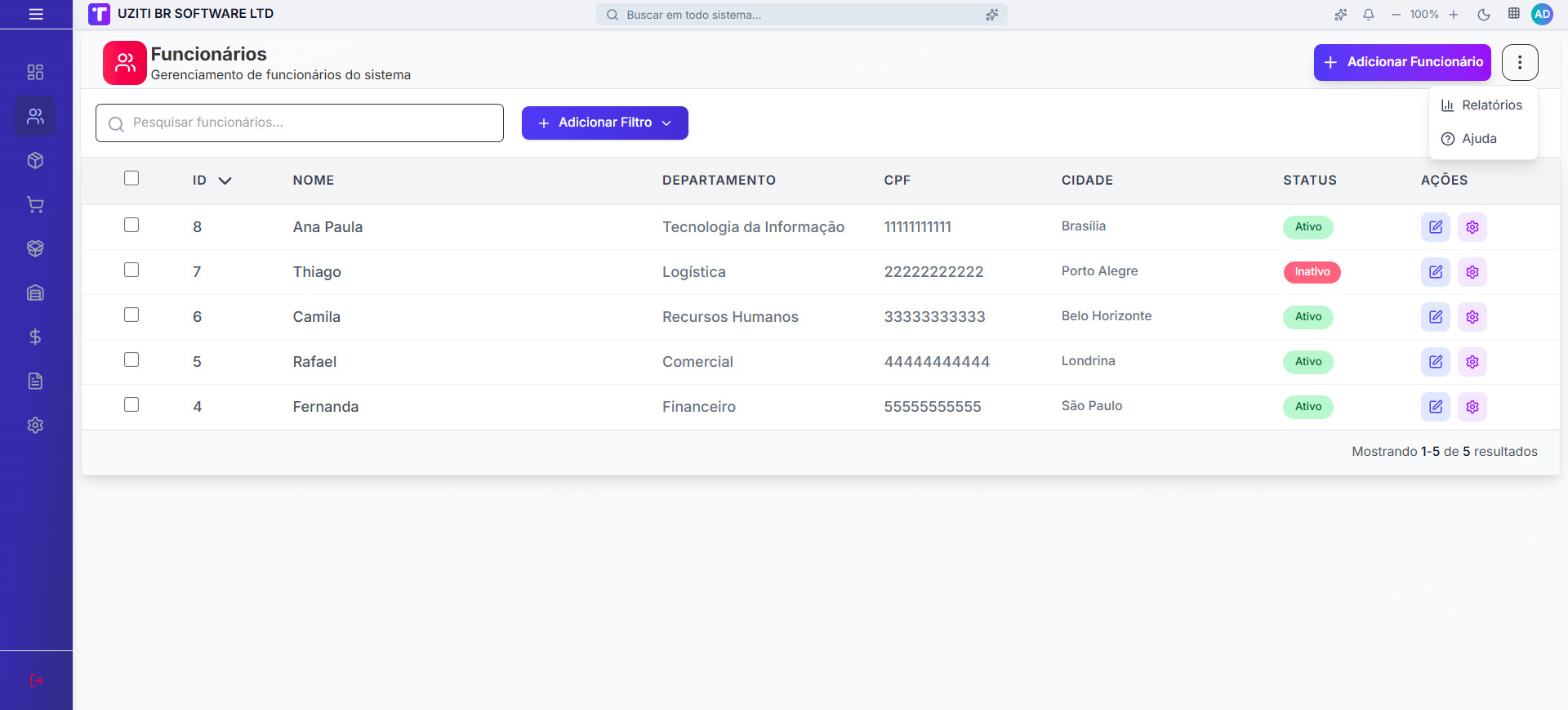
A tela de funcionários apresenta uma lista completa dos registros cadastrados, com funcionalidades para:
- ✅ Adicionar novos funcionários
- ✅ Editar funcionários existentes
- ✅ Pesquisar e filtrar funcionários
- ✅ Excluir funcionários
- ✅ Exportar relatórios em PDF
- ✅ Selecionar múltiplos funcionários para ações em lote
Acessando o Módulo
Para acessar o cadastro de funcionários:
- Faça login no sistema.
- No menu lateral, clique em Cadastro/Funcionários.
- A listagem de funcionários será exibida.
Lista de Funcionarios
A tela principal exibe:
- Título do módulo com a quantidade de funcionarios cadastrados
- Botão "+ Adicionar Funcionário" para criar um novo registro
- Menu de opções (⋮) com acesso à:
- "Relatórios" ( Relatórios)
- "Ajuda" ().
A lista exibe os seguintes campos para cada funcionário:
| Campo | Descrição |
|---|---|
| ID | Código único do funcionário no sistema |
| Nome | Nome resumido (ou nome completo quando não houver nome resumido) |
| Departamento | Departamento vinculado ao funcionário |
| CPF | Documento do funcionário |
| Cidade | Cidade e UF do endereço |
| Status | Situação do cadastro (Ativo/Inativo) |
Ordenação
Clique no cabeçalho de qualquer coluna para ordenar a lista. Clique novamente para alternar entre ordem crescente e decrescente.
Seleção Múltipla
- Selecionar individual: Clique na caixa de seleção à esquerda de cada linha.
- Selecionar todos: Clique na caixa de seleção no cabeçalho da tabela.
- Seleção em lote: Segure Shift e clique para selecionar um intervalo.
Pesquisa e Filtros
Pesquisa Rápida
Utilize o campo de pesquisa no topo da lista para buscar funcionários por texto livre (nome, CPF e dados relacionados ao cadastro).
Filtros Avançados
Utilize os filtros para refinar sua busca:
| Filtro | Opções |
|---|---|
| Data Emissão | Intervalo de datas de criação |
| Status | Ativo ou Inativo |
Pré-requisitos
Antes de iniciar o cadastro, confirme se:
- O módulo "Departamentos" já possui os departamentos necessários.
- O usuário tem permissão para "criar" ou "editar" funcionários.
- Existe pelo menos um e-mail de contato para informar no cadastro (o sistema valida esse campo).
Cadastrando um Novo Funcionário
Para cadastrar um novo funcionário:
- Clique no botão "Adicionar Funcionário" no canto superior direito da tela inicial de Funcionários.
- O formulário será aberto em uma janela modal.
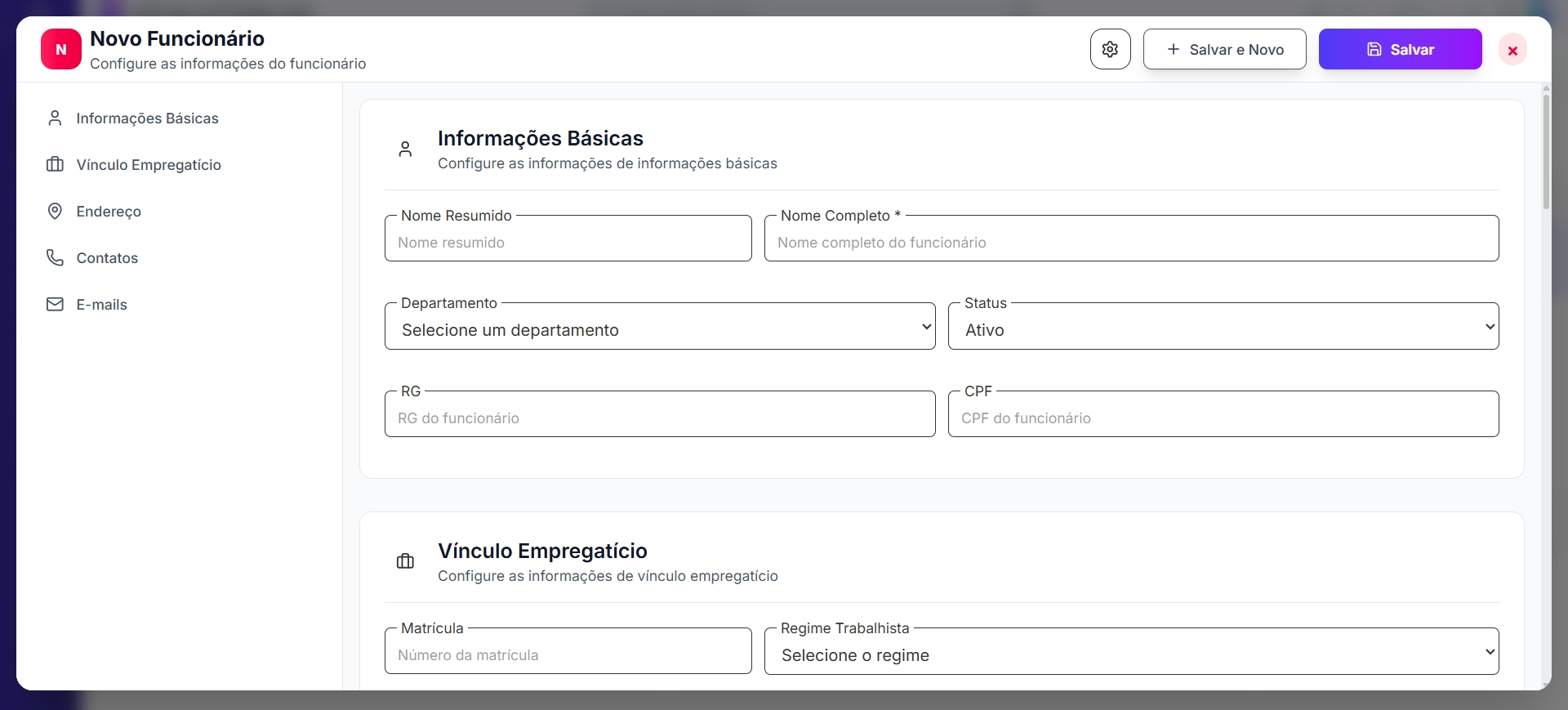
- Preencha os campos obrigatórios (detalhados abaixo).
- Clique em "Salvar" para concluir.
Opções de Salvamento
No cabeçalho do formulário, você pode usar:
| Opção | Descrição |
|---|---|
| Salvar | Salva e fecha o formulário |
| Salvar e Novo | Salva e abre um novo formulário em branco |
| Configurações > Salvar | Executa o salvamento pelo menu de configurações |
Formulário de Cadastro
O formulário é dividido em seções. Use o menu lateral para navegar entre elas.
1. Informações Básicas
Campos da seção:
| Campo | Obrigatório | Descrição |
|---|---|---|
| Nome Resumido | ✅ | Nome curto para exibição na lista |
| Nome Completo | ✅ | Nome completo do funcionário |
| Departamento | ✅ | Departamento vinculado ao funcionário |
| Status | ✅ | Ativo ou Inativo |
| RG | ❌ | Documento de identidade |
| CPF | ❌ | Cadastro de pessoa física |
O CPF é opcional, mas quando informado deve conter 11 dígitos válidos.
2. Vínculo Empregatício
Campos da seção:
| Campo | Obrigatório | Descrição |
|---|---|---|
| Matrícula | ❌ | Número de matrícula do funcionário |
| Regime Trabalhista | ❌ | Regime de trabalho: CLT, PJ, Estagiário ou Autônomo |
| Cargo | ❌ | Cargo formal (ex: Analista de TI) |
| Função | ❌ | Função exercida (ex: Desenvolvedor Frontend) |
| Data de Admissão | ❌ | Data de início do vínculo empregatício |
| Data de Demissão | ❌ | Data de encerramento do vínculo empregatício |
| Empresa / Filial | ❌ | Empresa ou filial à qual o funcionário está vinculado |
3. Endereço
Campos da seção:
| Campo | Obrigatório | Descrição |
|---|---|---|
| CEP | ❌ | Código postal |
| Endereço | ✅ | Logradouro |
| Número | ✅ | Número do imóvel |
| Complemento | ❌ | Informações adicionais do endereço |
| Bairro | ❌ | Bairro do endereço |
| Cidade | ❌ | Cidade/UF vinculada ao cadastro |
Ao informar um CEP válido, o sistema preenche automaticamente os campos de Endereço e Bairro.
4. Contatos (Telefones)
Nesta seção você pode adicionar vários telefones:
- Clique em "Adicionar Telefone".
- Preencha os campos do modal.
- Clique em "Adicionar Telefone" para salvar.
| Campo | Obrigatório | Descrição |
|---|---|---|
| Telefone | ✅ | Número com DDD (10 ou 11 dígitos) |
| Descrição | ❌ | Identificação do telefone (ex: Celular, Comercial) |
5. E-mails
Nesta seção você pode adicionar um ou mais e-mails:
- Clique em "Adicionar E-mail".
- Preencha os campos do modal.
- Clique em "Adicionar E-mail" para salvar.
| Campo | Obrigatório | Descrição |
|---|---|---|
| ✅ | Endereço de e-mail válido | |
| Descrição | ❌ | Identificação do e-mail (ex: Pessoal, Comercial) |
O sistema exige ao menos um e-mail no cadastro do funcionário.
Editando um Funcionário
Para editar um funcionário existente:
- Na lista, localize o funcionário desejado.
- Clique no "ícone de edição" () na coluna de ações.
- O formulário será aberto com os dados preenchidos.
- Faça as alterações necessárias.
- Clique em "Salvar".
Ações extras em edição
No menu "Configurações" do formulário, você também pode:
- Duplicar: cria um novo registro com base no funcionário atual.
- Reiniciar: restaura os dados para o estado original carregado.
- Excluir: remove o funcionário em edição.
Excluindo um Funcionário
Exclusão Individual
- Na lista, localize o funcionário.
- Clique no "menu de configurações" () da linha.
- Selecione "Excluir".
- Confirme a exclusão no diálogo de confirmação.
Exclusão em Lote
- Selecione os funcionários usando as caixas de seleção.
- Clique no botão "Excluir" na barra de ações inferior.
- Confirme a exclusão.
A exclusão de funcionários é uma ação sensível. Em caso de dúvida, revise o cadastro antes de confirmar.
Gerando Relatórios
Para exportar a lista de funcionários em PDF:
- Clique no "menu de opções" (⋮), no canto superior direito da tela inicial de Funcionários.
- Selecione "Relatórios" no menu de opções ( Relatórios)
- Aguarde a geração do arquivo.
- O visualizador de PDF será aberto.
- Clique em "Download" para salvar.
Atalhos de Teclado
| Atalho | Ação |
|---|---|
| Esc | Fechar formulário (com confirmação) |
| Enter | Confirmar ações em diálogos |
| Shift + Clique | Seleção múltipla na listagem |
Dicas e Boas Práticas
Defina um padrão para Nome Resumido (por exemplo: primeiro nome + sobrenome) para melhorar a leitura da listagem.
Revise principalmente Departamento, Endereço, Número e E-mail, pois são campos críticos para concluir o cadastro sem erros.
Sempre que houver troca de telefone ou e-mail do colaborador, atualize o cadastro para manter a comunicação correta.
Vídeo
Perguntas Frequentes
Posso cadastrar funcionário sem CPF?
Sim. O CPF não é obrigatório, mas quando informado deve ter 11 dígitos.
Posso cadastrar funcionário sem e-mail?
Não. O sistema valida que o cadastro tenha pelo menos um e-mail informado.
O departamento é obrigatório?
Sim. É necessário selecionar um departamento para salvar o cadastro.
Posso ter mais de um telefone e e-mail no mesmo funcionário?
Sim. Você pode adicionar vários telefones e vários e-mails.
Próximos Passos
Agora que você conhece o cadastro de funcionários, explore outros módulos relacionados:
- Departamentos - Organize os setores da empresa
- Clientes - Gerencie os cadastros comerciais
- Cidades - Mantenha a base de cidades e UF atualizada