Parceiros de Negócios
O módulo de Parceiros de Negócios centraliza o gerenciamento de clientes, fornecedores e transportadoras em um único lugar. Neste guia, você aprenderá a cadastrar, editar, pesquisar e gerenciar todos os seus parceiros comerciais.
Visão Geral
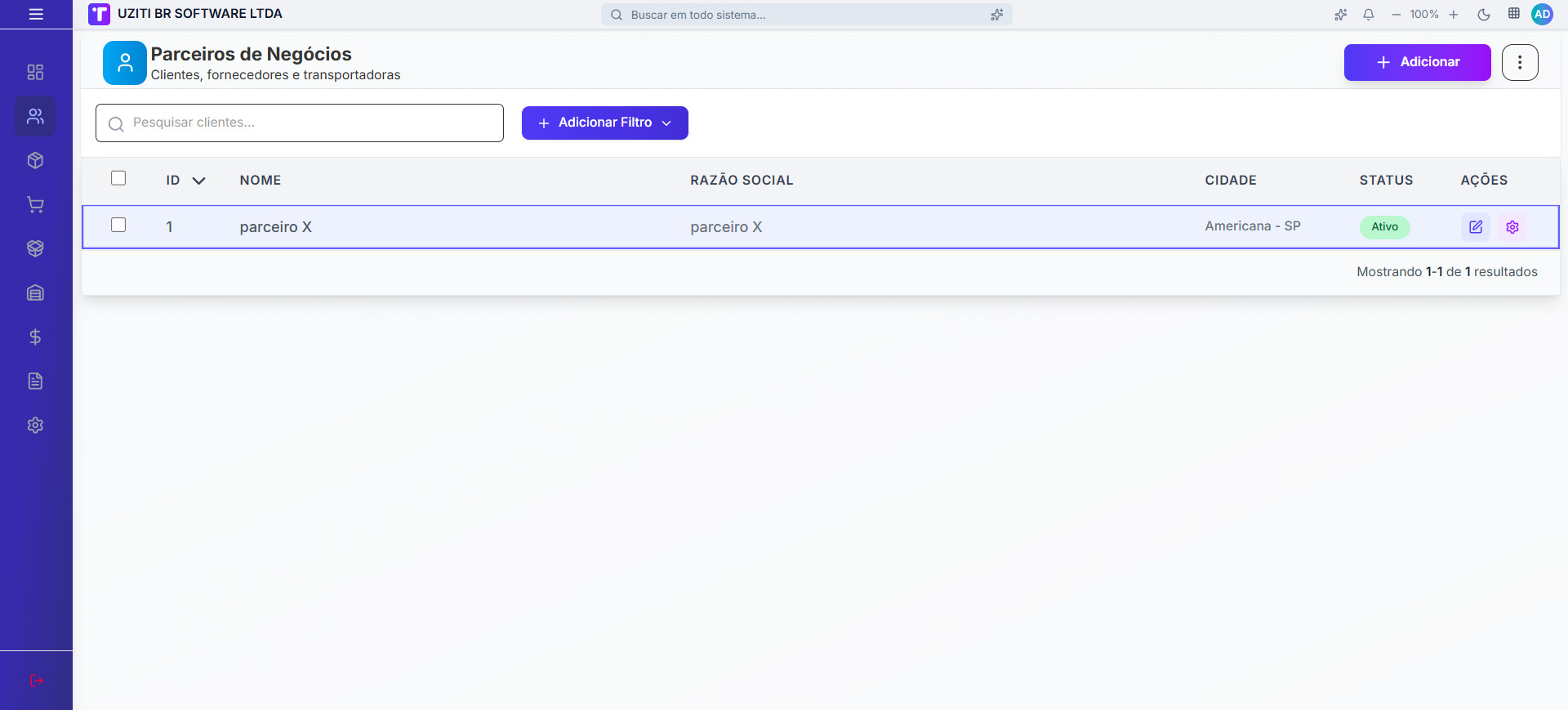
A tela de Parceiros de Negócios apresenta uma lista completa de todos os parceiros cadastrados, com funcionalidades para:
- ✅ Adicionar novos parceiros (clientes, fornecedores e/ou transportadoras)
- ✅ Editar parceiros existentes
- ✅ Pesquisar e filtrar parceiros
- ✅ Excluir parceiros
- ✅ Exportar relatórios em PDF
- ✅ Selecionar múltiplos parceiros para ações em lote
- ✅ Gerenciar categorias de parceiros
Acessando o Módulo
Para acessar os Parceiros de Negócios:
- Faça login no sistema
- No menu lateral, clique em Cadastros / Parceiros de Negócios
- A listagem de parceiros será exibida
Lista de Parceiros
A lista exibe os seguintes campos para cada parceiro:
| Campo | Descrição |
|---|---|
| ID | Código único do parceiro no sistema |
| Nome | Nome fantasia ou nome resumido |
| Razão Social | Razão social completa (PJ) ou nome completo (PF) |
| Cidade | Cidade e estado do parceiro |
| Status | Situação do parceiro (Ativo/Inativo) |
Ordenação
Clique no cabeçalho de qualquer coluna para ordenar a lista. Clique novamente para alternar entre ordem crescente e decrescente.
Seleção Múltipla
- Selecionar individual: Clique na caixa de seleção à esquerda de cada linha
- Selecionar todos: Clique na caixa de seleção no cabeçalho da tabela
- Seleção em lote: Segure Shift e clique para selecionar um intervalo
Opções do Menu Principal
Ao clicar no ícone de três pontos (⋮) no canto superior direito da tela, você acessa:
| Opção | Descrição |
|---|---|
| Categorias | Gerenciar categorias de parceiros de negócios |
| Relatórios | Exportar a lista de parceiros em PDF |
| Ajuda | Acessar a documentação do módulo |
Pesquisa e Filtros
Pesquisa Rápida
Utilize o campo de pesquisa no topo da lista para buscar parceiros por:
- Nome fantasia / Nome resumido
- Razão social / Nome completo
- CNPJ/CPF
Filtros Avançados
Clique em + Adicionar Filtro para refinar sua busca:
| Filtro | Opções |
|---|---|
| Status | Ativo, Inativo |
| Nome | Busca por texto |
| CNPJ/CPF | Busca por documento |
| Tipo de Pessoa | Física, Jurídica |
| Data de Criação | Intervalo de datas |
Cadastrando um Novo Parceiro
Para cadastrar um novo parceiro:
- Clique no botão "+ Adicionar" no canto superior direito da tela inicial de Parceiros de Negócios
- O formulário de cadastro será aberto
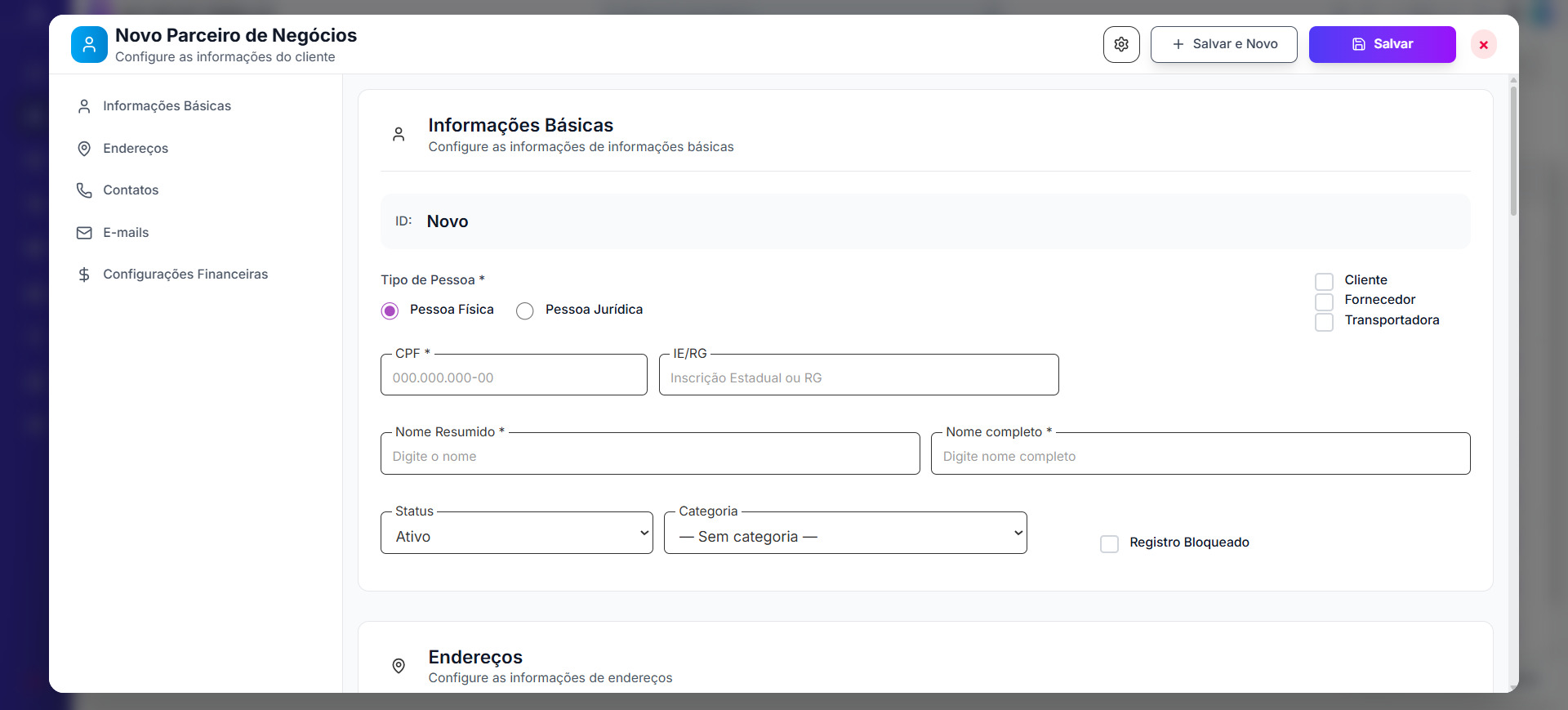
- Preencha os campos necessários (detalhados abaixo)
- Clique em "Salvar" () para salvar
- Clique em "Configurações" () para mais opções
Opções de Salvamento
| Opção | Descrição |
|---|---|
| Salvar | Salva e fecha o formulário |
| Salvar e Criar Novo | Salva e abre um novo formulário em branco |
| Duplicar | Cria uma cópia do parceiro atual |
| Reiniciar | Restaura os dados do formulário |
Formulário de Cadastro
O formulário está organizado em seções para facilitar o preenchimento:
1. Informações Básicas
Esta seção contém os dados principais do parceiro.
Tipo de Pessoa
Selecione o tipo de pessoa:
- Pessoa Física — Para pessoas individuais (CPF)
- Pessoa Jurídica — Para empresas (CNPJ)
Ao informar o CNPJ de uma empresa, o sistema busca automaticamente os dados na Receita Federal e preenche os campos como Razão Social, Nome Fantasia e Endereço.
Classificação do Parceiro
No canto superior direito do formulário, marque o(s) tipo(s) que se aplicam ao parceiro:
| Opção | Descrição |
|---|---|
| Cliente | O parceiro realiza compras de produtos/serviços da empresa |
| Fornecedor | O parceiro fornece produtos ou serviços para a empresa |
| Transportadora | O parceiro é responsável pelo transporte de mercadorias |
Um mesmo parceiro pode ser cliente e fornecedor ao mesmo tempo. Basta marcar as opções correspondentes.
Campos do Formulário
| Campo | Obrigatório | Descrição |
|---|---|---|
| CNPJ/CPF | ✅ | Documento de identificação |
| IE/RG | ❌ | Inscrição Estadual (PJ) ou RG (PF) |
| Inscrição Municipal | ❌ | Número da inscrição municipal |
| Nome Resumido | ✅ | Nome fantasia ou nome abreviado |
| Nome Completo | ✅ | Razão social completa (PJ) ou nome completo (PF) |
| Responsável | ❌ | Nome do responsável (apenas PJ) |
| Contato | ❌ | Nome do contato principal (apenas PJ) |
| Site | ❌ | Website da empresa (apenas PJ) |
| Status | ✅ | Ativo ou Inativo |
| Categoria | ❌ | Categoria do parceiro |
| Cliente Bloqueado | ❌ | Marque para bloquear vendas para este parceiro |
Quando um parceiro está marcado como bloqueado, o sistema impedirá a realização de novas vendas para ele. Utilize esta opção para parceiros inadimplentes ou com restrições comerciais.
2. Endereços
Gerencie múltiplos endereços para o parceiro.
Adicionando um Endereço
- Clique no botão "+ Adicionar Endereço"
- Preencha os campos do endereço
- Clique em "Adicionar Endereço"
Ao informar o CEP, o sistema preenche automaticamente os campos de endereço, bairro, cidade e estado.
Campos do Endereço
| Campo | Descrição |
|---|---|
| Descrição | Identificação do endereço (ex: "Principal", "Entrega", "Cobrança") |
| CEP | Código postal |
| Endereço | Logradouro (rua, avenida, etc.) |
| Número | Número do imóvel |
| Complemento | Informações adicionais (apto, bloco, etc.) |
| Bairro | Bairro |
| Cidade | Cidade e estado |
| Observações | Informações adicionais sobre o endereço |
Ações nos Endereços
Para cada endereço cadastrado, você pode:
- Editar — Clique em "Editar" ()
- Excluir — Clique em "Excluir" ()
3. Contatos (Telefones)
Cadastre múltiplos telefones de contato.
Adicionando um Telefone
- Clique no botão "+ Adicionar Telefone"
- Informe a descrição e o número
- Clique em "Adicionar Telefone"
| Campo | Descrição |
|---|---|
| Descrição | Identificação do telefone (ex: "Comercial", "Celular", "WhatsApp") |
| Telefone | Número com DDD |
4. E-mails
Cadastre múltiplos endereços de e-mail.
Adicionando um E-mail
- Clique no botão "+ Adicionar E-mail"
- Informe a descrição e o endereço de e-mail
- Clique em "Adicionar E-mail"
| Campo | Descrição |
|---|---|
| Descrição | Identificação do e-mail (ex: "Fiscal", "Financeiro", "Comercial") |
| Endereço de e-mail válido |
5. Formas de Pagamento
Configure a formas de pagamento permitida para o parceiro.
| Opção | Descrição |
|---|---|
| Permitir Convênio | Habilita pagamentos por convênio/crediário |
A opção "Permitir Convênio" habilita as configurações financeiras adicionais, permitindo definir limite de crédito e condições de pagamento especiais para o parceiro. Essa opção permite vender sem receber no momento da venda. Somente no vencimento do convênio o parceiro deve ser cobrado da soma do valor total.
6. Configurações Financeiras
Esta seção só fica disponível quando a opção "Permitir Convênio" está habilitada nas formas de pagamento.
Configure as condições financeiras especiais para parceiros conveniados.
| Campo | Descrição |
|---|---|
| Tipo de Fechamento | Período de fechamento da fatura (Nenhum, Mensal, Semanal, Quinzenal) |
| Dia do Fechamento | Dia do mês para fechamento (apenas para fechamento mensal) |
| Limite de Crédito | Valor máximo permitido em compras por convênio (Considerado a soma de tudo o que o parceiro deve, inclusive de outros fechamentos de meses anteriores. Caso o parceiro atinja o limite de crédito, para realizar novas vendas, será necessário autorização gerencial) |
| Condição de Pagamento | Prazo e condições para pagamento das faturas |
Exemplo de Configuração
Para um parceiro com fechamento mensal no dia 1 do mês seguinte e limite de R$ 5.000,00:
- Marque "Permitir Convênio"
- Selecione "Mensal" no tipo de fechamento
- Selecione "1" no dia do fechamento
- Informe "5000" no limite de crédito
- Selecione a condição de pagamento desejada
Categorias de Parceiros
O sistema permite organizar os parceiros em categorias para facilitar o gerenciamento e aplicar tabelas de preço automaticamente.
Acessando as Categorias
- Na tela de Parceiros de Negócios, clique no ícone de três pontos (⋮)
- Selecione "Categorias" no menu de opções ()
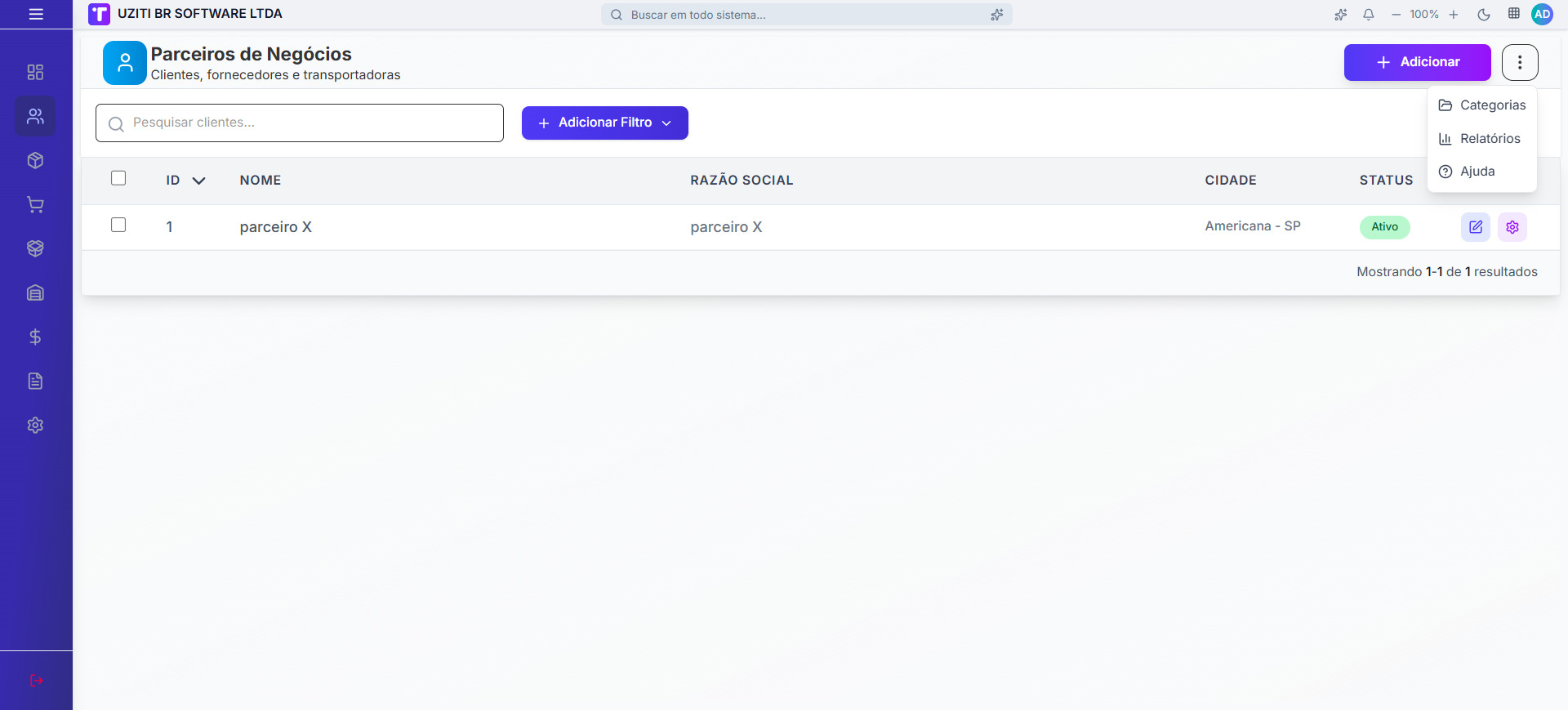
- Para acessar a página "Categorias Parceiros de Negócios", clique no link Categorias Parceiros de Negócios
Editando um Parceiro
Para editar um parceiro existente:
- Na lista, localize o parceiro desejado
- Clique no "ícone de edição" () na coluna de ações
- O formulário será aberto com os dados preenchidos
- Faça as alterações necessárias,
- Clique em "Salvar"
- Clique no "menu de configurações" () para mais opções.
Excluindo um Parceiro
Exclusão Individual
- Na lista, localize o parceiro
- Clique no "menu de configurações" ()
- Selecione "Excluir" ()
- Confirme a exclusão no diálogo de confirmação
Exclusão em Lote
- Selecione os parceiros que deseja excluir usando as caixas de seleção
- Clique no botão "Excluir Selecionados" que aparece na barra de ações
- Confirme a exclusão
A exclusão de parceiros é uma ação irreversível. Parceiros com movimentações no sistema (vendas, compras, contas, etc.) podem não ser excluídos. Nesse caso, considere alterar o status para "Inativo".
Gerando Relatórios
Para exportar a lista de parceiros em PDF:
- Clique no "menu de opções" (⋮) no cabeçalho da tela
- Selecione "Relatórios" no menu de opções ( Relatórios)
- O sistema irá gerar o relatório com os parceiros atualmente filtrados
- O visualizador de PDF será aberto
- Clique em "Download" para salvar o arquivo
Atalhos de Teclado
| Atalho | Ação |
|---|---|
| Esc | Fechar formulário |
| Enter | Confirmar ação/diálogo |
| Shift + Clique | Seleção múltipla |
Dicas e Boas Práticas
- Revise periodicamente os dados dos parceiros
- Atualize endereços e telefones sempre que necessário
- Mantenha os e-mails corretos para envio e recebimento de documentos
Ao cadastrar múltiplos telefones ou e-mails, utilize descrições claras como:
- "Telefone Comercial"
- "E-mail para NF-e"
- "Contato Financeiro"
Para parceiros pessoa jurídica, informe o CNPJ primeiro e aguarde o preenchimento automático. Isso economiza tempo e reduz erros de digitação.
Vincule tabelas de preço às categorias de parceiros para que o sistema aplique automaticamente a tabela correta em cada venda.
Vídeo
Perguntas Frequentes
Posso cadastrar um parceiro sem CNPJ/CPF?
Não. O CNPJ ou CPF é um campo obrigatório para identificação do parceiro. Para PJ use 14 dígitos (CNPJ) e para PF use 11 dígitos (CPF).
Um parceiro pode ser cliente e fornecedor ao mesmo tempo?
Sim. Na seção de Informações Básicas, você pode marcar simultaneamente as opções Cliente e Fornecedor, ou qualquer combinação com Transportadora.
Por que não consigo excluir um parceiro?
Parceiros com movimentações vinculadas (vendas, compras, contas a receber/pagar, etc.) podem não ser excluídos. Altere o status para "Inativo".
A Razão Social é obrigatória para pessoa física?
Para pessoa física o sistema utiliza o campo como "Nome completo". Para pessoa jurídica, a Razão Social é obrigatória.
O que é o campo "Cliente Bloqueado"?
Quando marcado, impede que novas vendas sejam realizadas para aquele parceiro. Ideal para clientes inadimplentes ou com restrições comerciais. Pode ser desbloqueado a qualquer momento.
Vídeo
Próximos Passos
Agora que você conhece o módulo de Parceiros de Negócios, explore outros módulos relacionados:
- Categorias de Clientes — Gerencie as categorias dos seus parceiros
- Cidades — Gerencie a tabela de cidades do sistema
- Condições de Pagamento — Configure prazos e formas de pagamento
- Tabelas de Preços — Defina tabelas de preço para diferentes perfis de clientes