Checklists
O módulo de Checklists permite cadastrar e gerenciar modelos de checklists utilizados nos processos da empresa, organizando itens de verificação por departamento, tipo de serviço e etapa.
Visão Geral
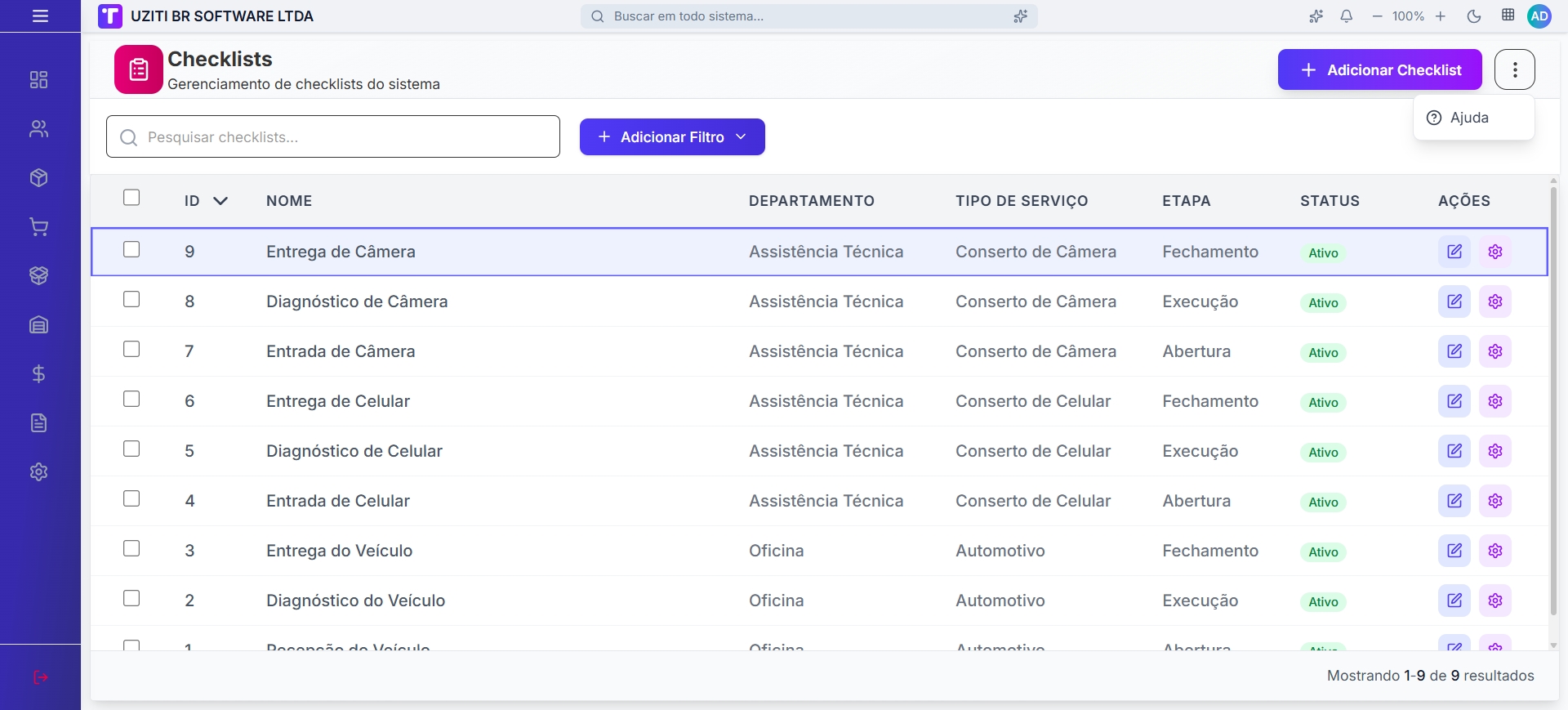
A tela de Checklists apresenta uma lista dos registros cadastrados, com funcionalidades para:
- ✅ Adicionar novo checklist
- ✅ Editar checklists existentes
- ✅ Gerenciar itens de verificação de cada checklist
- ✅ Pesquisar por nome
- ✅ Aplicar filtros avançados
- ✅ Visualizar status diretamente na listagem
Acessando o Módulo
Para acessar o cadastro de Checklists:
- Faça login no sistema
- No menu lateral, clique em "Comercial" → "Checklists"
- A listagem de checklists será exibida
Lista de Checklists
A tabela principal exibe, para cada registro:
| Campo | Descrição |
|---|---|
| ID | Código interno do registro |
| Nome | Nome do checklist |
| Departamento | Departamento ao qual o checklist está vinculado |
| Tipo de Serviço | Tipo de serviço associado (ex.: Preventiva) |
| Etapa | Etapa do processo em que o checklist é aplicado (ex.: Execução) |
| Status | Situação do registro: "Ativo" ou "Inativo" |
| Ações | Opções para editar () e acessar configurações () para mais opções |
Pesquisa e filtros
- Use o campo "Pesquisar checklists..." para busca rápida por nome
- Use o botão "+ Adicionar Filtro" para refinar a listagem por critérios específicos (ex.: Status)
Ações em massa
Selecione múltiplos registros usando os checkboxes e utilize a opção de "Exclusão em massa" para remover vários checklists de uma vez.
Indicadores visuais
O campo "Status" é exibido como etiqueta colorida ("Ativo" em verde), facilitando a identificação rápida dos registros em uso.
Cadastrando um novo Checklist
Para cadastrar um novo checklist:
- Clique no botão "+ Adicionar Checklist"
- O formulário será aberto em modal
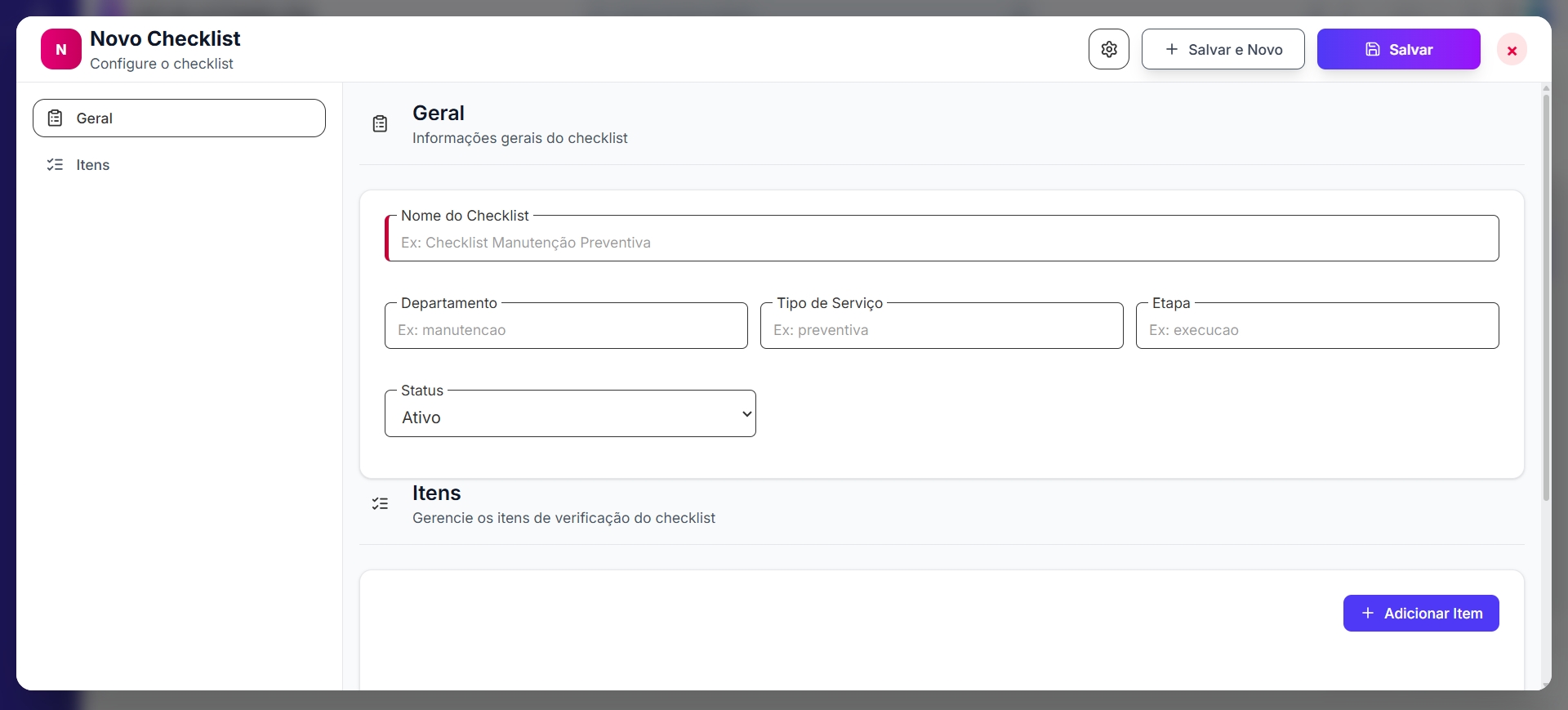
- Preencha os dados da seção "Geral"
- Adicione os itens de verificação na seção "Itens"
- Clique em "Salvar" ou "Salvar e Novo"
Formulário de Cadastro / Edição
O modal possui navegação lateral com duas seções: "Geral" e "Itens".
Seção Geral
Contém as informações principais do checklist:
| Campo | Obrigatório | Descrição |
|---|---|---|
| Nome do Checklist | ✅ | Nome de identificação do modelo de checklist |
| Departamento | ❌ | Departamento responsável pela execução (ex.: Vendas) |
| Tipo de Serviço | ❌ | Tipo de serviço ao qual o checklist se aplica (ex.: Preventiva) |
| Etapa | ❌ | Etapa do processo em que o checklist deve ser utilizado (ex.: Execução) |
| Status | ✅ | Define se o checklist está Ativo ou Inativo |
Seção Itens
Permite gerenciar os itens de verificação do checklist:
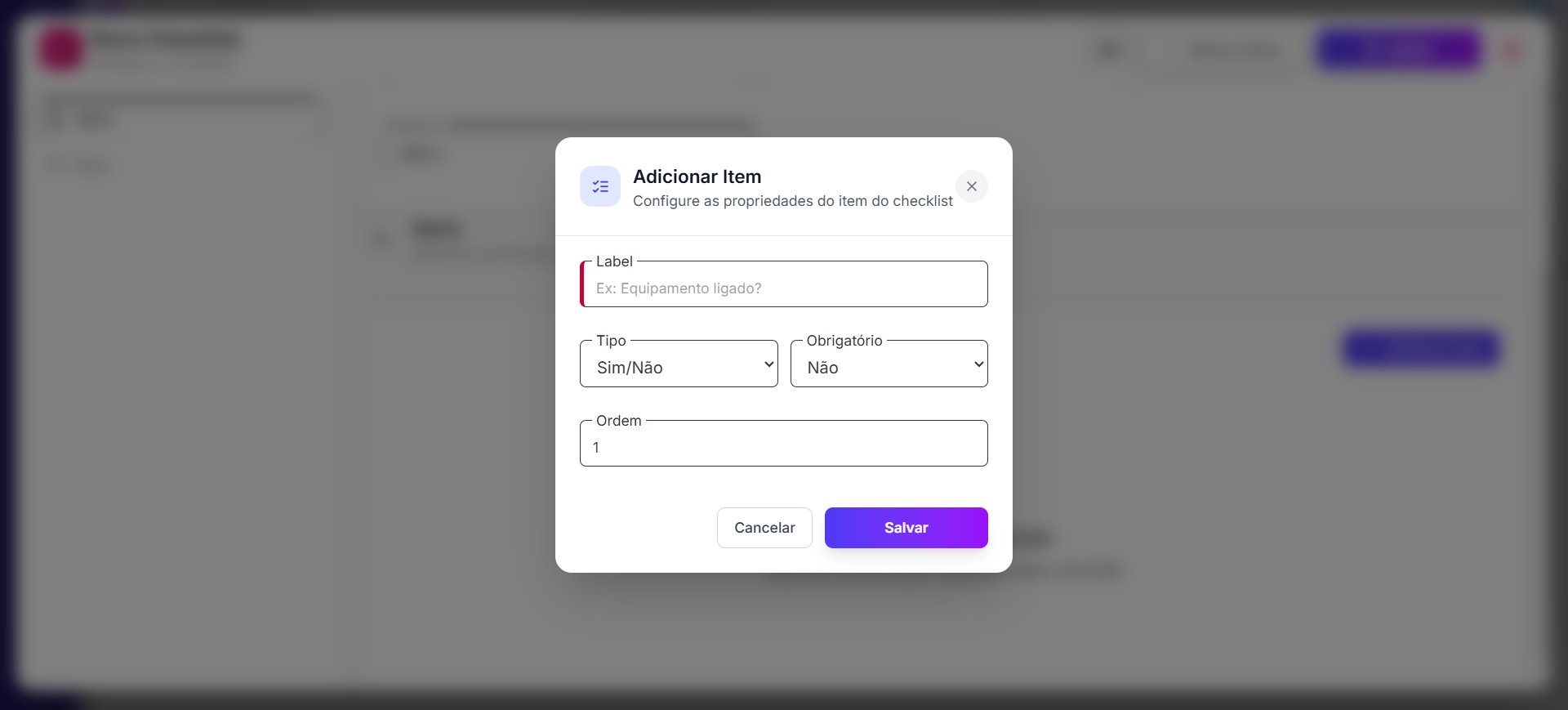
Ao clicar em "+ Adicionar Item" ou no ícone de edição de um item existente, um modal é exibido com os seguintes campos:
| Campo | Obrigatório | Descrição |
|---|---|---|
| Label | ✅ | Texto descritivo do item de verificação (ex.: "Equipamento ligado?") |
| Tipo | ✅ | Tipo de resposta esperada (ver tabela abaixo) |
| Obrigatório | ❌ | Define se o preenchimento do item é obrigatório (Sim / Não) |
| Ordem | ❌ | Número que define a posição do item na lista (padrão: 1) |
- Após inserir um item, ele é adicionado ao final da lista, mas a ordem pode ser ajustada posteriormente
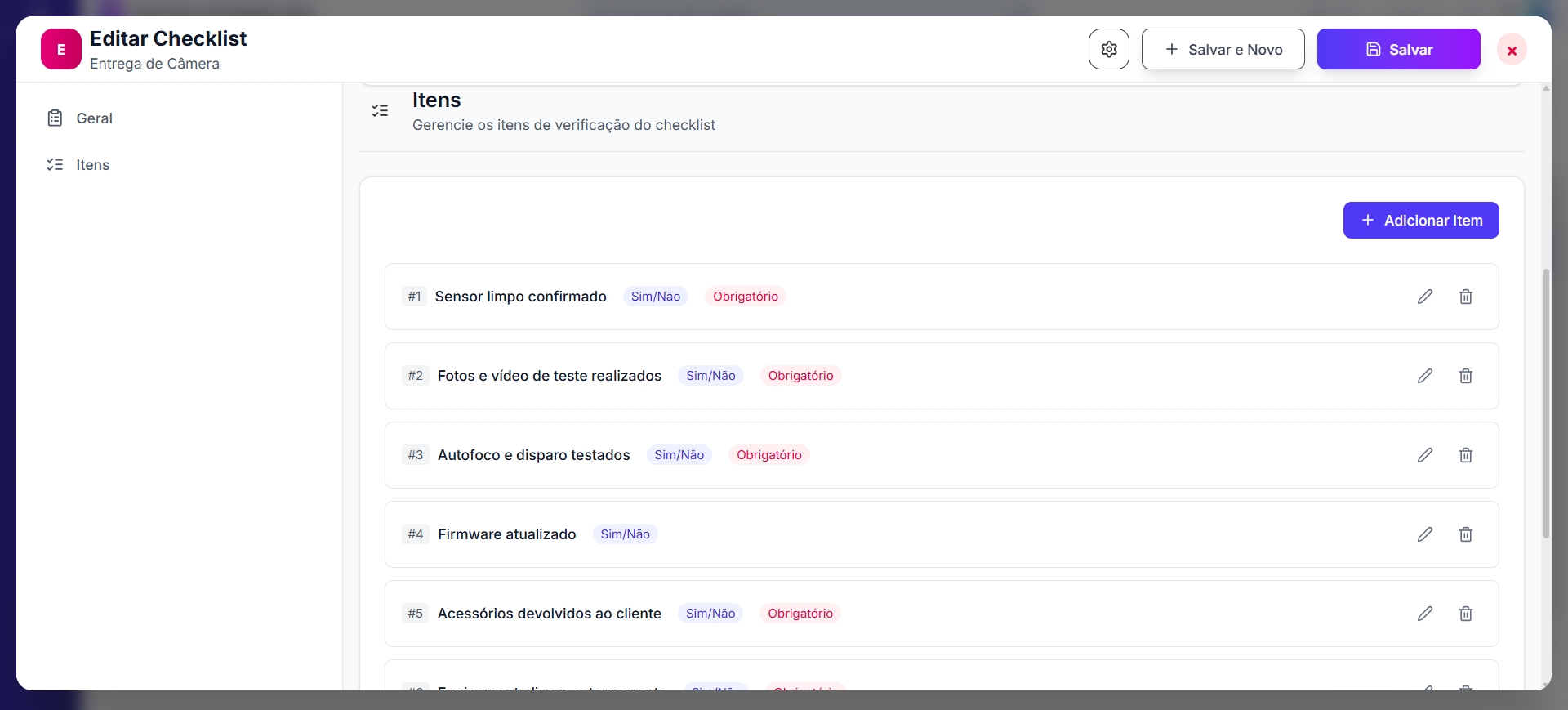
- Use os ícones de "edição" () ou "exclusão" () para gerenciar cada item
Tipos de item disponíveis
| Tipo | Descrição |
|---|---|
| Sim/Não | Item com resposta booleana (Sim ou Não) |
| Seleção | Item com opções predefinidas para o usuário escolher (ex.: Bom / Regular / Ótimo) |
| Texto | Item de resposta livre em texto |
| Número | Item de resposta numérica |
Ações do formulário
No topo do modal ficam disponíveis:
- "Configurações" () — opções adicionais para gerenciamento do checklist (ver detalhes abaixo)
- "Salvar e Continuar" — grava o registro e mantém o formulário aberto
- "Salvar" — grava o registro e abre um novo formulário em branco
- "Fechar" (X) — encerra o modal sem salvar
No menu de opções adicionais ():
- "Salvar" - grava os valores adicionados no checklist
- "Duplicar" — apenas no formulário Editar CheckList cria uma cópia do checklist atual
- "Reiniciar" — apenas no formulário Editar CheckList reverte o formulário ao estado original
- "Excluir" — apenas no formulário Editar CheckList remove o checklist (com confirmação)
Editando um Checklist
- Localize o checklist desejado na listagem
- Clique no ícone de "edição" ()
- Ajuste os campos e/ou itens necessários
- Salve as alterações
Dicas de Uso
- Organize os checklists por "departamento" e "tipo de serviço" para facilitar a localização durante a execução
- Marque como "Obrigatório" os itens cuja resposta é imprescindível para a conclusão do processo
- Mantenha o "Status" como "Inativo" para checklists que não estão em uso, preservando o histórico
- Padronize as opções de "Seleção" para garantir consistência nos relatórios