Confirmações de Vendas
O módulo de Confirmações de Vendas permite visualizar as vendas pendentes de confirmação, registrar o recebimento (à vista com formas de pagamento ou convênio) e acompanhar o resumo por tipo. Neste guia, você aprenderá a utilizar a listagem, o painel de resumo e o assistente de confirmação.
Visão Geral
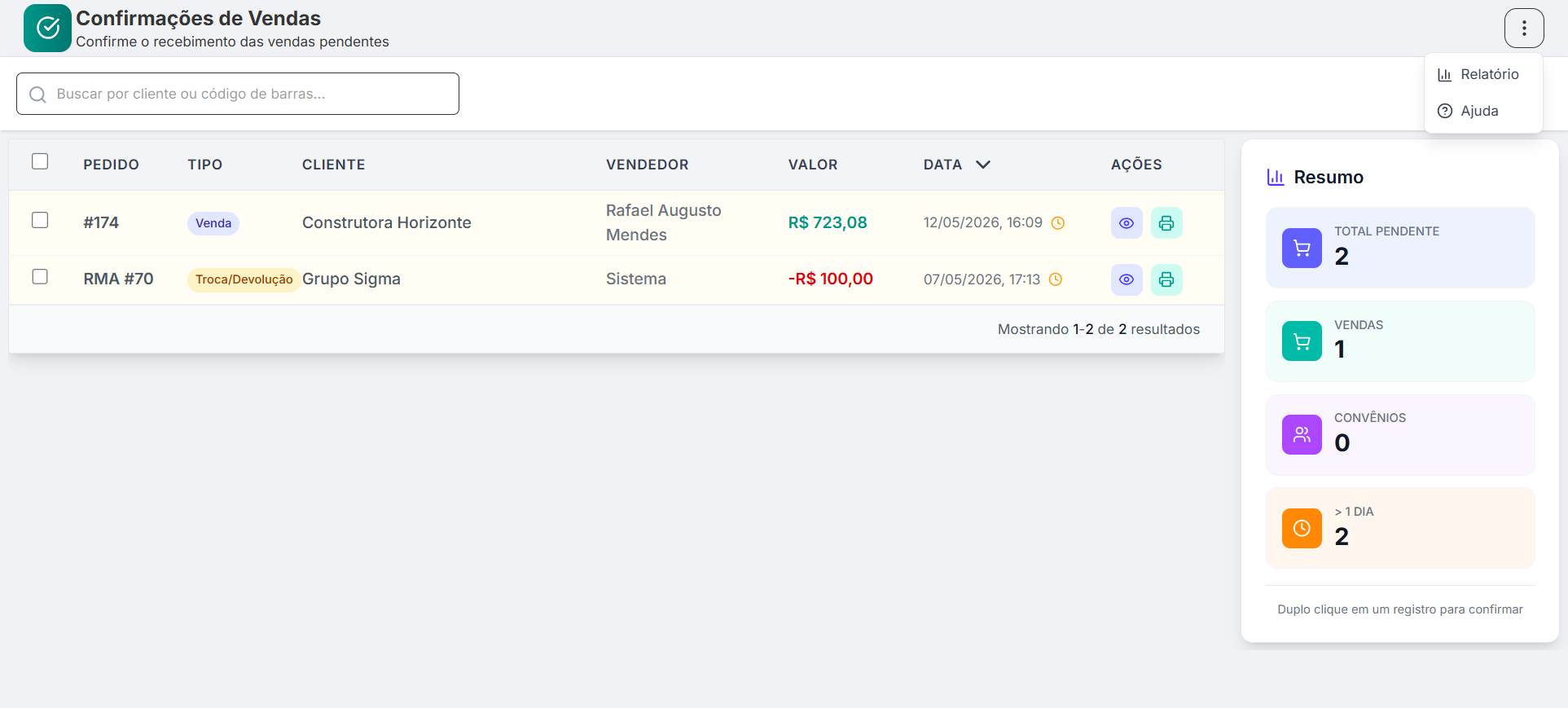
A tela de "Confirmações de Vendas" exibe as "vendas pendentes de confirmação" e oferece:
- ✅ Listagem de confirmações pendentes (pedido, tipo, cliente, vendedor, valor, data)
- ✅ Painel de resumo (total pendente, vendas, convênios, registros com mais de 1 dia)
- ✅ Pesquisa e filtros por tipo e data
- ✅ Confirmar venda (assistente com formas de pagamento e dados fiscais)
- ✅ Confirmar convênio (confirmação simplificada)
- ✅ Ver detalhes e imprimir o pedido
- ✅ Cancelar PDV em lote (com autenticação)
- ✅ Ordenação e seleção múltipla
Acessando o Módulo
Para acessar as "Confirmações de Vendas":
- Faça login no sistema
- No menu lateral, clique em "Comercial/Confirmações" ou ("Confirmações de Vendas", conforme o menu)
- A listagem de confirmações pendentes será exibida
O módulo pode estar habilitado ou não conforme a configuração do tenant (Confirmação de Venda). Se a opção estiver desativada, o acesso à tela pode ser redirecionado.
Painel de Resumo
À direita da listagem, o "painel de resumo" exibe:
| Indicador | Descrição |
|---|---|
| Total Pendente | Quantidade total de confirmações pendentes |
| Vendas | Quantidade de pendências do tipo "Venda" |
| Convênios | Quantidade de pendências do tipo "Convênio" |
| > 1 dia | Quantidade de registros pendentes há mais de 1 dia |
Na parte inferior do painel aparece a dica: "Duplo clique em um registro para confirmar".
Lista de Confirmações
A tabela exibe os seguintes campos para cada confirmação pendente:
| Campo | Descrição |
|---|---|
| Pedido | Número do pedido de venda (#) |
| Tipo | "Venda", "Convênio", "Troca" |
| Cliente | Nome do cliente do pedido |
| Vendedor | Nome do funcionário/vendedor |
| Valor | Valor líquido do pedido |
| Data | Data/hora em que a confirmação entrou na fila; ícone de relógio quando há mais de 1 dia |
| Ações | Ver detalhes, Imprimir |
Registros com mais de 1 dia pendentes podem ser destacados visualmente (por exemplo, fundo em tom âmbar) para priorização.
Ordenação
Clique no "cabeçalho de qualquer coluna" para ordenar. Clique novamente para alternar entre ordem crescente e decrescente.
Seleção múltipla
- "Selecionar individual": Caixa de seleção à esquerda de cada linha
- "Selecionar todos": Caixa de seleção no cabeçalho da tabela
- "Seleção em lote": Segure Shift e clique para selecionar um intervalo
Quando há itens selecionados, aparece a barra de ações com "Cancelar PDV" e "Limpar seleção".
Tipos de Confirmação
| Tipo | Descrição |
|---|---|
| "Venda" | Venda a ser confirmada com formas de pagamento (à vista/parcelado). O assistente solicita os pagamentos e, se aplicável, CPF/CNPJ para cupom. |
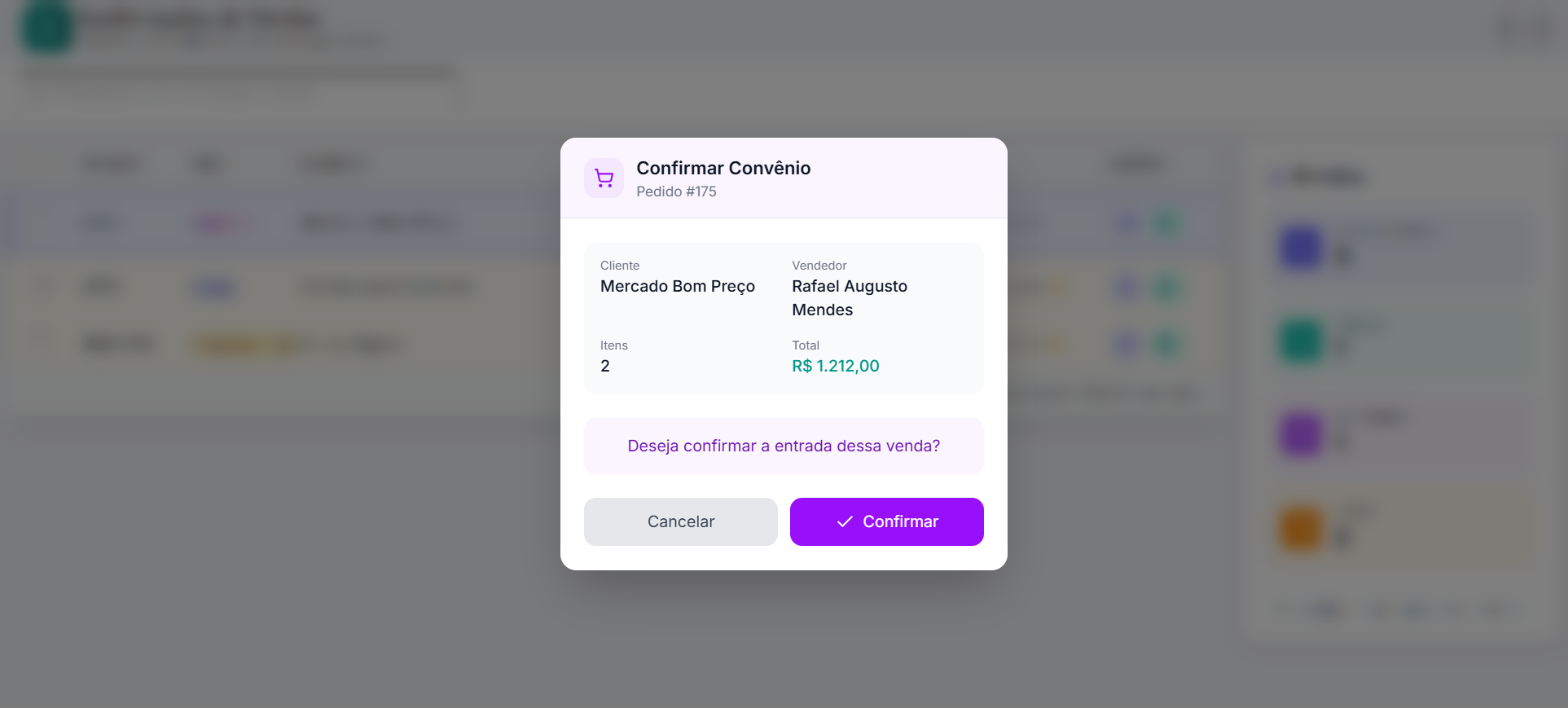
| "Convênio" | Venda por convênio (crediário). A confirmação é simplificada, sem etapas de pagamento. |
| "Troca" | Confirmação de troca de mercadorias. O assistente exibe os dados da troca e solicita confirmação. |
Como confirmar uma venda
Passo a passo geral
-
Localize a confirmação na lista
-
Dê "duplo clique" na linha para abrir o assistente de confirmação
-
No assistente:
-
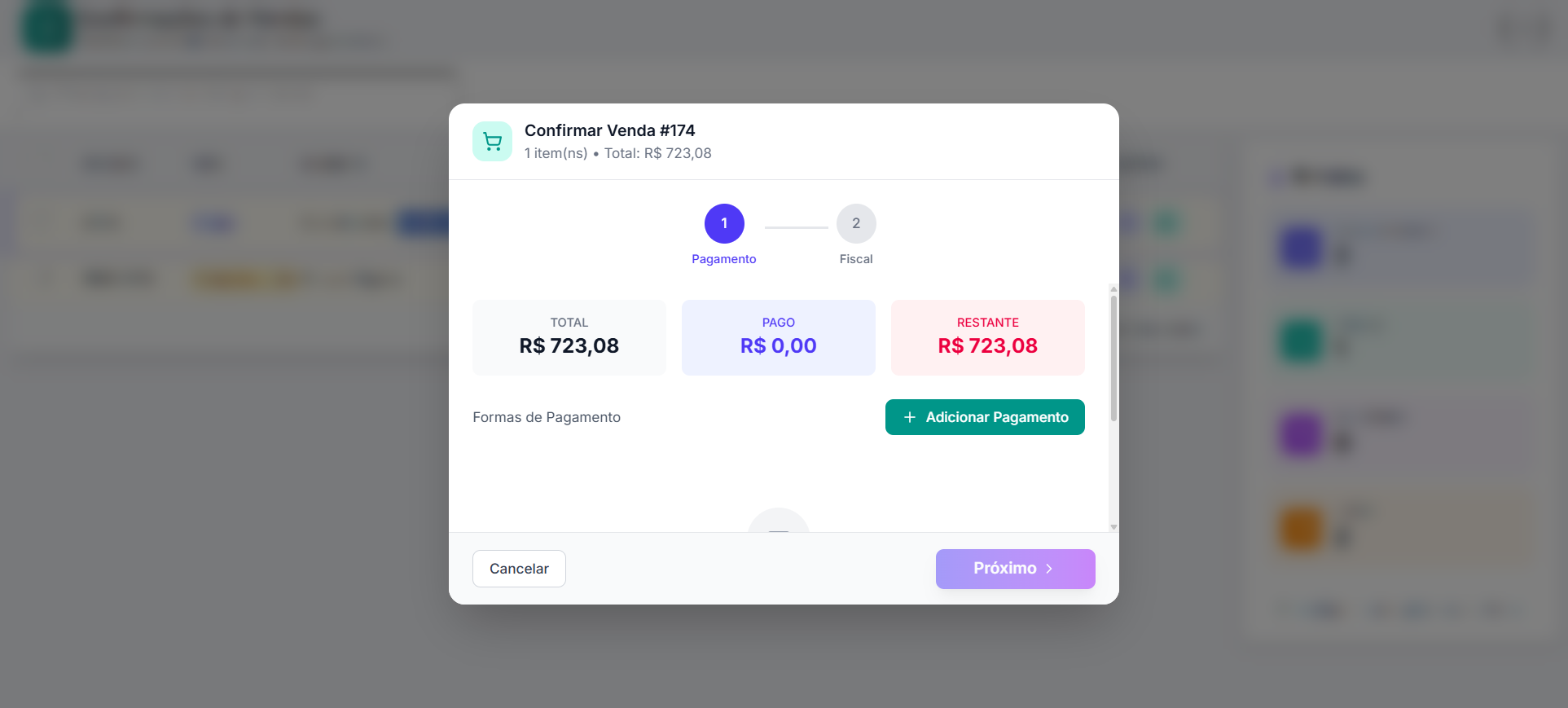
Se for tipo "Venda": o wizard abre com 2 etapas:
- Etapa 1 — Pagamento: informe as formas de pagamento e os valores. O total pago deve ser igual ou superior ao valor do pedido.
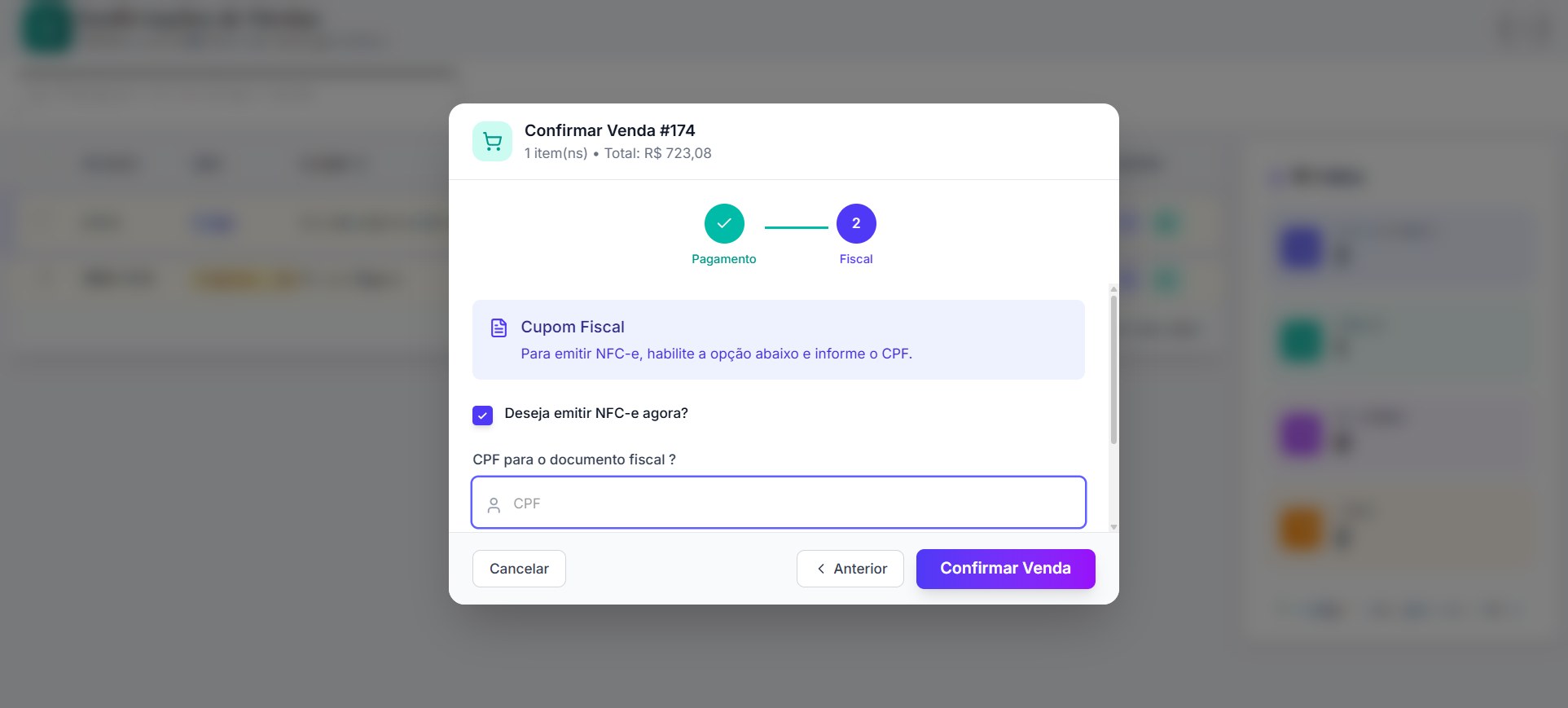
- Etapa 2 — Fiscal (opcional): informe CPF/CNPJ para emissão de cupom fiscal (NFC-e) e decida se deseja emitir a NFC-e. Pressione Enter para confirmar com NFC-e ou Esc para confirmar sem NFC-e.
- Se for tipo "Convênio": um diálogo simples de confirmação é exibido com os dados do pedido (cliente, vendedor, itens, total). Confirme clicando em "Confirmar Convênio".
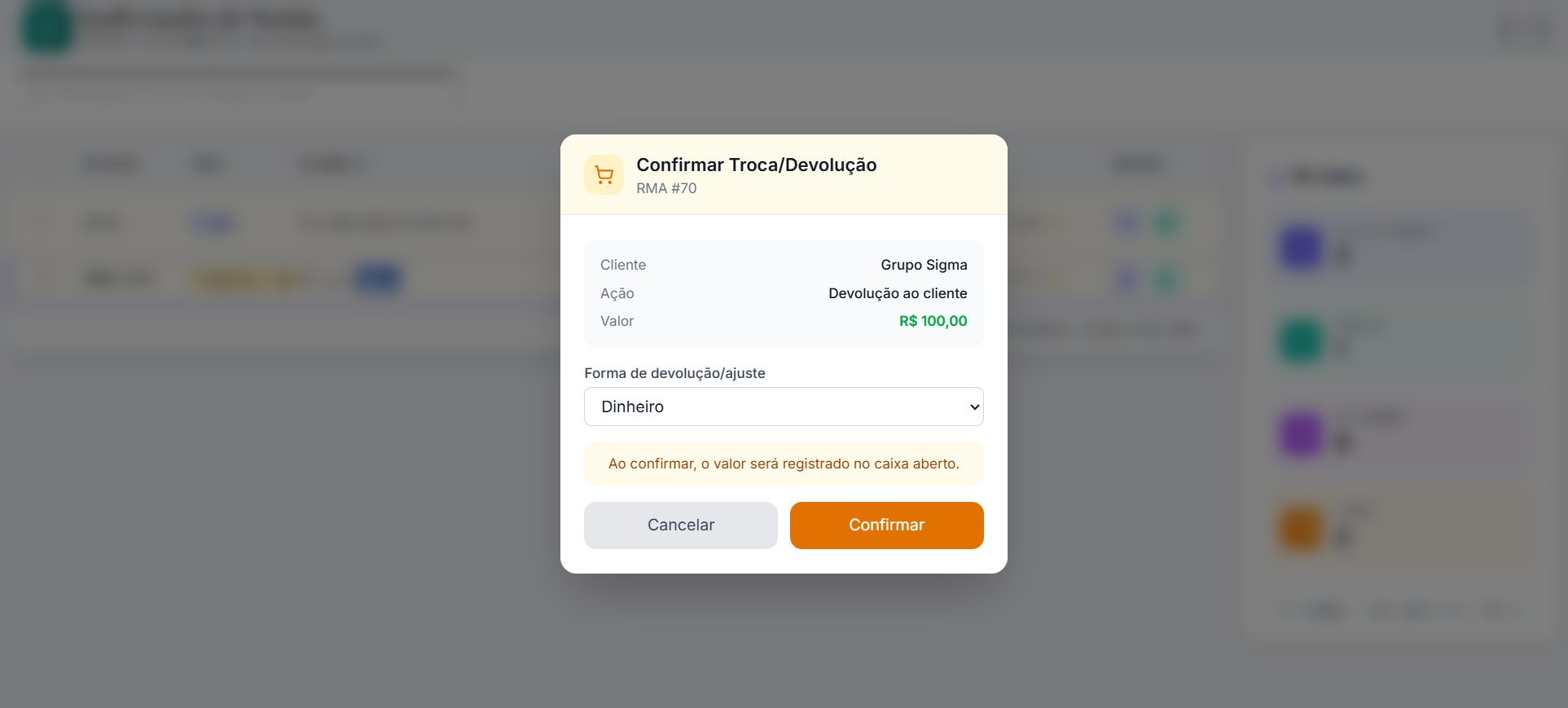
- Se for tipo "Troca": um diálogo simples de confirmação é exibido com os dados do pedido (cliente, ação, valor e forma de devolução). Confirme clicando em "Confirmar Troca".
-
-
Após a confirmação, o registro sai da lista de pendentes e a lista é atualizada
A única forma de abrir o assistente de confirmação é dar "duplo clique" na linha do pedido.
Para tipo "Venda", o sistema valida se o total informado nas formas de pagamento atinge o valor líquido do pedido. Caso contrário, será exibido aviso e a confirmação não será concluída.
Pesquisa e Filtros
Pesquisa rápida
Use o campo de "busca" para pesquisar por:
- Nome do cliente
- Código de barras
Digite o texto e utilize o botão de pesquisa ou Enter para aplicar.
Os filtros avançados (Tipo, Data Emissão) estão disponíveis no componente mas não são exibidos na tela principal de confirmações. A busca é feita exclusivamente pelo campo de texto.
Ações na lista
Por linha
| Ação | Descrição |
|---|---|
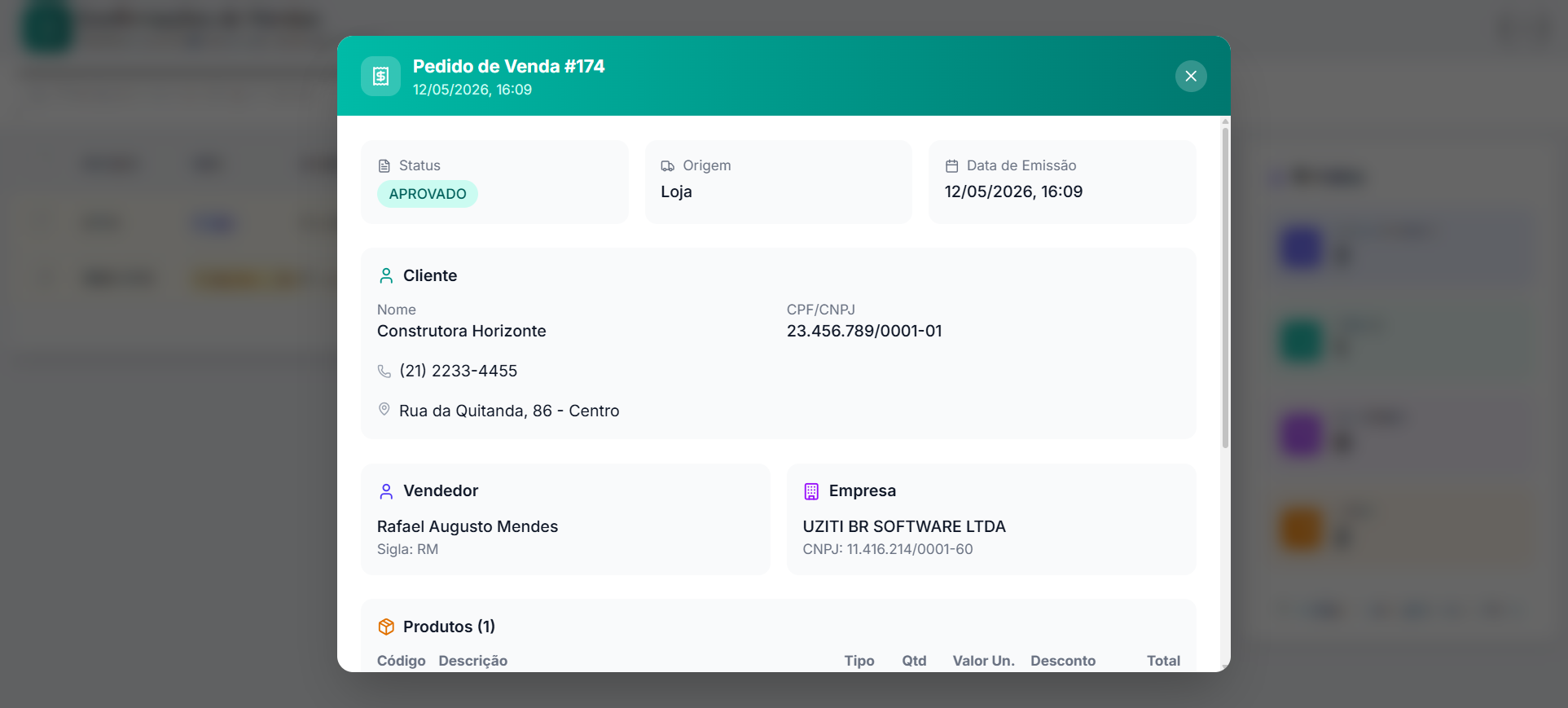
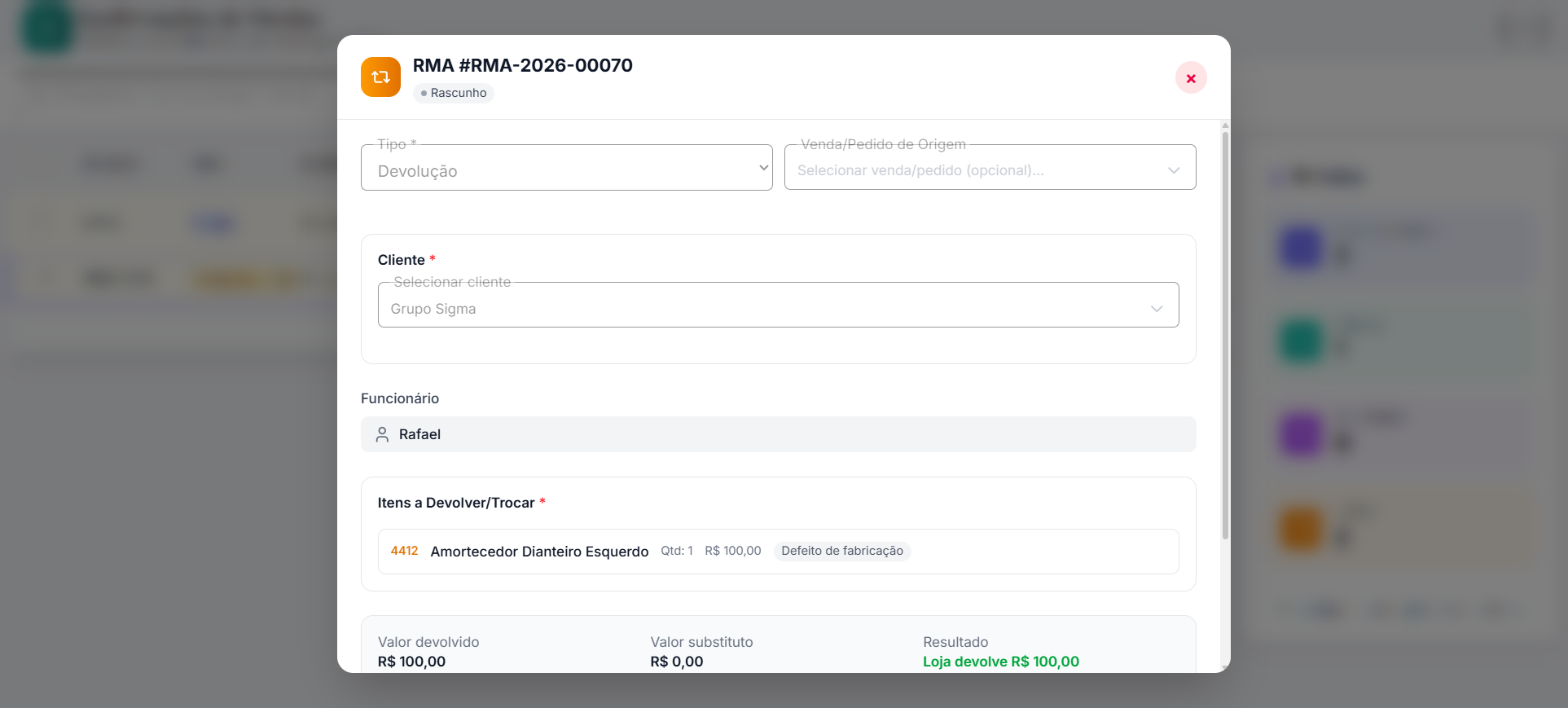
| Ver Detalhes | Abre o modal com os detalhes do pedido de venda (cliente, itens, totais, etc.) |
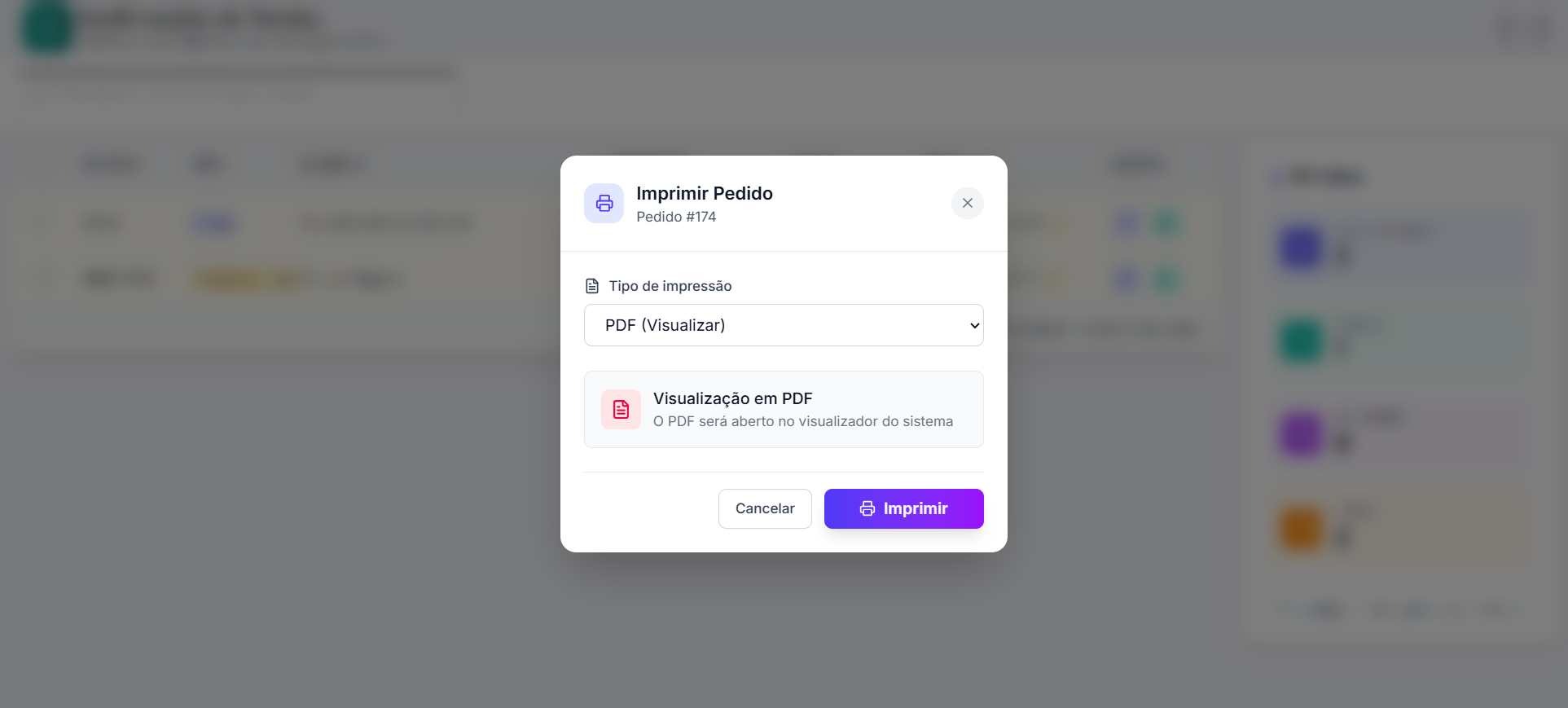
| Imprimir | Abre a visualização para impressão do pedido (PDF ou impressora) |
- Visão geral das ações por linha:
Ver Detalhes de vendas ou convênio:
Ver Detalhes de trocas:
Imprimir:
Cancelar PDV (em lote)
- Selecione uma ou mais confirmações com as caixas de seleção
- Na barra de ações inferior, clique em "Cancelar PDV"
- No modal de confirmação, informe "e-mail" e "senha" para autenticação
- Confirme a ação
O cancelamento de PDV é uma ação sensível. Utilize apenas quando houver necessidade real, conforme política da empresa.
Fluxo resumido: Venda x Convênio
- "Venda": Duplo clique → Wizard abre em 2 etapas → "Etapa 1": Informe formas de pagamento (totais devem bater) → "Etapa 2" (opcional): Informe CPF/CNPJ e decida emitir NFC-e (Enter) ou não (Esc). O registro é confirmado e removido da lista.
- "Convênio": Duplo clique → Diálogo simples com dados do pedido → Clique "Confirmar Convênio". O convênio é confirmado e o registro é removido da lista.
Atalhos e dicas
| Dica | Descrição |
|---|---|
| "Duplo clique" | Única forma de abrir o wizard de confirmação |
| "Enter / Esc na etapa fiscal" | Na Etapa 2 (Fiscal), Enter confirma com NFC-e e Esc confirma sem NFC-e |
| "Registros antigos" | O ícone de relógio e o destaque âmbar na linha indicam pendências com mais de 1 dia |
| "Limpar seleção" | Use "Limpar seleção" na barra de ações para desmarcar todos os itens |
Perguntas frequentes
O que são “Confirmações de Vendas”?
São vendas (pedidos) que já foram realizadas (por exemplo no PDV ou em outro canal) e que precisam ser "confirmadas" no sistema — registrando o recebimento (formas de pagamento no caso de venda à vista/parcelada) ou apenas confirmando no caso de convênio.
Qual a diferença entre Venda e Convênio?
- "Venda": exige informar como o cliente pagou (dinheiro, cartão, etc.) no assistente; o total pago deve bater com o valor do pedido.
- "Convênio": não exige formas de pagamento; a confirmação apenas registra que o pedido foi aceito como convênio (crediário).
Posso confirmar sem informar formas de pagamento?
Para tipo "Venda", não — o sistema exige que o total das formas de pagamento seja pelo menos igual ao valor do pedido. Para tipo "Convênio", não é necessário informar formas de pagamento.
O que significa “> 1 dia” no resumo?
Indica quantas confirmações estão pendentes há mais de 24 horas, ajudando a priorizar o atendimento.
Próximos passos
Após utilizar as Confirmações de Vendas, você pode explorar:
- Pedidos de Venda – Consulta e gestão dos pedidos de venda
- Produtos – Catálogo de produtos
- Clientes – Cadastro de clientes