Orçamentos
O módulo de Orçamentos permite criar, editar e gerenciar orçamentos de venda para clientes, com itens, valores, condições e validade. A partir de um orçamento aprovado, é possível convertê-lo em venda ou ordem de serviço. Neste guia, você aprenderá a utilizar a listagem, criar e editar orçamentos e as ações disponíveis.
Visão Geral
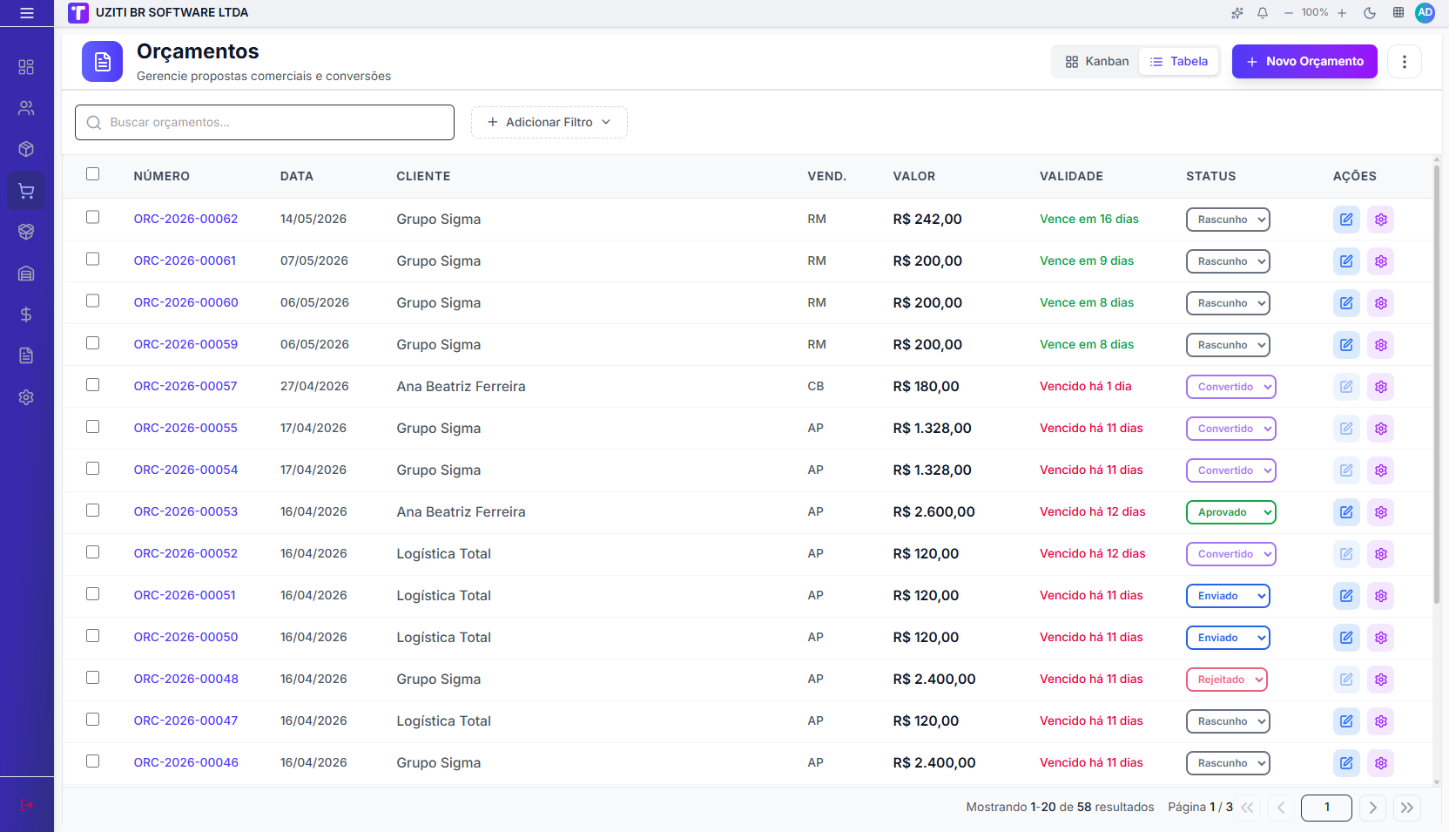
A tela de Orçamentos apresenta os orçamentos cadastrados em dois modos de visualização — Tabela e Kanban — com funcionalidades para:
- ✅ Criar novo orçamento
- ✅ Editar e visualizar orçamentos
- ✅ Pesquisar e filtrar orçamentos
- ✅ Alternar entre visualização em tabela e Kanban
- ✅ Enviar orçamento por e-mail ou WhatsApp
- ✅ Gerar PDF do orçamento
- ✅ Gerar link público do orçamento
- ✅ Converter orçamento em OS
- ✅ Aprovar ou rejeitar orçamentos diretamente da lista
- ✅ Duplicar ou excluir orçamentos (exclusão apenas para Rascunho)
- ✅ Acessar relatórios do módulo
Acessando o Módulo
Para acessar os Orçamentos:
- Faça login no sistema
- No menu lateral, clique em "Comercial/Orçamentos"
- A listagem de orçamentos será exibida
Modos de Visualização
No canto superior direito, alterne entre os modos:
| Modo | Descrição |
|---|---|
| Tabela | Lista tradicional com colunas e paginação |
| Kanban | Colunas agrupadas por status, com cards por orçamento |
Visualização em Tabela
A tabela exibe as seguintes colunas:
| Campo | Descrição |
|---|---|
| ☐ | Checkbox para seleção múltipla de orçamentos |
| Número | Código do orçamento (ex.: ORC-2026-00043), clicável para abrir |
| Data | Data de emissão do orçamento |
| Cliente | Nome do cliente vinculado |
| Vend. | Sigla ou nome do vendedor responsável |
| Valor | Valor total do orçamento |
| Validade | Prazo de validade em dias (ex.: Vence em 29 dias), exibido em verde quando vigente |
| Status | Dropdown clicável para visualizar ou alterar o status atual |
| Ações | Ícone de edição () e ícone () com menu de ações |
Na visualização em tabela, é possível selecionar vários orçamentos simultaneamente usando os checkboxes. A exclusão em lote só processa orçamentos no status Rascunho — os demais são ignorados com aviso.
Visualização em Kanban
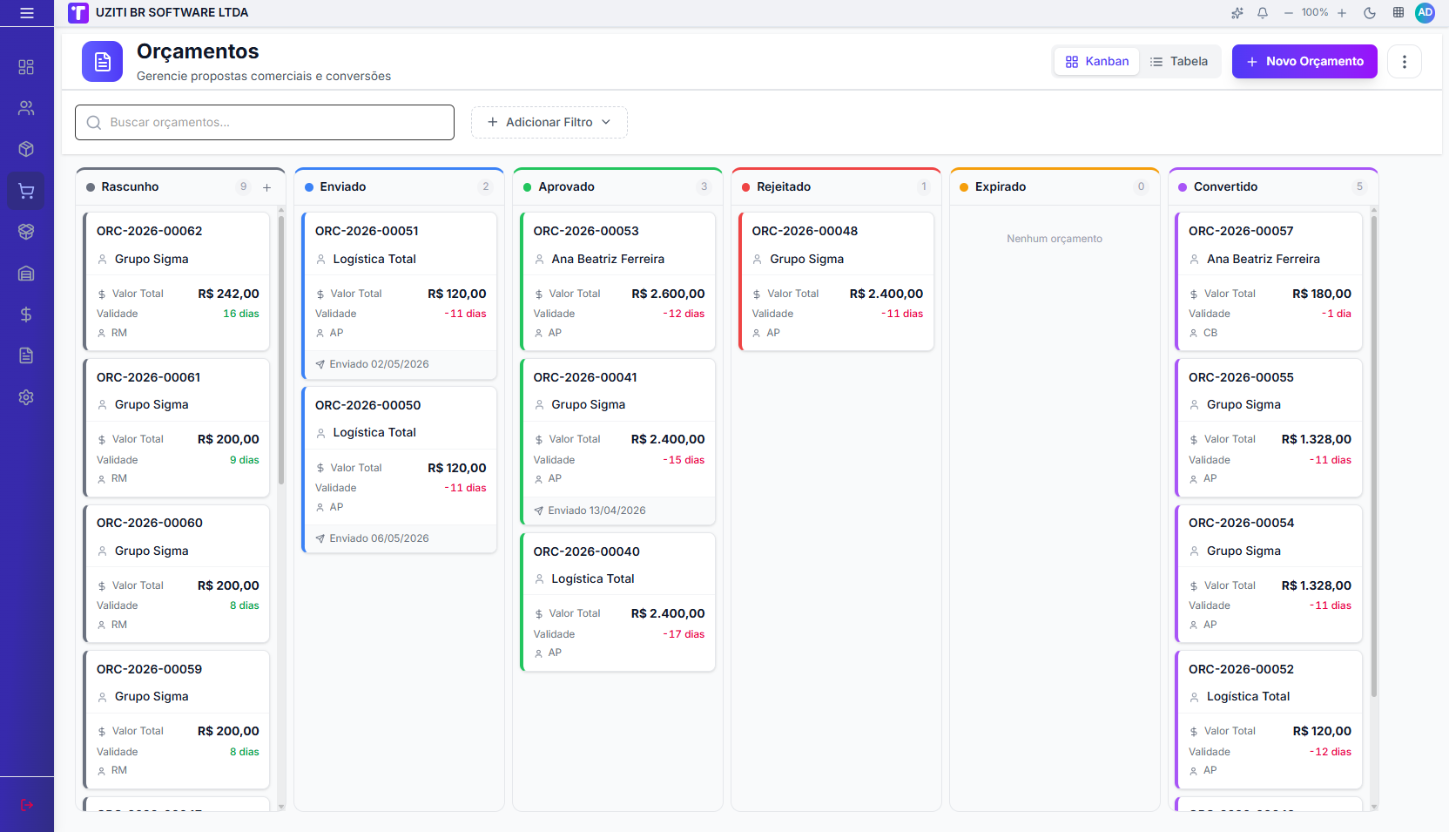
No modo Kanban, os orçamentos são organizados em colunas por status:
| Coluna | Cor |
|---|---|
| Rascunho | Cinza |
| Enviado | Azul |
| Aprovado | Verde |
| Rejeitado | Vermelho |
| Expirado | Amarelo/laranja |
| Convertido | Roxo |
Cada card exibe: número do orçamento, cliente, valor total, dias de validade e vendedor. Orçamentos enviados exibem também a data de envio no card.
Status do Orçamento
| Status | Descrição |
|---|---|
| Rascunho | Em edição, ainda não enviado ao cliente |
| Enviado | Enviado ao cliente, aguardando retorno |
| Aprovado | Cliente aprovou; pode ser convertido em OS |
| Rejeitado | Cliente rejeitou o orçamento |
| Expirado | Passou da data de validade sem decisão |
| Convertido | Já foi convertido em OS |
O status pode ser alterado diretamente pelo "dropdown" na coluna Status da tabela ou pelas ações do menu de engrenagem.
Ao alterar o status de volta para Rascunho (ex.: a partir de Rejeitado ou Expirado), o sistema reativa o orçamento e define automaticamente uma nova data de validade de 7 dias a partir da data atual.
Criando um Novo Orçamento
-
Clique no botão "+ Novo Orçamento" no canto superior direito
-
O "formulário" será aberto com as seções descritas abaixo
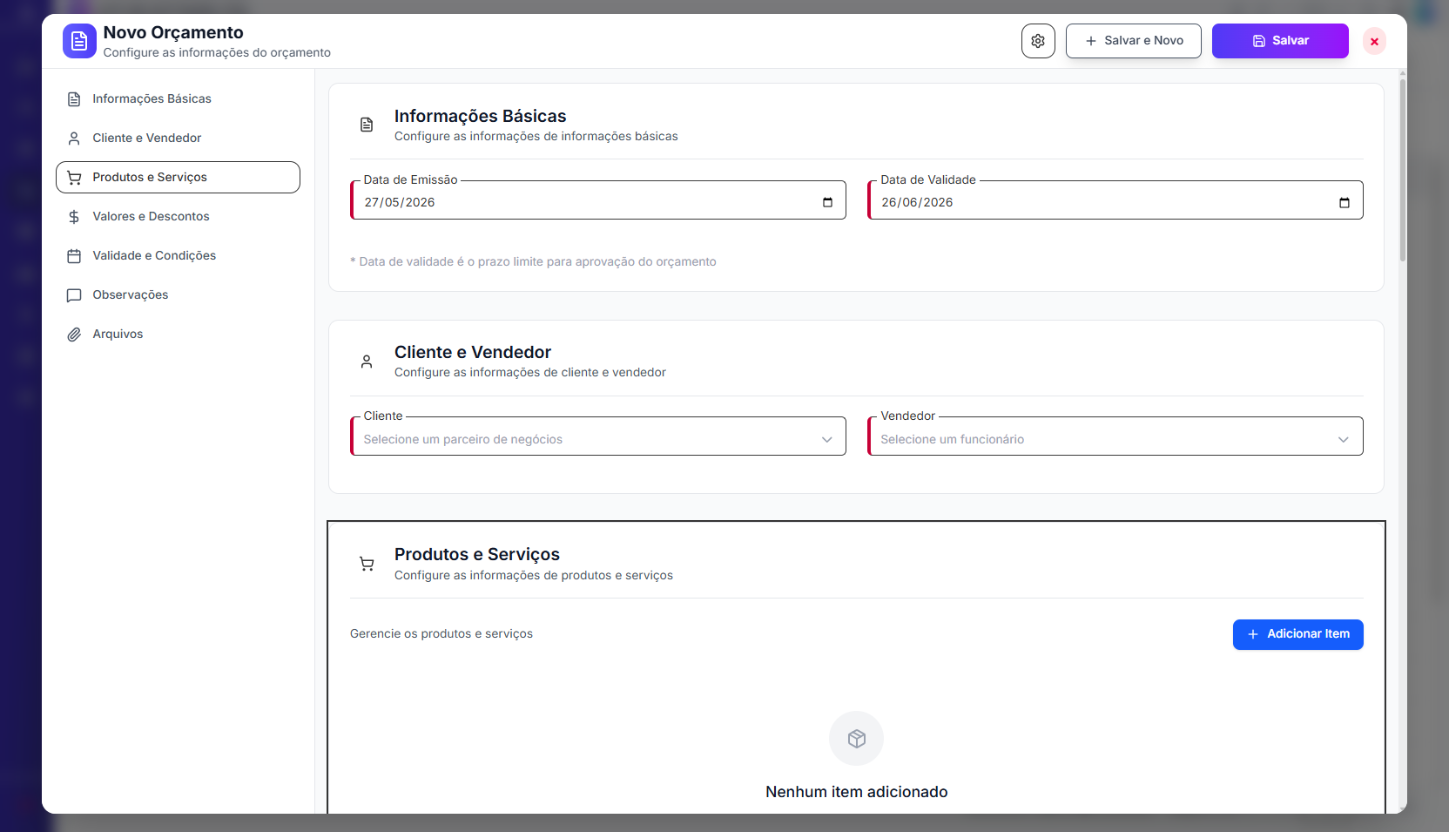
- Preencha as informações e adicione os itens
- Clique em "Salvar" para gravar
Sempre informe uma data de validade para que o cliente e a equipe saibam até quando o orçamento é válido.
Formulário de Orçamento
O formulário está organizado em seções. Role a página para percorrer todas elas.
1. Informações Básicas
| Campo | Descrição |
|---|---|
| Data de Emissão | Preenchida automaticamente com a data atual |
| Data de Validade | Prazo limite para aprovação pelo cliente |
A data de validade é o prazo limite para aprovação do orçamento. Após essa data, o orçamento pode ser considerado expirado.
2. Cliente e Vendedor
| Campo | Descrição |
|---|---|
| Cliente | Selecione o cliente (lista de parceiros de negócios cadastrados) |
| Vendedor | Selecione o funcionário responsável pelo orçamento |
3. Produtos e Serviços
Inclua os itens do orçamento (produtos e serviços são gerenciados na mesma seção).
- Botão "+ Adicionar Item" — abre a seleção de produto ou serviço
- Botão "+ Adicionar Primeiro Item" — exibido quando não há itens ainda
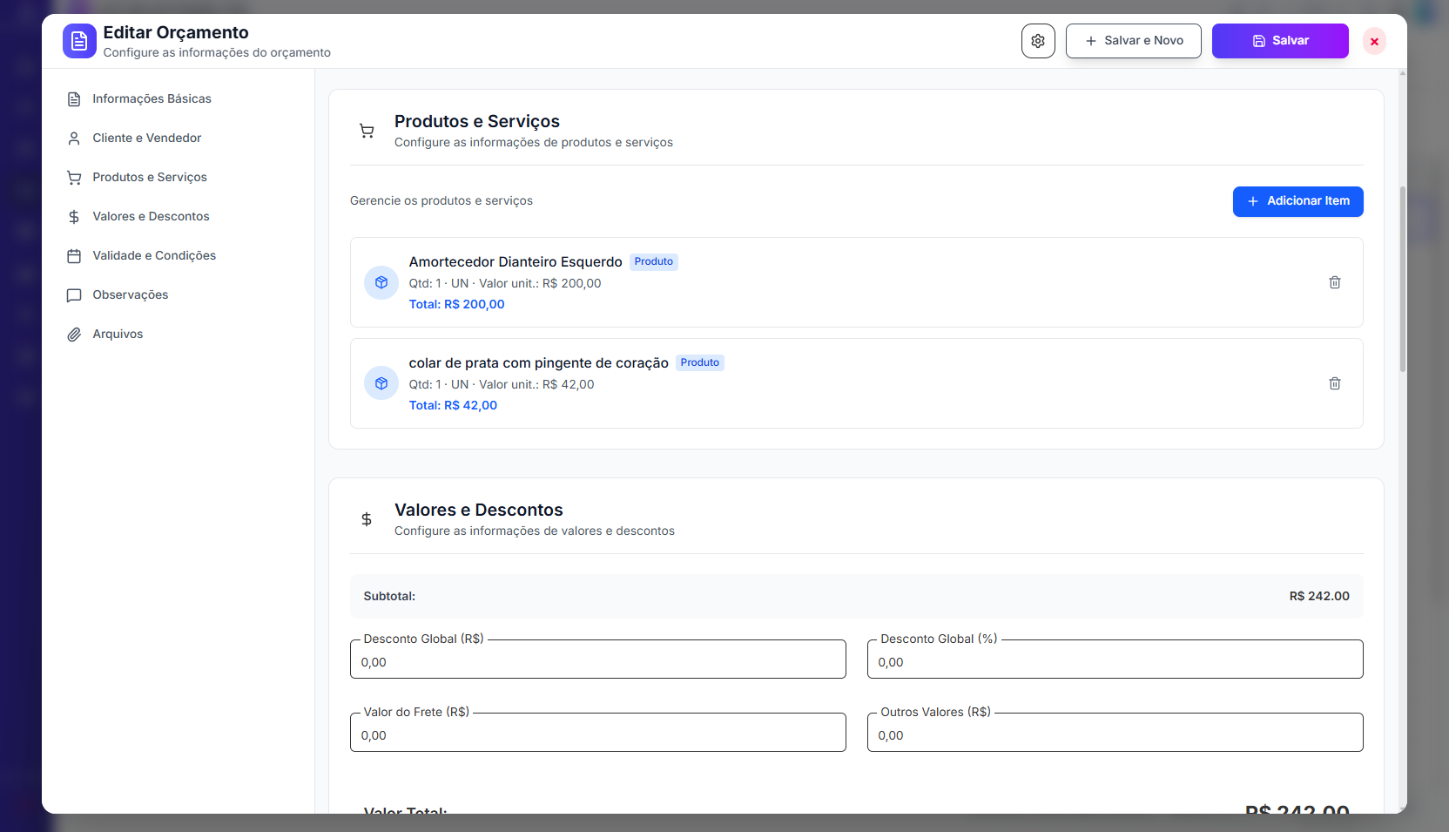
- No ícone "Configurações" () no canto direito do item, a opção disponível:
- "Sugestão de Compra" — exibe a sugestão de compra para o produto, com base no estoque atual, vendas recentes e lead time de reposição.
Criando um novo produto pelo modal
Ao clicar em + dentro do modal de seleção de produto, o formulário "Novo Produto" é aberto conforme link Novo Produto.
4. Valores e Descontos
Resumo:
- Subtotal — soma dos itens adicionados
Campos de ajuste:
| Campo | Descrição |
|---|---|
| Desconto Global (R$) | Desconto em reais sobre o subtotal |
| Desconto Global (%) | Desconto percentual sobre o subtotal |
| Valor do Frete (R$) | Frete a ser somado ao total |
| Outros Valores (R$) | Acréscimos ou abatimentos adicionais |
O "Valor Total" é calculado automaticamente: subtotal − descontos + frete + outros valores.
5. Validade e Condições
Campos de texto livre exibidos na impressão ou envio ao cliente:
| Campo | Descrição |
|---|---|
| Condições de Pagamento | Formas e prazos de pagamento oferecidos |
| Prazo de Entrega | Prazo ou forma de entrega dos itens |
| Garantia | Informações de garantia dos produtos ou serviços |
6. Observações
| Campo | Descrição |
|---|---|
| Observações (Visível para o cliente) | Texto exibido na impressão ou envio ao cliente |
| Observações Internas (Uso interno) | Texto apenas para uso interno, não visível ao cliente |
7. Arquivos
Anexe documentos ao orçamento (propostas, fotos, planilhas, etc.).
- Arraste os arquivos para a área indicada "ou" use o botão "Escolher arquivos"
- Tipos suportados: Imagens, PDF, DOC, XLS e outros. Máximo de 10MB por arquivo.
Ações por Orçamento
Clique no ícone de "engrenagem" (⚙) na coluna Ações para acessar o menu completo:
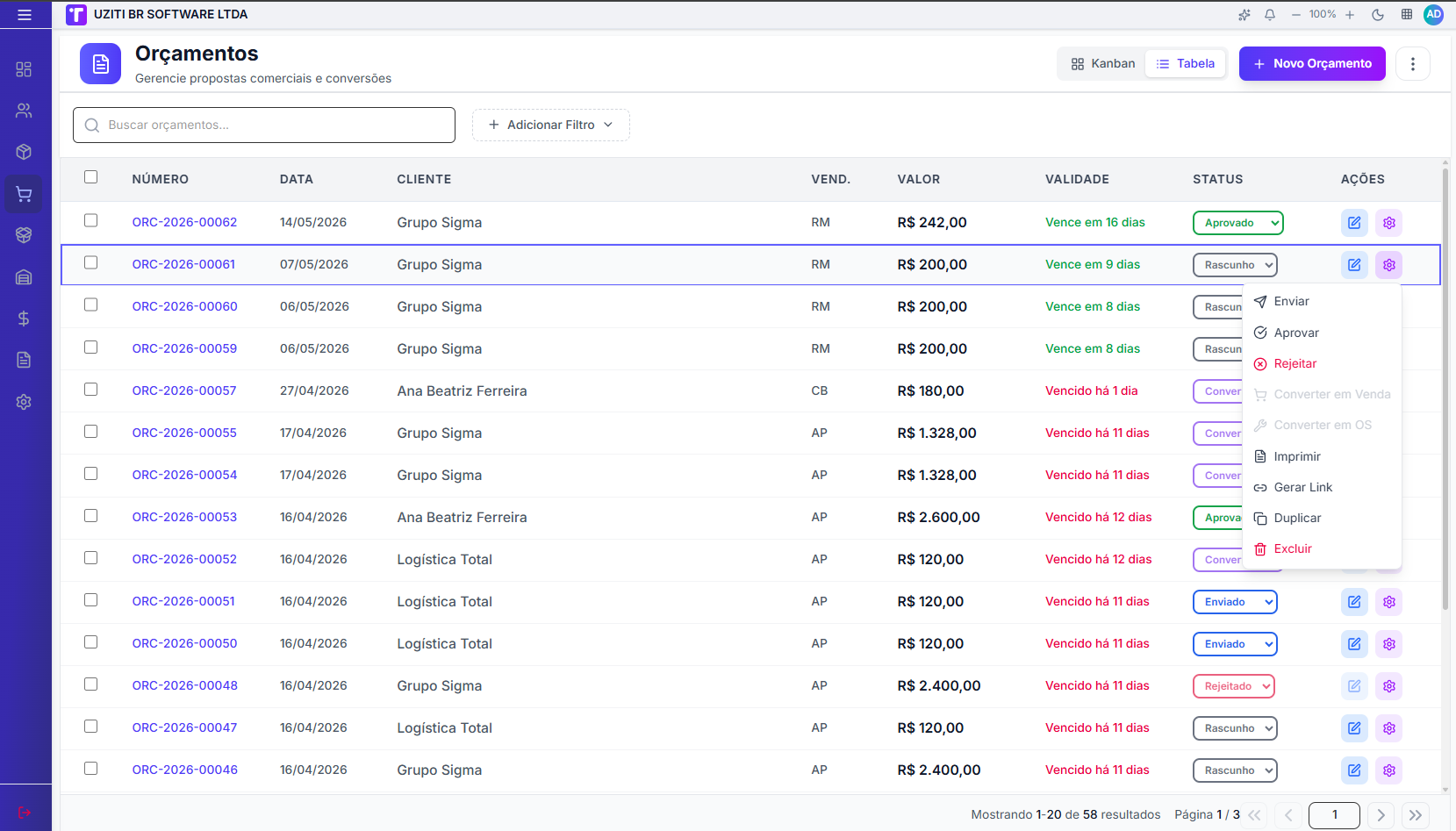
| Ação | Descrição |
|---|---|
| Enviar | Abre o fluxo de envio por e-mail ou WhatsApp |
| Aprovar | Marca o orçamento como aprovado |
| Rejeitar | Abre um modal solicitando o "motivo da rejeição" (obrigatório) e marca o orçamento como rejeitado |
| Converter em Venda | ⚠️ Funcionalidade em desenvolvimento |
| Converter em OS | Converte o orçamento em uma Ordem de Serviço |
| Gerar PDF | Gera o PDF do orçamento para download ou impressão |
| Gerar Link | Cria um link público de acesso ao orçamento |
| Duplicar | Cria uma cópia do orçamento |
| Excluir | Remove o orçamento (somente orçamentos em Rascunho podem ser excluídos) |
O ícone "edição" () abre diretamente o formulário de edição.
Enviando um Orçamento
O fluxo de envio é realizado em dois passos:
Passo 1 — Escolher o canal
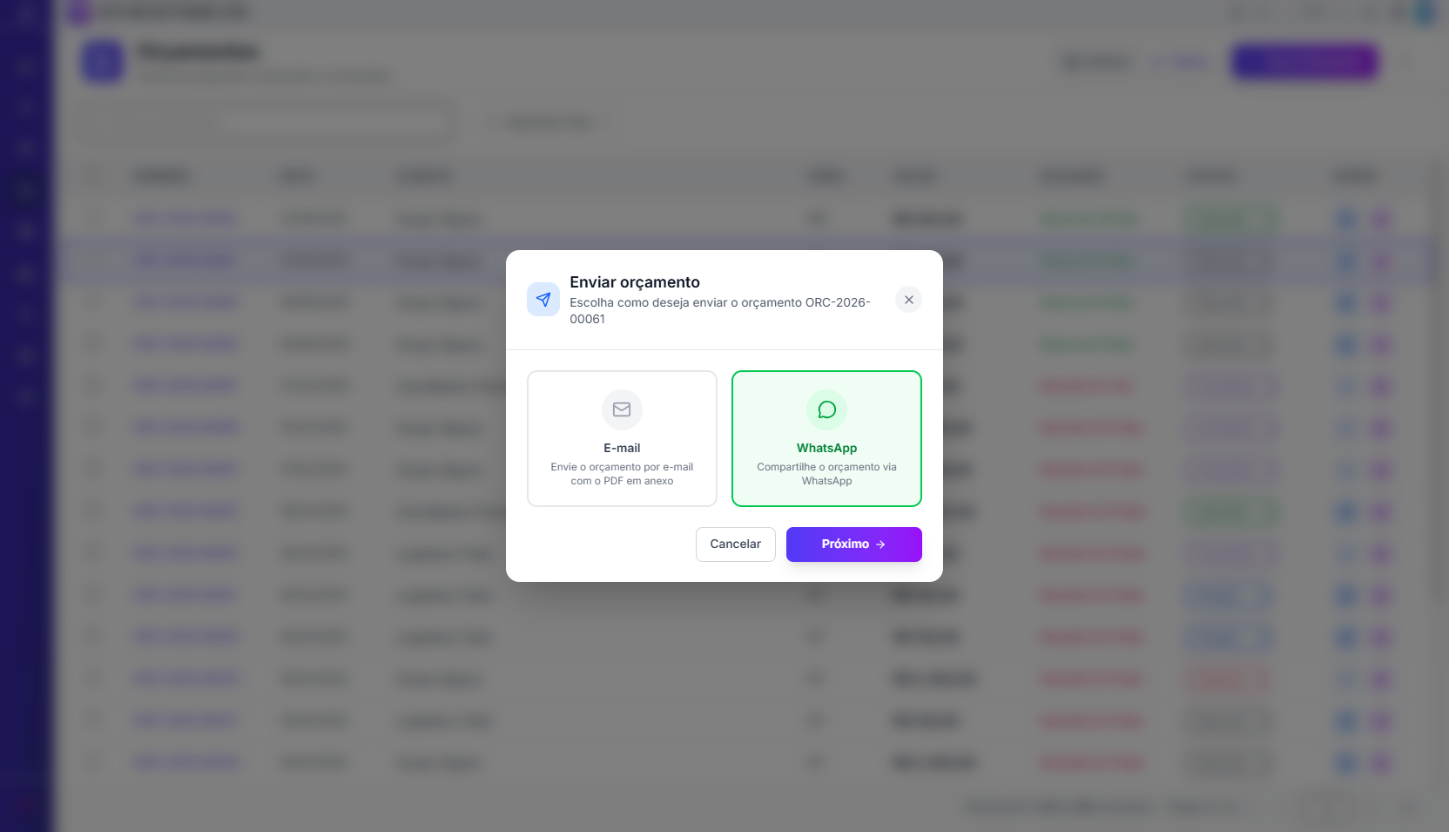
Ao clicar em "Enviar", o modal "Enviar orçamento" é aberto com duas opções:
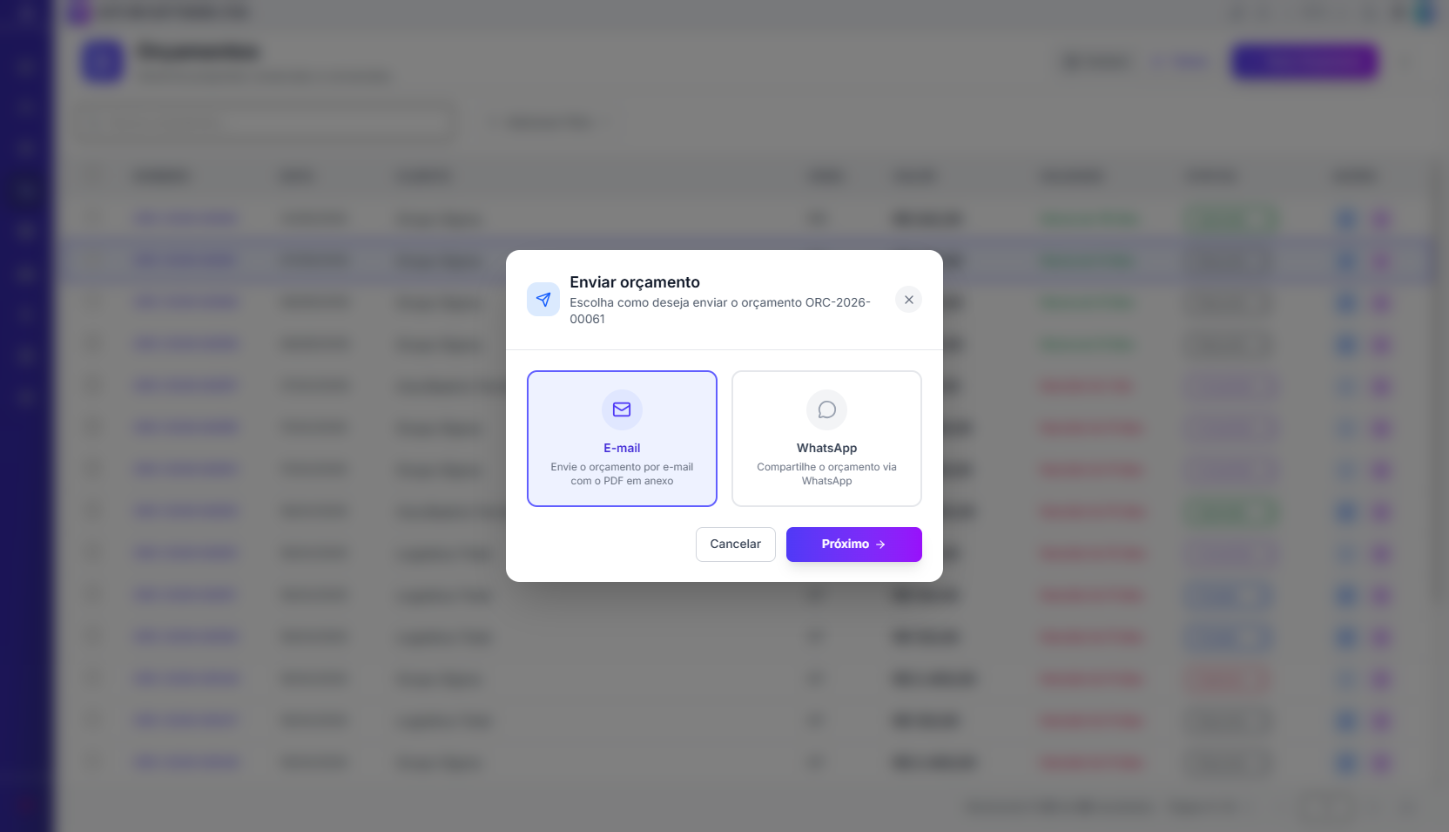
| Canal | Descrição |
|---|---|
| Envia o orçamento por e-mail com o PDF em anexo | |
| Compartilha o orçamento via WhatsApp |
Selecione o canal desejado e clique em "Próximo →".
Passo 2a — Envio por E-mail
No modal "Enviar por e-mail":
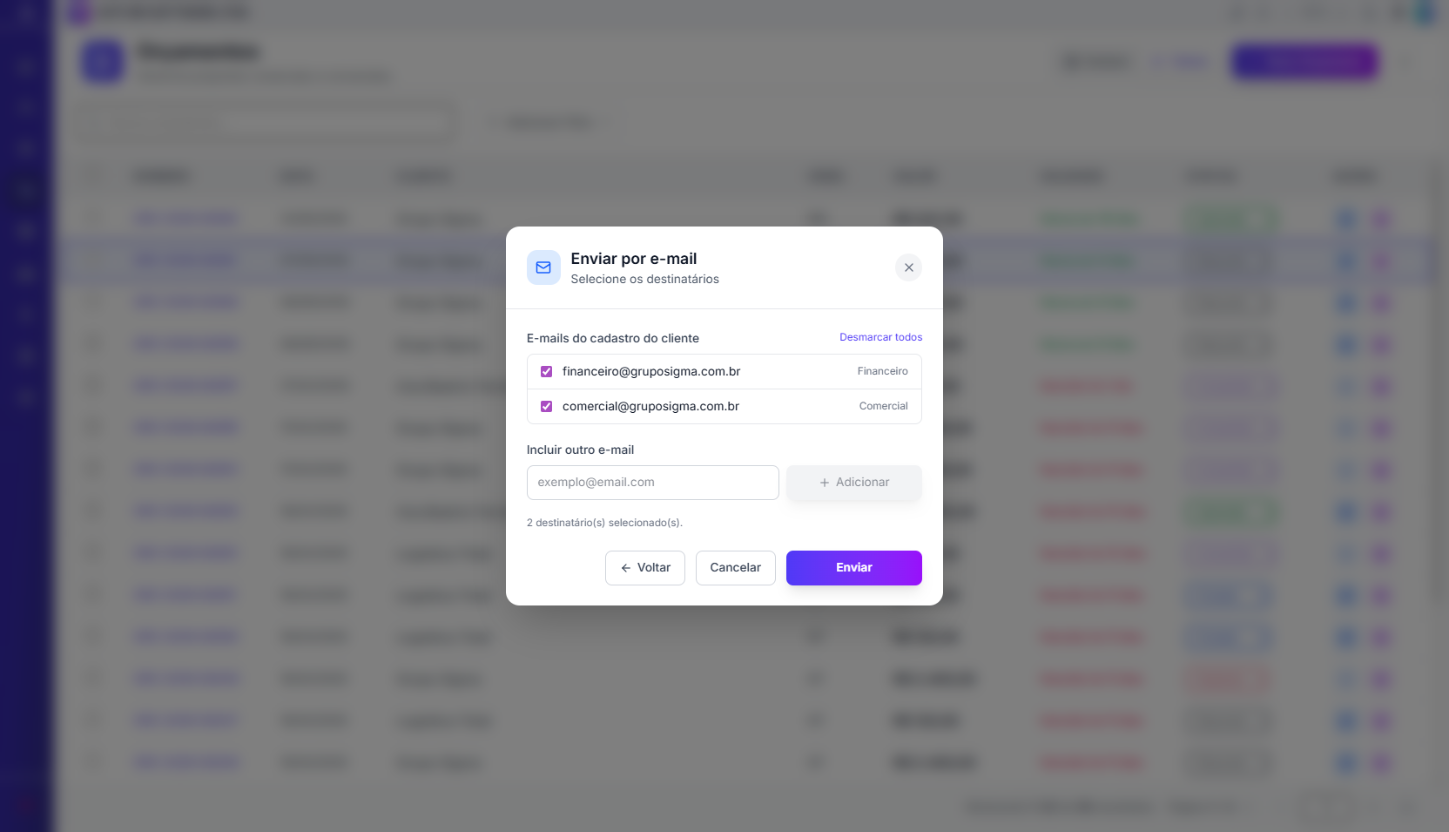
- São listados os "e-mails do cadastro do cliente" com caixas de seleção
- É possível adicionar destinatários adicionais no campo "Incluir outro e-mail" e clicar em "+ Adicionar"
- O rodapé exibe a quantidade de destinatários selecionados
- Clique em "Enviar" para disparar ou "Voltar" para retornar ao passo anterior
Passo 2b — Envio por WhatsApp
No modal "Enviar por WhatsApp":
- Informe o "Telefone do cliente" com DDD no campo indicado
- Uma "pré-visualização da mensagem" é exibida, incluindo o número do orçamento e o link público
- Ao clicar em "Abrir WhatsApp", um link público é gerado automaticamente e o WhatsApp é aberto com a mensagem e o link do orçamento já preenchidos
Ao enviar via WhatsApp, um "link público" é gerado automaticamente para que o cliente visualize o orçamento sem precisar acessar o sistema.
Editando um Orçamento
- Na lista, clique em "edição" () ao lado do orçamento desejado
- Altere os dados e/ou itens necessários
- Clique em "Salvar"
Orçamentos convertidos podem não permitir edição. Verifique o status antes de tentar editar.
Menu do Módulo (⋮)
No canto superior direito, o menu de três pontos (⋮) oferece as opções de abrir "Relatórios" () e "Ajuda" ():
| Opção | Descrição |
|---|---|
| Relatório | Acessa o relatório de orçamentos do módulo |
| Ajuda | Abre a documentação de ajuda |
Pesquisa e Filtros
- Campo de busca — pesquise por número do orçamento ou nome do cliente
- Botão "+ Adicionar Filtro" — aplica filtros avançados como data, status, cliente e vendedor
Relatórios
Para exportar a lista de itens em PDF:
- Clique no menu ⋮ e selecione "Relatórios" ( Relatórios)
- O sistema gera o relatório com os itens filtrados atualmente
- O visualizador de PDF abre automaticamente
- Clique em "Download" para salvar
Atalhos e Dicas
| Dica | Descrição |
|---|---|
| Validade | Mantenha a data de validade sempre preenchida para evitar o uso de orçamentos desatualizados |
| Rascunho | Use o status Rascunho para salvar trabalho em andamento e finalizar depois |
| Kanban | Use a visão Kanban para acompanhar o funil de propostas por status |
| Converter | Verifique o status do orçamento antes de converter; orçamentos rejeitados ou expirados não podem ser convertidos diretamente |
Próximos Passos
Após utilizar o módulo de Orçamentos, explore:
- Vendas – Acompanhe as vendas geradas a partir dos orçamentos
- Ordens de Serviço – Gerencie OS criadas a partir de orçamentos
- Clientes – Cadastro de clientes vinculados aos orçamentos
- Produtos – Catálogo de produtos para incluir nos itens do orçamento.