Ordens de Serviço
O módulo de Ordens de Serviço permite criar, editar e acompanhar as ordens de serviço (OS) em um quadro Kanban ou em Tabela. Cada OS pode conter dados de assistência (equipamento/veículo), cliente, produtos e serviços, checklist e observações. O sistema também permite gerenciar status personalizados, carregar orçamentos existentes para gerar OS e gerar relatórios e PDFs.
Visão Geral
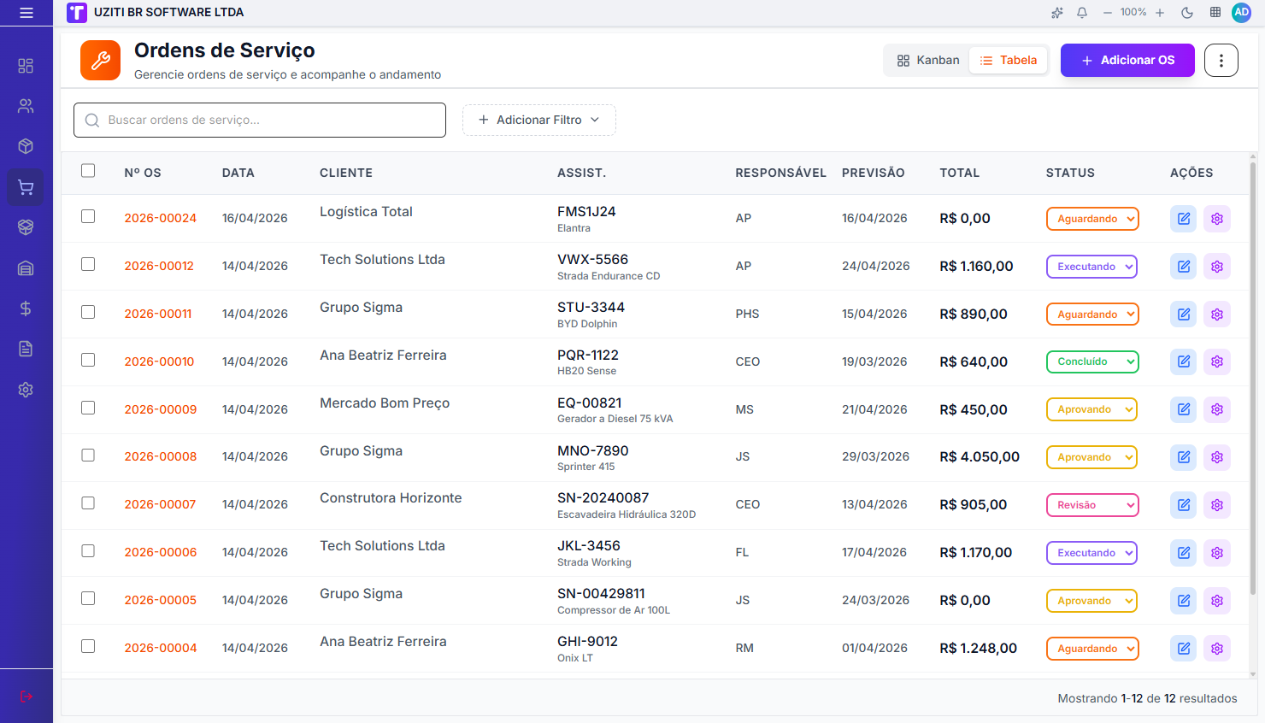
A tela de Ordens de Serviço apresenta as OS cadastradas com funcionalidades para:
- ✅ Criar nova ordem de serviço (+ Adicionar OS)
- ✅ Alternar entre visualização Kanban e Tabela
- ✅ Pesquisar e filtrar ordens de serviço
- ✅ Alterar status diretamente na listagem
- ✅ Editar, enviar, imprimir e gerar PDF
- ✅ Gerenciar checklist da OS
- ✅ Converter OS em orçamento
- ✅ Carregar orçamento para gerar OS
- ✅ Gerenciar status personalizados (cores e transições)
- ✅ Gerar relatório de ordens de serviço
- ✅ Finalizar OS (gerar venda)
- ✅ Excluir ordem de serviço
Acessando o Módulo
Para acessar as Ordens de Serviço:
- Faça login no sistema
- No menu lateral, clique em Comercial → Ordens de Serviço
- O quadro Kanban (ou a tabela, conforme última visualização usada) será exibido
Barra de Ações e Filtros
No topo da área de conteúdo você encontra:
| Elemento | Descrição |
|---|---|
| Buscar ordens de serviço... | Campo de pesquisa para localizar OS por número, identificação, cliente, etc. |
| + Adicionar Filtro | Abre opções de filtros avançados (data de emissão, previsão de entrega, status) |
| Kanban / Tabela | Botões para alternar entre visualização em Kanban (colunas por status) e Tabela (lista com colunas) |
| + Adicionar OS | Botão para criar nova ordem de serviço |
| Menu (⋮) | Ícone de três pontos com opções adicionais (ver seção abaixo) |
Menu de opções (⋮)
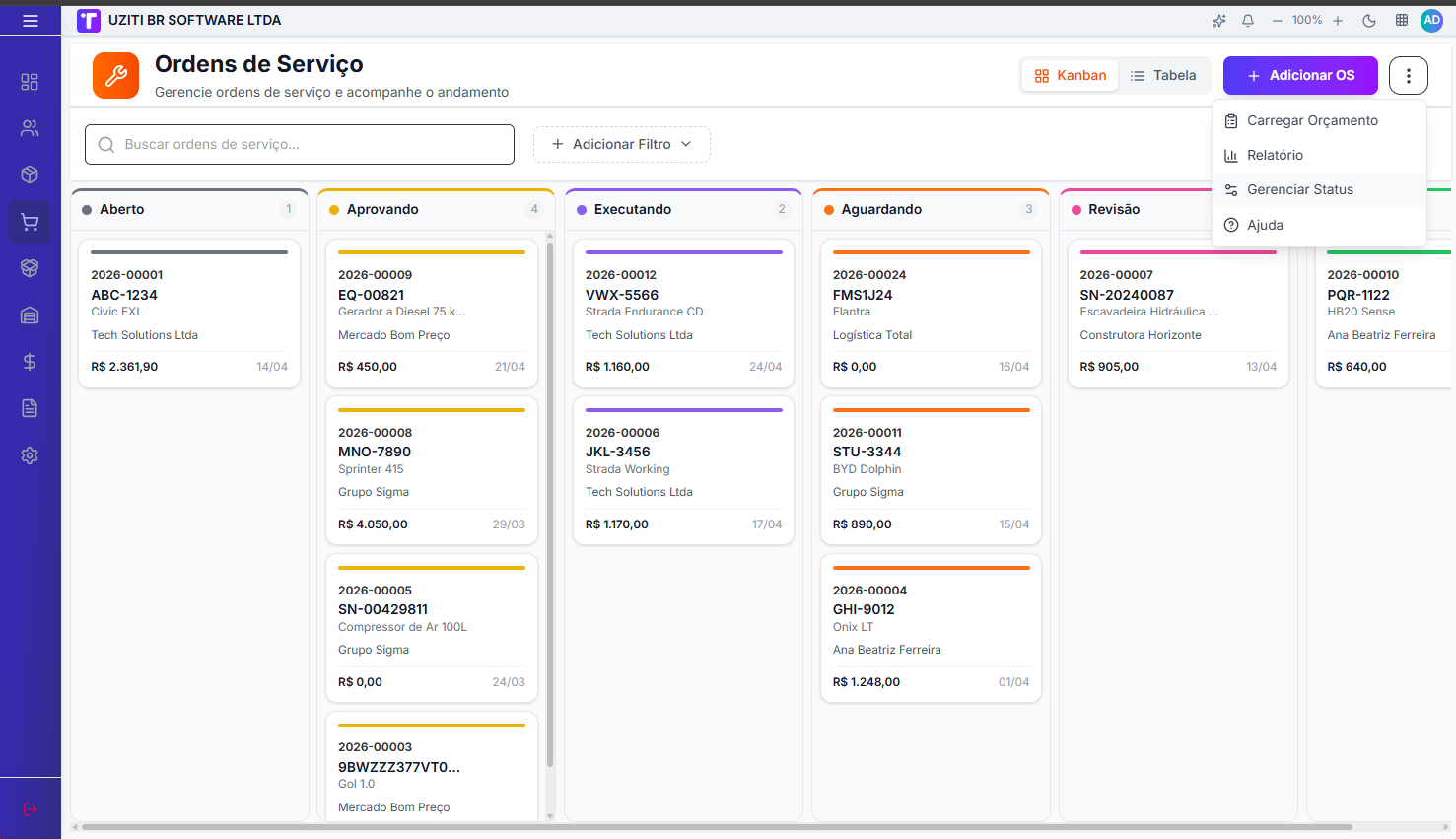
Ao clicar no ícone de três pontos ao lado do botão "+ Adicionar OS", as seguintes opções são exibidas:
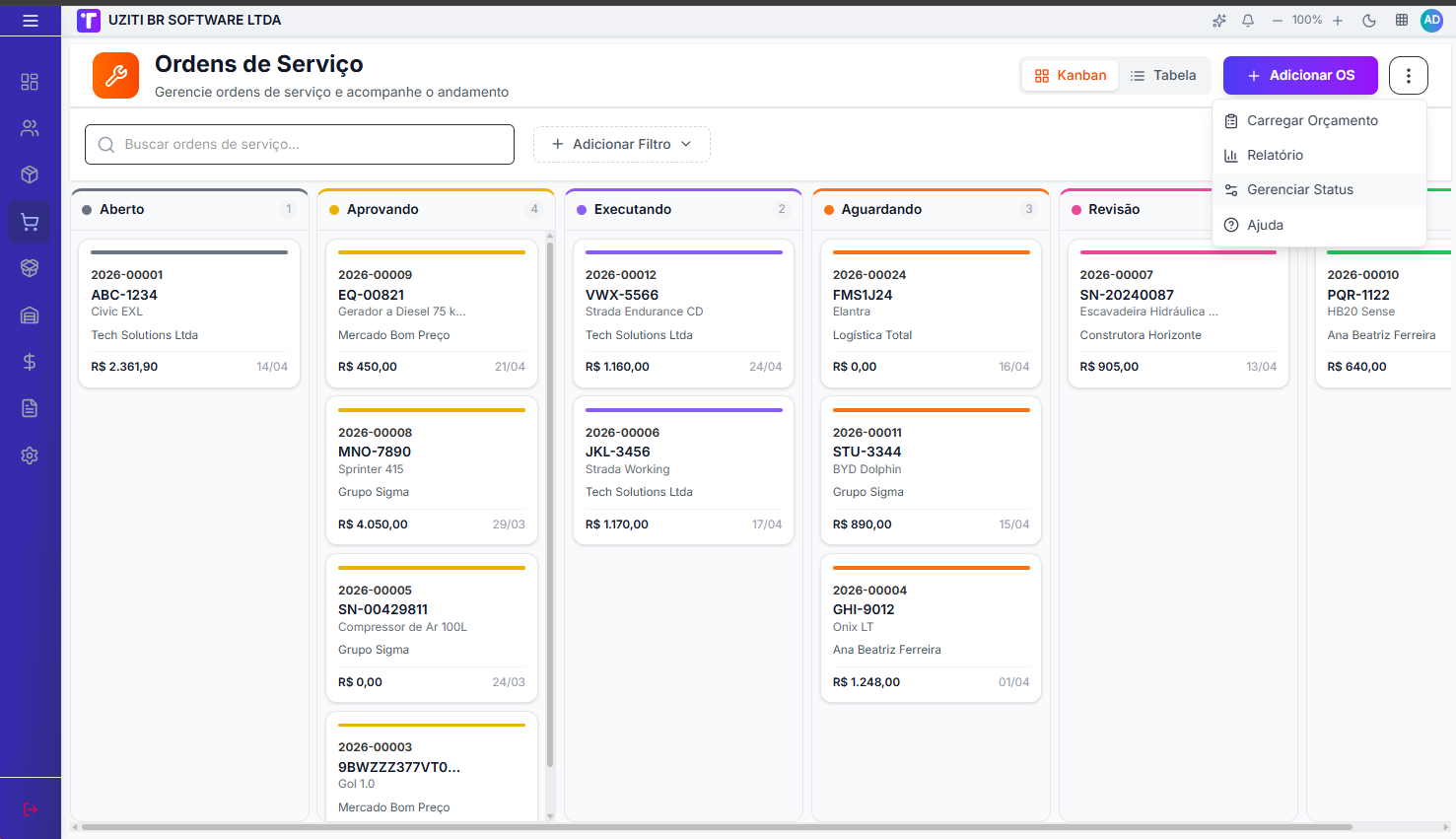
| Opção | Descrição |
|---|---|
| Carregar Orçamento | Abre o modal de seleção de orçamento para criar uma OS a partir de um orçamento existente |
| Relatório | Gera um relatório em PDF das ordens de serviço com os filtros aplicados |
| Gerenciar Status | Abre o modal para incluir, excluir e configurar os status disponíveis da OS |
| Ajuda | Abre a documentação de ajuda |
Modos de Visualização
Quadro Kanban e Tabela
O Kanban organiza as ordens de serviço em "colunas por status". Cada coluna exibe o nome do status, sua cor indicativa e a quantidade de OS naquele status e ao clicar em "Tabela", as ordens de serviço são exibidas em formato de lista
Tabela(colunas) e Kanban (cartões):
| Coluna | Descrição |
|---|---|
| ☐ | Checkbox para seleção múltipla |
| Nº OS | Número da OS (ex.: 2026-00012), clicável para editar |
| Data | Data de emissão da OS |
| Cliente | Nome do cliente vinculado |
| Assist. | Identificação do equipamento/veículo e modelo (ex.: VWX-5566 / Strada Endurance CD) |
| Responsável | Iniciais ou nome do responsável pelo atendimento |
| Previsão | Data prevista para conclusão/entrega |
| Total | Valor total da OS |
| Status | Dropdown para alterar o status diretamente na linha (ex.: Aberto, Aguardando, Executando, Aprovando) |
| Ações | Ícones de edição () e configurações () ou ícone de três pontos () com menu de ações "Finalizar", "Imprimir", "Orçamento", "Editar" e "Excluir" |
A tabela possui paginação no rodapé (ex.: "Mostrando 1-12 de 12 resultados") e suporta seleção múltipla com checkbox.
Kanban Status padrão
| Status | Cor | Descrição |
|---|---|---|
| Aberto | ⚫ Cinza | OS recém-criada, aguardando início |
| Aprovando | 🟡 Amarelo | OS em processo de aprovação |
| Executando | 🟣 Roxo | OS em execução / serviço sendo realizado |
| Aguardando | 🟠 Laranja | OS aguardando peças, aprovação do cliente ou outro motivo |
| Concluído | 🟢 Verde | OS finalizada com sucesso |
Os status são personalizáveis. Utilize a opção Gerenciar Status para criar, renomear ou excluir status conforme a necessidade da sua operação.
Cartão da OS (card)
Cada OS aparece como um "cartão" na coluna correspondente ao seu status. No cartão são exibidos:
- Barra de cor no topo — cor correspondente ao status
- Número da OS (ex.: 2026-00012)
- Identificação — placa, número de série ou chassi do equipamento (ex.: VWX-5566)
- Modelo — modelo do equipamento/veículo (ex.: Strada Endurance CD)
- Cliente — nome do cliente (ex.: Tech Solutions Ltda)
- Valor — valor total da OS (ex.: R$ 200,00)
- Data de previsão — data prevista para entrega (ex.: 24/04)
Criando uma Nova Ordem de Serviço
- Clique no botão "+ Adicionar OS" no canto superior direito
- O "formulário" será aberto
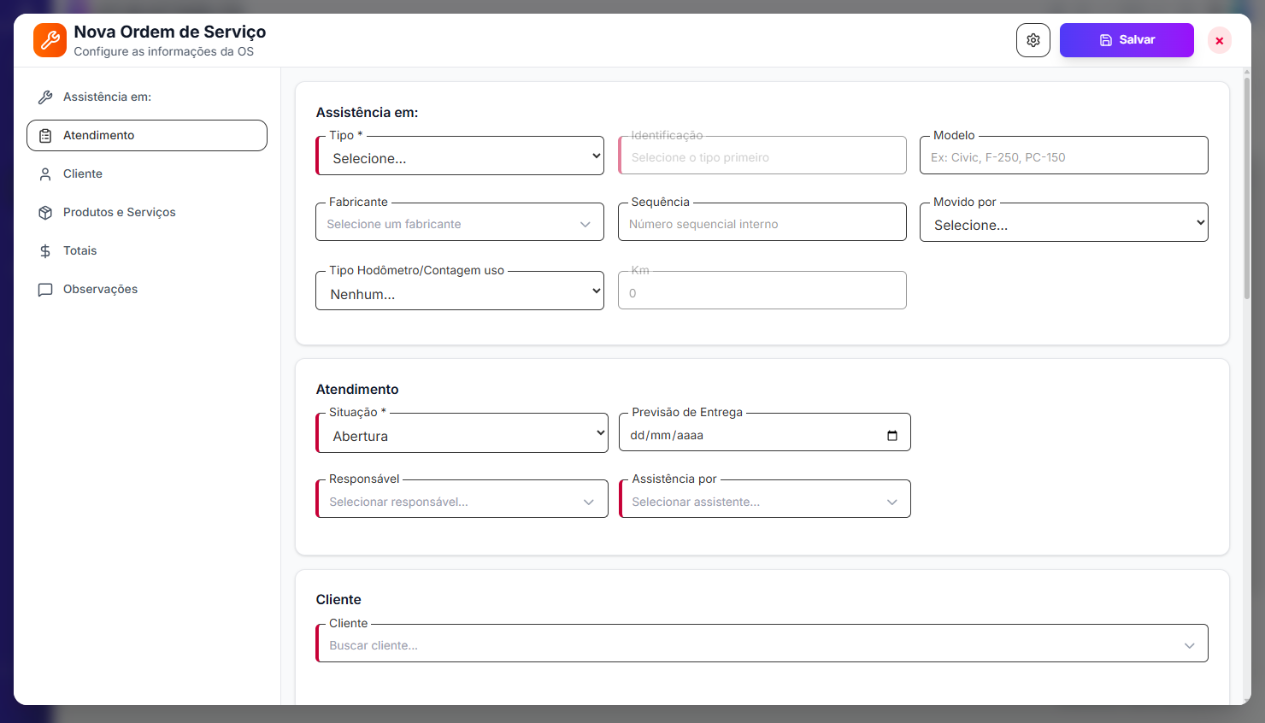
- Preencha as "seções" "Assistência em", "Atendimento", "Cliente", adicione "Produtos e Serviços" quando necessário, e as "Descrições e Observações"
- Clique em "Salvar" para gravar a OS
Formulário de Ordem de Serviço (Novo e Edição)
O formulário de nova OS e de edição está organizado em "seções". Role a tela para preencher todas.
1. Assistência em
Dados do equipamento ou veículo atendido na assistência.
| Campo | Obrigatório | Descrição |
|---|---|---|
| Tipo | ✅ | Tipo de identificação (ex.: Placa, Chassi, Número de série). Selecione na lista suspensa |
| Identificação | Número da placa, chassi ou outro identificador. Habilitado após selecionar o tipo | |
| Modelo | Modelo do equipamento ou veículo (ex.: Civic, F-250, PC-150) | |
| Fabricante | Fabricante ou marca (ex.: Honda, Ford, Makita) | |
| Sequência | Número sequencial interno | |
| Movido por | Combustível ou tipo de energia (ex.: Gasolina, Elétrico, Diesel). Selecione na lista suspensa | |
| Tipo Hodômetro/Contagem uso | Unidade de contagem (ex.: Nenhum, Horas, Km). Selecione na lista suspensa | |
| Km | Valor atual de quilometragem ou horas (padrão: 0) |
2. Atendimento
Dados do atendimento e responsáveis.
| Campo | Obrigatório | Descrição |
|---|---|---|
| Situação | ✅ | Status inicial da OS (ex.: Abertura). Selecione na lista suspensa |
| Previsão de Entrega | Data prevista para conclusão/entrega (formato dd/mm/aaaa) | |
| Checklist | Checklist vinculado à OS (ex.: Nenhum checklist). Selecione na lista suspensa | |
| Responsável | ✅ | Responsável pelo atendimento. Selecione na lista suspensa |
| Assistência por | Assistente ou técnico que executa o serviço. Selecione na lista suspensa |
3. Cliente
Dados do cliente.
| Campo | Descrição |
|---|---|
| Cliente | Campo de busca com autocomplete — digite para buscar e selecionar o cliente |
4. Produtos e Serviços
- No ícone "Configurações" () no canto direito do item, a seguinte opção é exibida:
- Sugestão de Compra — exibe a sugestão de compra para o produto, com base no estoque atual, vendas recentes e lead time de reposição.
Criando um novo produto pelo modal
Ao clicar em "+" dentro do modal de seleção de produto, o formulário "Novo Produto" é aberto conforme link Novo Produto.
5. Totais
Resumo financeiro da OS.
- "VALOR TOTAL" — Soma de todos os produtos e serviços adicionados (ex.: R$ 0,00 quando não há itens; atualiza automaticamente ao adicionar itens).
6. Descrição e Observações
Textos livres para registro do atendimento.
| Campo | Descrição |
|---|---|
| "Descrição do Problema / Serviço" | Descreva o problema relatado pelo cliente, sintomas, serviços a executar |
| "Observações Internas" | Notas internas e informações adicionais (não visíveis ao cliente) |
Carregar Orçamento
É possível criar uma OS a partir de um orçamento existente:
- Clique no "menu (⋮)" ao lado do botão "+ Adicionar OS"
- Selecione "Carregar Orçamento"
- O modal "Selecionar Orçamento" será exibido com a lista de orçamentos

- Use o campo "Pesquisar por número ou cliente..." para filtrar
- Selecione o orçamento desejado clicando sobre ele (use ↑↓ para navegar e Enter para selecionar)
- A OS será criada automaticamente com os dados do orçamento
O modal exibe as seguintes colunas:
| Coluna | Descrição |
|---|---|
| Nº Orçamento | Número do orçamento (ex.: ORC-2026-00043) |
| Cliente | Nome do cliente |
| Status | Status do orçamento (Rascunho, Enviado, Aprovado) |
| Total | Valor total do orçamento |
| Emissão | Data de emissão |
Gerenciar Status
O sistema permite personalizar os status disponíveis para as ordens de serviço:
- Clique no "menu (⋮)" na tela inicial ao lado do botão "+ Adicionar OS"
- Selecione () "Gerenciar Status"
- O modal "Gerenciar Status" será aberto
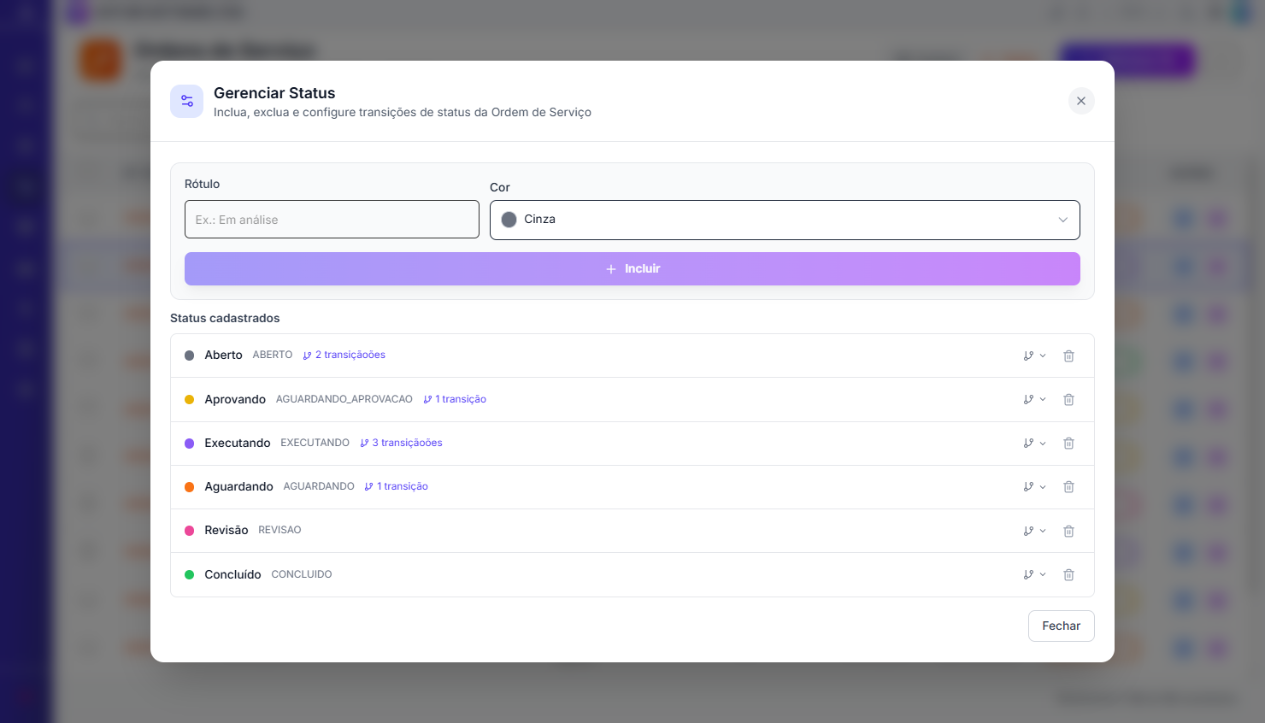
Criar novo status
- Preencha o campo "Rótulo" com o nome do status (ex.: "Em análise")
- Selecione a "Cor" na lista suspensa (ex.: "Cinza", "Verde", "Amarelo", "Vermelho", etc.)
- Clique no botão "+ Incluir"
Status cadastrados
A lista exibe todos os status cadastrados com:
- Cor — indicador visual do status
- Rótulo — nome exibido para o usuário (ex.: "Aberto", "Aprovando", "Executando")
- Código interno — identificador do sistema (ex.: "ABERTO", "AGUARDANDO_APROVACAO", "EXECUTANDO")
- Transições — ícone para configurar para quais status é possível transicionar
- Excluir — ícone de lixeira para remover o status
| Status padrão | Código interno |
|---|---|
| ⚫ "Aberto" | "ABERTO" |
| 🟡 "Aprovando" | "AGUARDANDO_APROVACAO" |
| 🔵 "Executando" | "EXECUTANDO" |
| 🟠 "Aguardando" | "AGUARDANDO" |
| 🟢 "Concluído" | "CONCLUIDO" |
Alterando Status
O status de uma OS pode ser alterado de duas formas:
- Na Tabela: utilize o dropdown de status diretamente na coluna "Status" de cada linha
- No Kanban: arraste o cartão entre colunas ou utilize o menu de ações do cartão
Checklist
Quando a OS possui checklist vinculado:
- No cartão do Kanban pode aparecer indicação de progresso do checklist.
- Pelo menu de ações da OS, use a opção "Checklist" para abrir, preencher ou conferir os itens.
Enviar Ordem de Serviço
A opção "Enviar" permite enviar a OS para o cliente por e-mail ou WhatsApp:
- No menu de ações da OS, selecione "Enviar"
- Escolha o canal de envio (e-mail ou WhatsApp)
- Preencha o destinatário, assunto e mensagem
- Confirme o envio
Imprimindo uma OS
A opção "Imprimir" abre o modal de impressão da OS com duas modalidades:
| Opção | Descrição |
|---|---|
| Gera o PDF da OS e o exibe no visualizador para download | |
| Impressora Térmica | Envia o job de impressão para uma impressora térmica configurada |
- No menu de ações da OS, selecione "Imprimir"
- Escolha a modalidade desejada (PDF ou impressora térmica)
- Para impressora térmica, selecione a impressora e a quantidade de cópias
- Confirme
Converter OS em Orçamento
É possível converter uma OS em orçamento:
- No menu de ações da OS, selecione "Converter em Orçamento"
- Preencha "Observações", "Validade" e "Funcionário Responsável" no modal
- Confirme a conversão
Após a criação do orçamento, o sistema tentará "remover a OS automaticamente". Caso a remoção falhe, uma mensagem de aviso será exibida e a OS deverá ser excluída manualmente.
A exclusão automática da OS é realizada em modo best-effort. Se houver falha, o orçamento já terá sido criado — exclua a OS manualmente para evitar duplicidade.
Finalizar OS
Para finalizar uma OS como venda:
- No menu de ações da OS, selecione "Finalizar"
- O wizard de finalização será aberto com as seguintes etapas:
| Etapa | Descrição |
|---|---|
| 1 — Informações | Funcionário responsável (preenchido automaticamente), tipo de finalização e observação |
| 2 — Pagamento | Formas de pagamento e valores |
O step de emissão de NFC-e não é exibido ao finalizar uma OS. A emissão de cupom fiscal, quando necessária, deve ser feita pelo módulo NFC-e após a geração do pedido.
- Confirme para gerar o pedido de venda a partir da OS
Relatórios
Para exportar a lista de itens em PDF:
- Clique no menu "⋮" e selecione "Relatórios" ()
- O sistema gera o relatório com os itens filtrados atualmente
- O visualizador de PDF abre automaticamente
- Clique em "Download" para salvar
Excluindo uma Ordem de Serviço
- No menu de ações da OS, selecione "Excluir"
- Confirme a exclusão no diálogo
A exclusão pode ser irreversível. Utilize apenas quando a OS for realmente descartável.
Dicas e Boas Práticas
O quadro Kanban permite ver rapidamente quantas OS estão em cada status e acompanhar o andamento visual do atendimento.
Sempre preencha Descrição do Problema / Serviço para garantir rastreabilidade e entendimento do que foi solicitado e executado.
Vincule um checklist à OS quando houver etapas padronizadas (inspeção, testes, entrega) para não esquecer nenhum item.
Personalize os status conforme o fluxo da sua empresa pela opção Gerenciar Status. Configure as transições permitidas para garantir que a OS siga o fluxo correto.
Vídeos
Perguntas Frequentes
Posso mudar o status de uma OS diretamente na tabela?
Sim. Na visualização em tabela, cada linha possui um dropdown na coluna Status que permite alterar o status diretamente.
A OS pode ter só serviços, sem produtos?
Sim. Produtos e serviços são gerenciados na mesma seção e são opcionais; você pode ter apenas serviços (mão de obra) ou apenas produtos (peças), conforme o caso.
O que é "Assistência por"?
É o assistente ou técnico que está executando o serviço no dia a dia, podendo ser diferente do Responsável (que é o responsável geral pela OS).
Posso criar uma OS a partir de um orçamento?
Sim. Use a opção Carregar Orçamento no menu (⋮) para selecionar um orçamento existente e gerar a OS automaticamente com os dados do orçamento.
Posso personalizar os status da OS?
Sim. Acesse Gerenciar Status no menu (⋮) para criar novos status com rótulo e cor, configurar transições e excluir status desnecessários.
Vídeos
Próximos Passos
Após utilizar o módulo de Ordens de Serviço, explore:
- Clientes – Cadastro de clientes vinculados às OS
- Produtos – Catálogo de produtos e serviços para incluir nos itens da OS
- Orçamentos – Criação de orçamentos que podem ser convertidos em OS
- Checklists – Configuração de checklists para vincular às OS