Trocas e Devoluções
O módulo de Trocas e Devoluções permite gerenciar solicitações de troca e devolução de produtos (RMA — Return Merchandise Authorization). Cada solicitação passa por um fluxo de status configurável, podendo ser visualizada em Kanban ou em Tabela.
Visão Geral
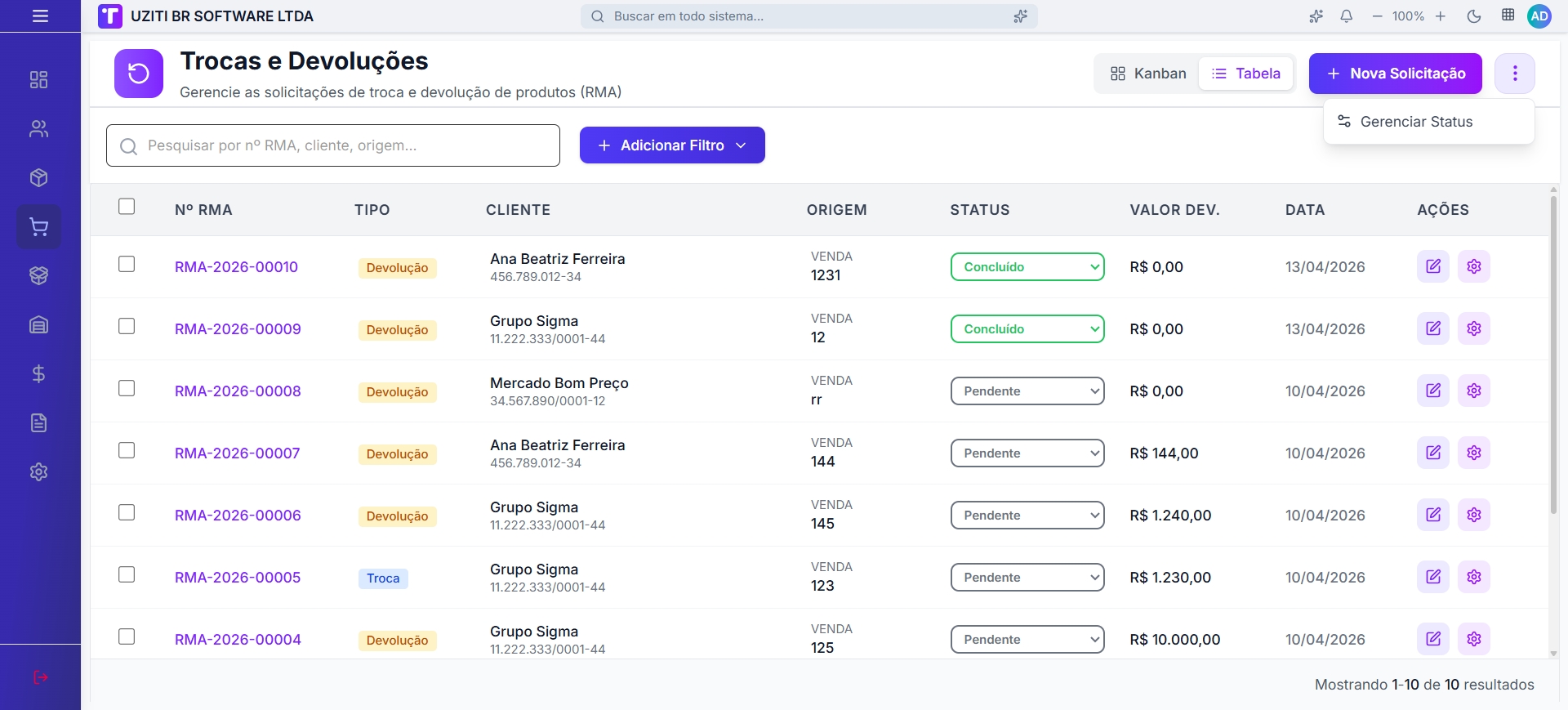
A tela exibe as solicitações RMA com funcionalidades para:
- ✅ Criar nova solicitação de troca ou devolução
- ✅ Alternar entre visualização Kanban e Tabela
- ✅ Pesquisar e filtrar solicitações
- ✅ Alterar status diretamente na listagem ou via drag-and-drop no Kanban
- ✅ Editar solicitações em rascunho
- ✅ Aprovar, reprovar, processar e cancelar solicitações
- ✅ Gerenciar status personalizados com transições e checklists
- ✅ Excluir solicitações em rascunho
Acessando o Módulo
- Faça login no sistema
- No menu lateral, clique em Comercial → Trocas e Devoluções
- O quadro Kanban (ou Tabela, conforme a última visualização usada) será exibido
Barra de Ações e Filtros
No topo da área de conteúdo você encontra:
| Elemento | Descrição |
|---|---|
| Pesquisar por nº RMA, cliente, origem... | Campo de busca para localizar solicitações |
| + Adicionar Filtro | Filtros avançados (status, tipo, data de criação) |
| Kanban / Tabela | Alterna entre visualização em colunas e lista |
| + Nova Solicitação | Abre o formulário de nova RMA |
| Menu (⋮) | Opções adicionais |
Menu de opções (⋮)
| Opção | Descrição |
|---|---|
| Gerenciar Status | Abre o modal para criar, excluir e configurar transições de status |
Modos de Visualização
Kanban
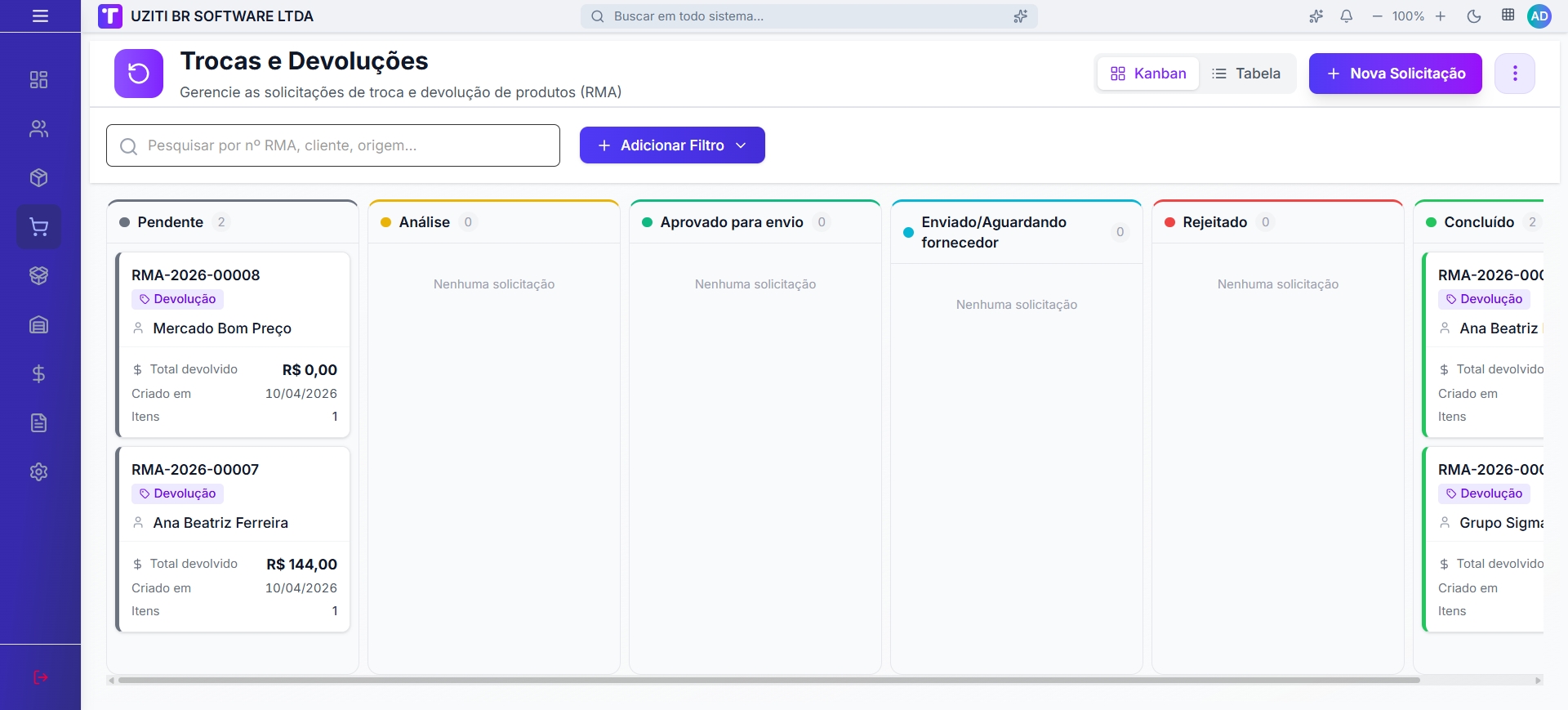
O Kanban organiza as solicitações em "colunas por status". Cada coluna exibe o nome, a cor do status e a contagem de itens. Arraste os cartões entre colunas para avançar o status da solicitação.
Status padrão
| Status | Cor | Descrição |
|---|---|---|
| Pendente | ⚫ Cinza | Solicitação recém-criada, aguardando análise |
| Análise | 🟡 Amarelo | Em processo de análise |
| Aprovado para envio | 🟢 Verde | Aprovado para envio ao cliente/fornecedor |
| Enviado/Aguardando fornecedor | 🔵 Azul-claro | Item enviado; aguardando retorno do fornecedor |
| Rejeitado | 🔴 Vermelho | Solicitação rejeitada |
| Concluído | 🟢 Verde | Processo encerrado com sucesso |
Os status são totalmente personalizáveis. Use "Gerenciar Status" para criar novos, alterar cores e configurar quais transições são permitidas entre eles.
Cartão RMA (card)
Cada solicitação aparece como um cartão na coluna correspondente ao seu status. O cartão exibe:
- Nº RMA — número único (ex.: RMA-2026-00008)
- Tipo — badge colorida indicando Devolução (âmbar) ou Troca (violeta)
- Cliente — nome do cliente
- Total devolvido — valor total da devolução
- Criado em — data de criação
- Itens — quantidade de itens na solicitação
Ao passar o cursor sobre um cartão, aparecem os botões de "Editar" e um menu com a opção "Excluir" (disponível apenas para solicitações em rascunho).
Tabela
A visualização em tabela exibe as solicitações em formato de lista com as seguintes colunas:
| Coluna | Descrição |
|---|---|
| ☐ | Checkbox para seleção múltipla |
| Nº RMA | Número da solicitação (ex.: RMA-2026-00008), clicável para editar |
| Tipo | Badge indicando Devolução ou Troca |
| Cliente | Nome e documento (CPF/CNPJ) |
| Origem | Tipo (VENDA/PEDIDO) e número de referência |
| Status | Dropdown interativo para alterar o status diretamente na linha |
| Valor Dev. | Valor total devolvido |
| Data | Data de criação da solicitação |
| Ações | Botão de edição e menu com opção de exclusão (somente em rascunho) |
O menu de opções (⋮) na tabela da view Tabela contém:
Criando uma Nova Solicitação
- Clique em "+ Nova Solicitação" no canto superior direito
- O formulário "Nova Solicitação RMA" será aberto
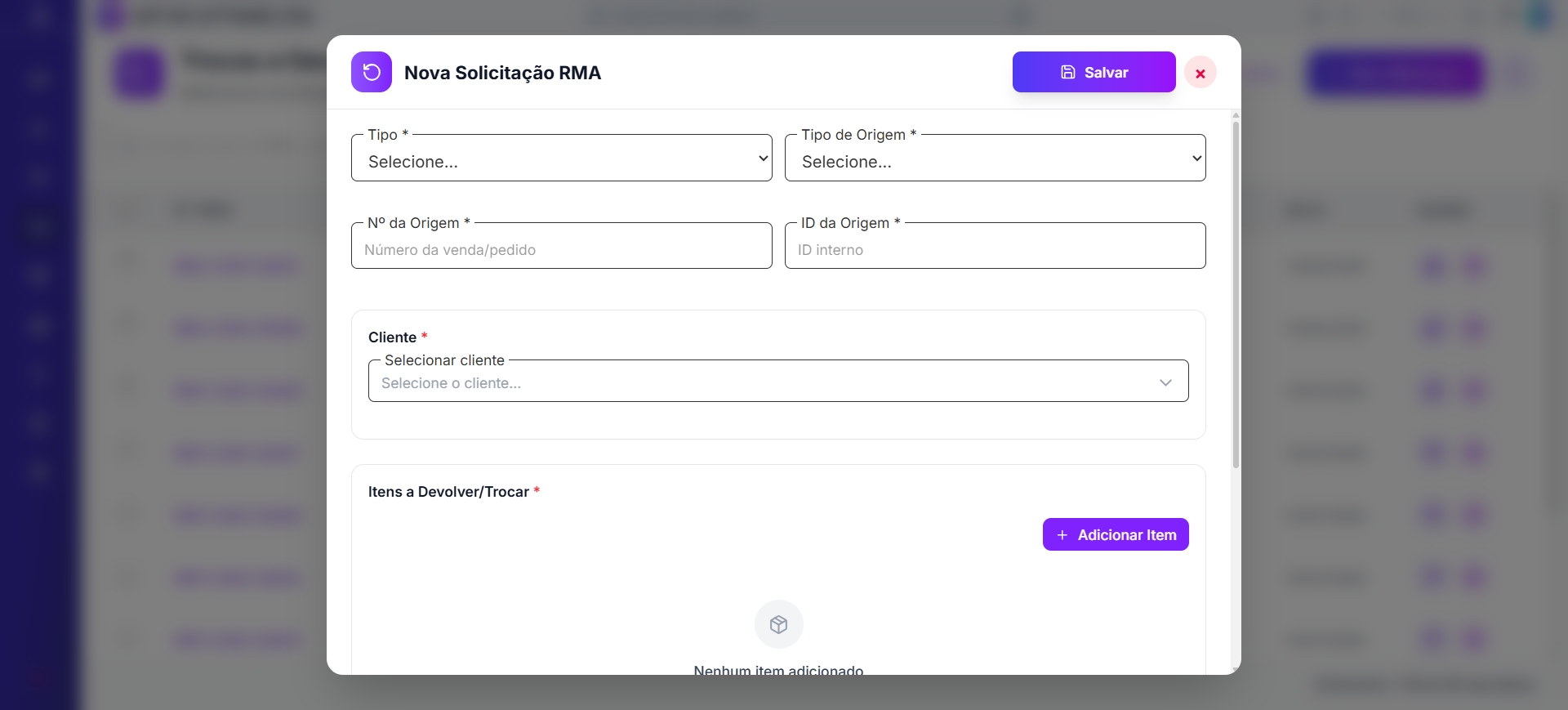
- Preencha todos os campos obrigatórios (marcados com *)
- Adicione os itens a devolver/trocar
- Clique em "Salvar"
Formulário de Solicitação RMA
O formulário está organizado nas seguintes seções:
Informações da Origem
| Campo | Obrigatório | Descrição |
|---|---|---|
| Tipo | ✅ | Tipo da solicitação: Devolução ou Troca |
| Tipo de Origem | ✅ | Origem do pedido: Venda ou Pedido |
| Nº da Origem | ✅ | Número da venda ou pedido de referência (ex.: 1231) |
| ID da Origem | ✅ | ID interno do registro de origem |
Cliente
| Campo | Obrigatório | Descrição |
|---|---|---|
| Cliente | ✅ | Selecione o cliente pelo nome ou documento (campo de busca com autocomplete) |
Itens a Devolver/Trocar
Clique em "+ Adicionar Item" para abrir o "Selecionar Produtos". Utilize o modal de seleção para buscar por código, descrição ou código de barras.
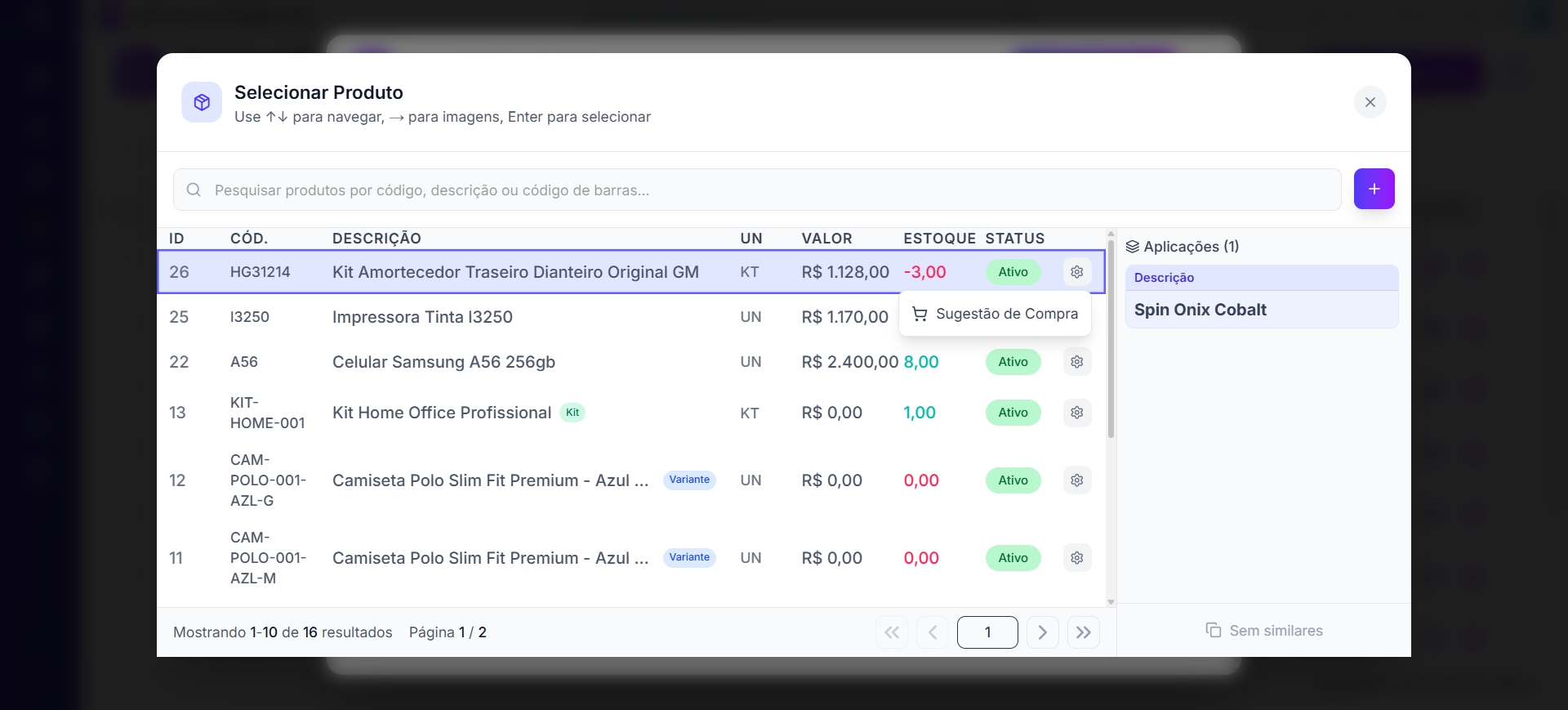
- No ícone "Configurações" () no canto direito do item, a opção disponível:
- "Sugestão de Compra" — exibe a sugestão de compra para o produto, com base no estoque atual, vendas recentes e lead time de reposição.
Criando um novo produto pelo modal
Ao clicar em "+" dentro do modal de seleção de produto, o formulário "Novo Produto" é aberto conforme link Novo Produto.
Itens Substitutos (somente Troca)
Quando o tipo for "Troca", a seção "Itens Substitutos" é exibida. Clique em "+ Adicionar Substituto" para abrir o "Selecionar Produtos". Adicione o produto que será enviado em substituição, informando:
| Campo | Obrigatório | Descrição |
|---|---|---|
| Produto | ✅ | Produto substituto (mesmo seletor de produtos) |
| Quantidade | ✅ | Quantidade a enviar |
| Valor Unitário | ✅ | Valor unitário do item substituto |
Devolução Financeira e Observações
| Campo | Obrigatório | Descrição |
|---|---|---|
| Forma de Devolução Financeira | ✅ | Como será feita a devolução financeira ao cliente |
| Conta Corrente | Condicional | Obrigatório quando a forma for Crédito em Conta Corrente |
| Observações | — | Observações gerais sobre a solicitação |
Formas de devolução financeira disponíveis:
| Opção | Descrição |
|---|---|
| Nenhuma | Sem devolução financeira |
| Crédito em Conta Corrente | Crédito na conta corrente do cliente |
| Estorno no Cartão | Estorno no cartão de crédito/débito |
| Dinheiro | Devolução em espécie |
| PIX | Transferência via PIX |
Após sair do status Rascunho, o formulário torna-se somente leitura. Edições só são possíveis enquanto a solicitação estiver em rascunho.
Filtros Avançados
Clique em "+ Adicionar Filtro" para refinar a listagem:
| Filtro | Descrição |
|---|---|
| Status | Filtra por um ou mais status (seleção múltipla) |
| Tipo | Filtra por "Troca" ou "Devolução" |
| Data de Criação | Intervalo de datas de criação da solicitação |
Fluxo de Status (Workflow)
O fluxo padrão de uma solicitação RMA segue as seguintes transições:
Rascunho → Em Análise → Aprovada → Processando → Concluída
                      ↘ Reprovada
                                 ↘ Cancelada
| Ação | Status de Origem | Descrição |
|---|---|---|
| Submeter | Rascunho | Envia para análise (EM_ANALISE) |
| Aprovar | Em Análise | Aprova os itens com quantidades e destino de estoque. Abre modal de confirmação |
| Reprovar | Em Análise | Rejeita com motivo obrigatório. Abre modal para informar o motivo |
| Processar | Aprovada | Inicia o processamento dos itens |
| Cancelar | Aprovada ou Processando | Cancela a solicitação. Solicita confirmação |
| Excluir | Rascunho | Remove definitivamente a solicitação |
Aprovação de Itens
Ao aprovar uma solicitação, o sistema solicita confirmação com as quantidades originais. No processo de aprovação também é definido o "destino de estoque" de cada item devolvido:
| Destino | Descrição |
|---|---|
| "Retornar ao Estoque" | O item volta ao estoque disponível |
| "Descarte" | O item é descartado |
| "Quarentena" | O item vai para quarentena para inspeção posterior |
Reprovação
Ao reprovar, informe obrigatoriamente o "motivo da reprovação" no modal exibido.
Gerenciar Status
Clique no o ícone de três pontos (⋮)
Clique em Gerenciar Status (), para abrir o modal de gerenciamento. Nele é possível:
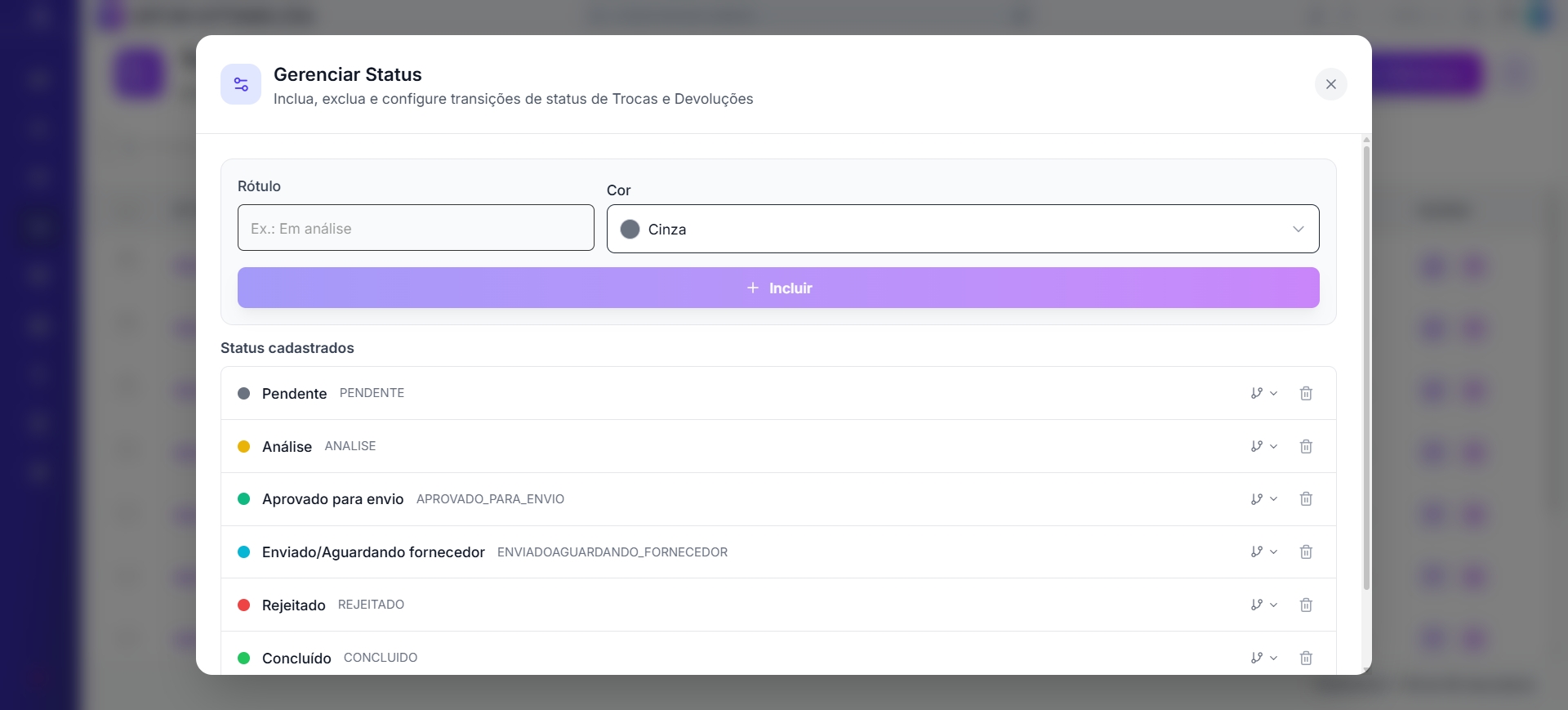
- Adicionar um novo status: informe o rótulo e selecione uma cor
- Excluir status (exceto os padrões do sistema)
- Configurar transições: expanda um status para definir para quais outros ele pode transitar
- Vincular checklist: exija o preenchimento de um checklist ao realizar determinada transição
Status padrão do sistema (não excluíveis):
| Rótulo | Código |
|---|---|
| Pendente | PENDENTE |
| Análise | ANALISE |
| Aprovado para envio | APROVADO_PARA_ENVIO |
| Enviado/Aguardando fornecedor | ENVIADOAGUARDANDO_FORNECEDOR |
| Rejeitado | REJEITADO |
| Concluído | CONCLUIDO |
Perguntas Frequentes
Posso editar uma solicitação após submetê-la?
Não. O formulário torna-se somente leitura assim que a solicitação sai do status "Rascunho". Caso precise corrigir alguma informação, será necessário cancelar e criar uma nova solicitação.
Qual a diferença entre Troca e Devolução?
- Devolução: O cliente devolve o produto e recebe um valor financeiro de volta (estorno, crédito, etc.)
- Troca: O cliente devolve o produto e recebe outro produto em substituição. Neste caso, o formulário exibe a seção "Itens Substitutos"
Posso excluir qualquer solicitação?
Não. A exclusão está disponível apenas para solicitações com status "Rascunho". Solicitações em outros status devem ser "canceladas".
O que acontece com o estoque ao aprovar uma devolução?
Ao aprovar, o sistema permite definir o "destino" de cada item devolvido: retornar ao estoque, quarentena ou descarte. O estoque é ajustado conforme o destino selecionado.