Vendas
O módulo de Vendas permite registrar vendas de forma rápida no balcão, adicionando produtos e serviços, aplicando descontos e finalizando a operação com cálculo automático de totais. É possível também criar novos produtos diretamente pela tela de venda, visualizar imagens dos produtos e gerenciar rascunhos de vendas em andamento.
Visão Geral
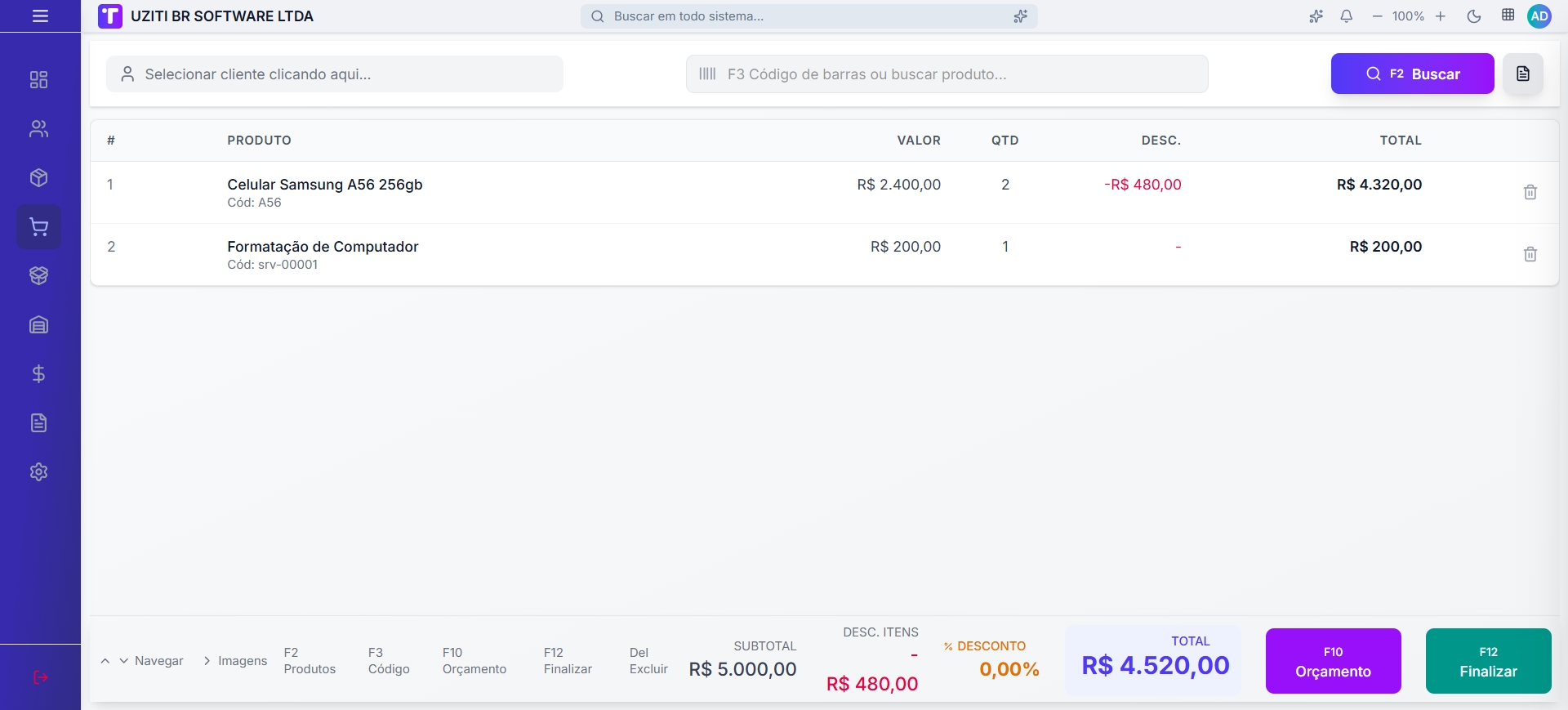
A tela de Vendas apresenta uma grade de itens com os produtos e serviços da venda atual, com funcionalidades para:
- ✅ Buscar itens por código de barras ou descrição
- ✅ Adicionar produtos e serviços na venda
- ✅ Editar valor, quantidade e desconto por item
- ✅ Selecionar cliente via modal de busca
- ✅ Abrir o painel de rascunhos da venda
- ✅ Carregar itens a partir da lista de orçamentos aprovados
- ✅ Criar novo produto diretamente pelo modal de busca
- ✅ Visualizar imagens do produto selecionado
- ✅ Acessar similares, histórico e sugestão de compra pelo modal de produto
- ✅ Remover itens da venda
- ✅ Acompanhar subtotal, desconto e total em tempo real
- ✅ Finalizar a venda por atalho ou botão de ação com wizard de 4 etapas
- ✅ Emitir NFC-e (cupom fiscal) ao finalizar a venda
- ✅ Imprimir pedido de venda ou cupom fiscal (PDF ou impressora térmica)
- ✅ Converter venda em orçamento pelo atalho F10
Acessando o Módulo
Para acessar Vendas:
- Faça login no sistema
- No menu lateral, clique em Comercial/Vendas
- A tela de operação de venda será exibida
Estrutura da Tela
A tela é organizada em três áreas principais:
| Área | Descrição |
|---|---|
| Cabeçalho da venda | Exibe o cliente atual e o campo de busca rápida de itens |
| Lista de itens | Mostra os itens adicionados com valor, quantidade, desconto e total |
| Rodapé de totais | Exibe subtotal, desconto por itens, percentual de desconto e total final, além dos botões de ação |
Cabeçalho da venda
Na parte superior estão disponíveis:
- "Campo de cliente" — exibe o cliente selecionado para a venda atual; clique sobre o campo para abrir o modal de busca de clientes; o botão de lixeira ao lado limpa o cliente selecionado
- "Campo de busca (F3)" — para leitura de código de barras ou busca de produto por texto
- "Botão F2 Buscar" — abre o modal de seleção de produto
- "Botão de rascunhos" () — abre o painel lateral de vendas em andamento
Selecionando um cliente
Ao clicar no campo de cliente, o modal Selecionar Cliente é aberto. Nele é possível buscar por nome, razão social ou CNPJ/CPF. Após selecionar, o cliente aparece no cabeçalho da venda e é associado ao pedido gerado na finalização. Para remover o cliente, clique no ícone de lixeira ao lado do campo.
Rodapé de totais
O rodapé exibe os seguintes campos:
| Campo | Descrição |
|---|---|
| Subtotal | Soma dos itens antes dos descontos |
| DESC. ITENS | Valor total de desconto aplicado nos itens (em R$) |
| % DESCONTO | Percentual total de desconto acumulado |
| TOTAL | Valor final da venda |
Além dos totais, o rodapé conta com dois botões de ação principais:
- F10 Orçamento — converte a venda atual em um orçamento
- F12 Finalizar — encerra a operação de venda e abre o fluxo de pagamento
Painel de rascunhos
No botão de "Rascunhos" (), o sistema abre um painel lateral com as seguintes funcionalidades:
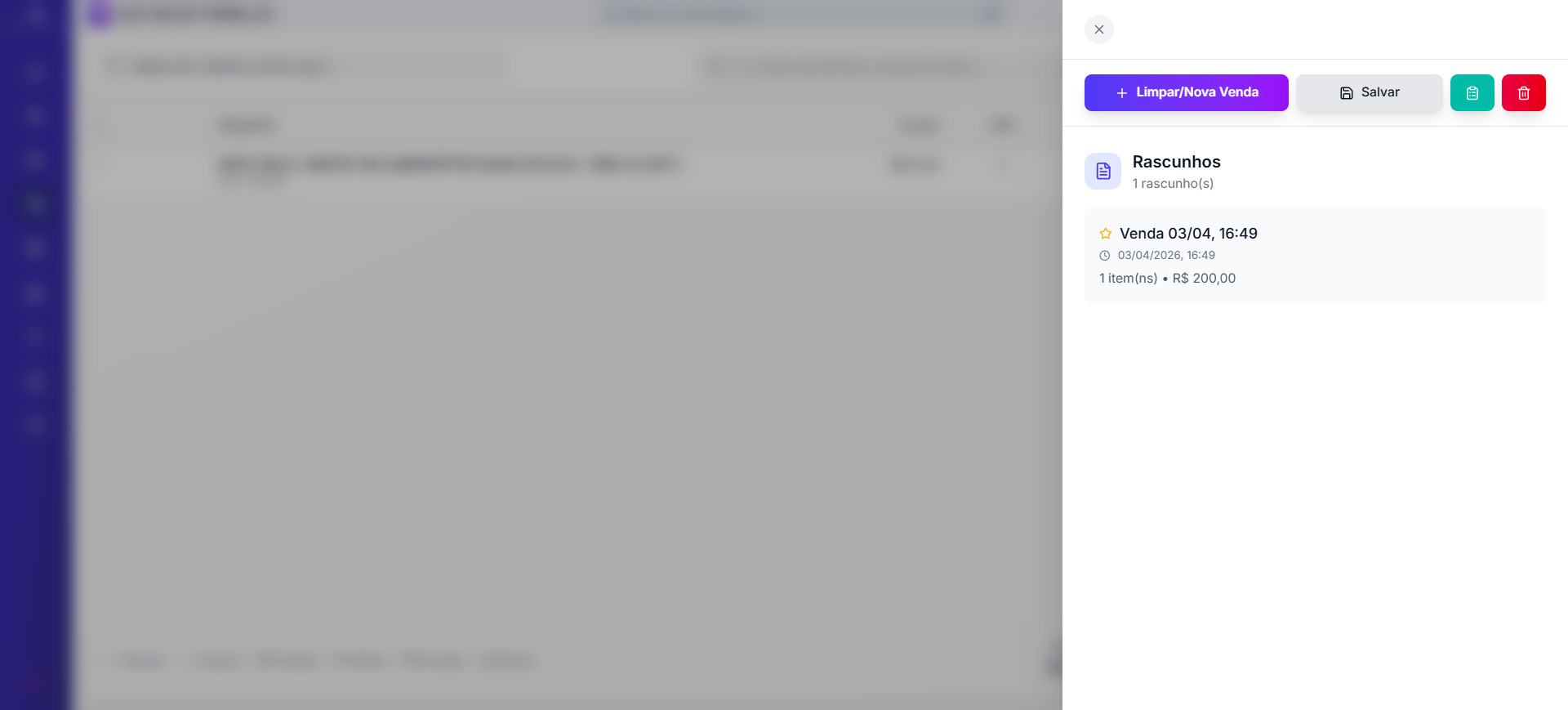
- Lista de Rascunhos — exibe as vendas em andamento, com número, cliente, total e data/hora da última modificação
- "Limpar/Nova Venda" — descarta a venda atual e inicia uma nova
- "Salvar" — salva a venda em andamento como rascunho
- "Orçamentos" () — abre o modal de seleção de orçamentos para carregar itens na venda atual
- "Excluir" () — remove o rascunho selecionado
- Estado vazio com a mensagem Nenhum rascunho quando não houver vendas em andamento
Esse painel ajuda a retomar uma venda pausada sem perder itens e valores já lançados.
Carregar itens de orçamento
No painel de rascunhos, clique no ícone () de "Orçamentos" para abrir o modal "Selecionar Orçamento".
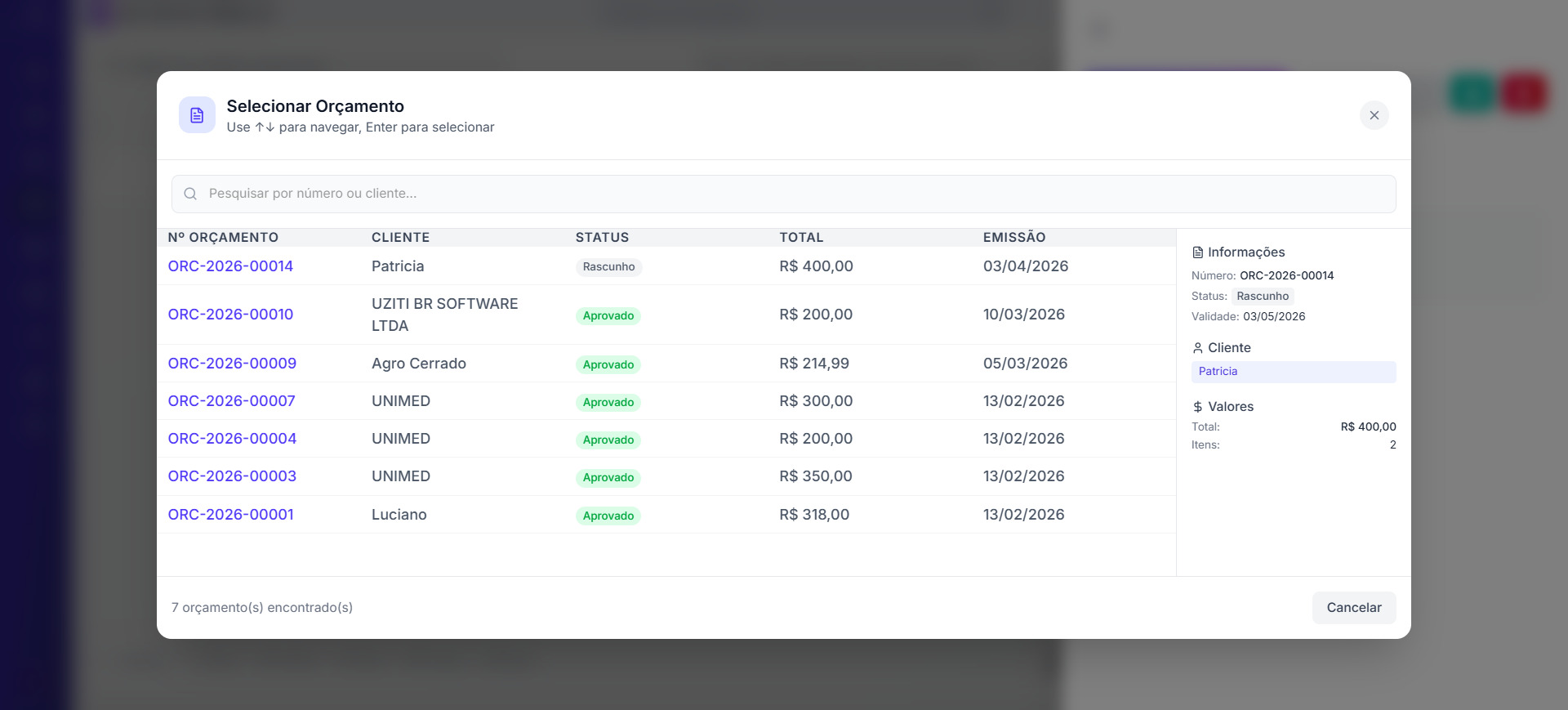
No modal, você pode:
- Pesquisar por número do orçamento ou nome do cliente
- Navegar pela lista usando as setas do teclado (↑↓) e confirmar com Enter
- Visualizar detalhes do orçamento selecionado no painel lateral direito: número, status, validade, cliente, total e quantidade de itens
- Ver o total de registros encontrados no rodapé do modal
Após selecionar um orçamento, os itens são carregados para a venda atual.
Selecionar Produtos
Ao pressionar "F2" ou clicar em "F2 Buscar", o modal "Selecionar Produto" é aberto.
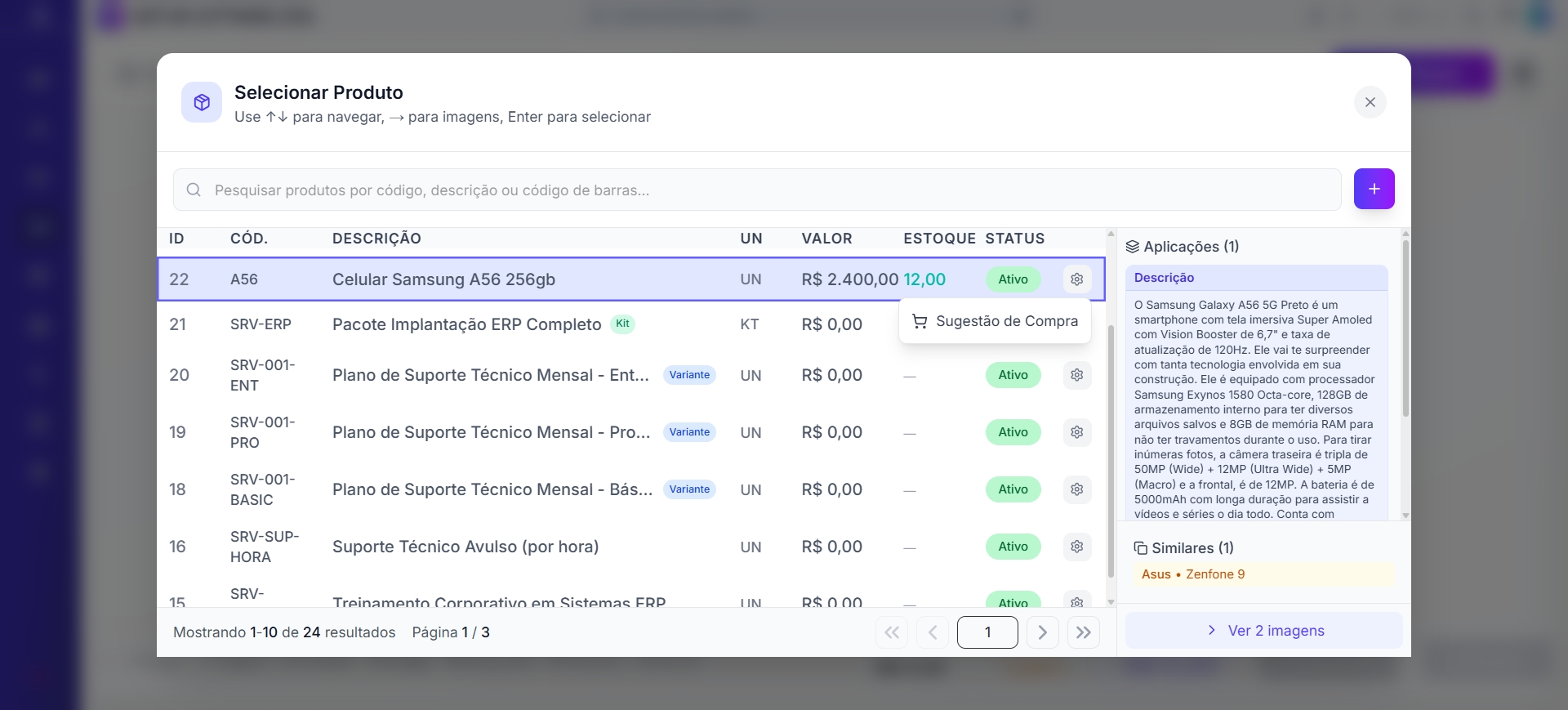
- No ícone "Configurações" () no canto direito do item, a seguinte opção é exibida:
- Sugestão de Compra — exibe a sugestão de compra para o produto, com base no estoque atual, vendas recentes e lead time de reposição.
Criando um novo produto pelo modal
Ao clicar em "+" dentro do modal de seleção de produto, o formulário "Novo Produto" é aberto conforme link Novo Produto.
Lista de Itens da Venda
A grade principal apresenta os itens incluídos na venda.
| Campo | Descrição |
|---|---|
| # | Sequência do item na venda |
| Produto | Nome do produto/serviço e código interno (quando houver) |
| Valor | Valor unitário do item |
| QTD | Quantidade informada |
| Desc. | Desconto aplicado no item |
| Total | Valor total líquido do item |
Seleção e edição
- Clique duplo no item para selecioná-lo na grade
- Para alterar dados, abra a edição do item
- Para excluir, use a ação de remoção na linha do item (ícone de lixeira)
Editando um Item

Ao abrir o modal "Editar Item", você pode ajustar:
Informações do Item
- Valor de Venda
- Quantidade
Descontos
- Desconto (%)
- Desconto (R$)
O sistema recalcula automaticamente:
- Subtotal do item
- Desconto (exibido em vermelho)
- Total Líquido (destacado em azul)
Para concluir a alteração:
- Clique em Atualizar para salvar
- Clique em Cancelar para descartar
Totais da Venda
No rodapé da tela, acompanhe os valores consolidados:
| Campo | Descrição |
|---|---|
| Subtotal | Soma dos itens antes dos descontos |
| DESC. ITENS | Valor absoluto (R$) dos descontos aplicados nos itens |
| % DESCONTO | Percentual total de desconto aplicado |
| TOTAL | Valor final da venda |
Esses valores são atualizados em tempo real conforme inclusão, edição ou remoção de itens.
Finalizando a Venda
Para encerrar a operação:
- Revise os itens e os totais no rodapé
- Clique em "F12 Finalizar" ou use o atalho "F12"
- Um wizard de até "4 etapas" será exibido
Etapa 1 — Informações da Venda
| Campo | Descrição |
|---|---|
| Funcionário | Responsável pela venda (preenchido automaticamente com o usuário logado; pode ser alterado) |
| Tipo de Venda | Venda (padrão) ou Convênio (quando habilitado nas configurações) |
| Observação | Texto livre opcional |
Quando o tipo Convênio é selecionado, as etapas de Pagamento e Fiscal são puladas automaticamente — o valor é lançado em conta corrente/confirmação.
Etapa 2 — Pagamento
Disponível apenas para vendas do tipo "Venda" sem confirmação pendente. Permite informar as formas de pagamento e os valores correspondentes.
Etapa 3 — Fiscal (NFC-e)
Disponível para vendas do tipo "Venda" sem confirmação pendente e sem OS vinculada.
| Campo | Descrição |
|---|---|
| Emitir NFC-e agora? | Checkbox para habilitar a emissão do cupom fiscal eletrônico |
| CPF para o documento fiscal | Campo exibido somente quando a emissão de NFC-e está habilitada |
Etapa 4 — Autorização
Exibida automaticamente quando uma das condições abaixo for verdadeira:
- O desconto global aplicado ultrapassa o desconto máximo configurado no sistema
- O markup atual está abaixo do markup mínimo configurado
Neste caso, é necessário informar a senha de um gerente com permissão vendas.autorizar para prosseguir.
Emissão de NFC-e e Impressão Pós-Venda
Transmissão para SEFAZ
Quando a opção "Emitir NFC-e" é marcada na Etapa 3, o sistema transmite o cupom fiscal eletrônico para a SEFAZ automaticamente após a confirmação da venda. Durante esse processo, o indicador "Transmitindo NFC-e para a SEFAZ..." é exibido.
Os possíveis resultados são:
| Status | Mensagem exibida |
|---|---|
| ✅ Autorizada | "NFC-e Autorizada" com os primeiros dígitos da chave de acesso |
| ❌ Rejeitada | "NFC-e Rejeitada" com a mensagem da SEFAZ |
| ⚠️ Já transmitida | "NFC-e já transmitida" (erro 409 – conflito) |
Modal de Impressão
Após finalizar a venda (com ou sem NFC-e), o modal de impressão é exibido automaticamente:
| Situação | Título do modal | Opções disponíveis |
|---|---|---|
| NFC-e emitida | "Imprimir Cupom Fiscal (NFC-e)" | PDF ou impressora térmica |
| Sem NFC-e | "Imprimir Pedido de Venda" | PDF ou impressora térmica |
O mesmo modal também aparece após salvar um orçamento pelo F10 (título: "Imprimir Orçamento").
Salvando como Orçamento (F10)
Ao pressionar F10 ou clicar em "F10 Orçamento", o modal "Salvar como Orçamento" é aberto para coletar informações complementares antes de criar o orçamento:
| Campo | Descrição |
|---|---|
| Data de Validade | Data de expiração do orçamento (padrão: +30 dias a partir de hoje) |
| Funcionário | Funcionário responsável (preenchido automaticamente com o usuário logado) |
| Observação | Texto livre opcional para registrar informações adicionais |
Após confirmar, o orçamento é criado e o sistema abre o modal de impressão para escolher entre imprimir em PDF ou em impressora térmica.
Atalhos e Dicas
| Ação | Atalho |
|---|---|
| Buscar/Selecionar produto | F2 |
| Código de barras / busca rápida | F3 |
| Salvar como orçamento | F10 |
| Finalizar venda (abre wizard) | F12 |
| Remover item selecionado | Del |
| Navegar entre itens | ↑ / ↓ |
| Visualizar imagens do produto | → (no modal de produto) |
Para ganhar velocidade no caixa, priorize a leitura por código de barras no campo de busca e utilize o modal de edição apenas quando precisar ajustar quantidade ou desconto.