Pedidos de Compra
O módulo de Pedidos de Compra permite criar e gerenciar todos os pedidos enviados aos fornecedores, controlando produtos, valores, status e condições de pagamento de cada aquisição.
Visão Geral
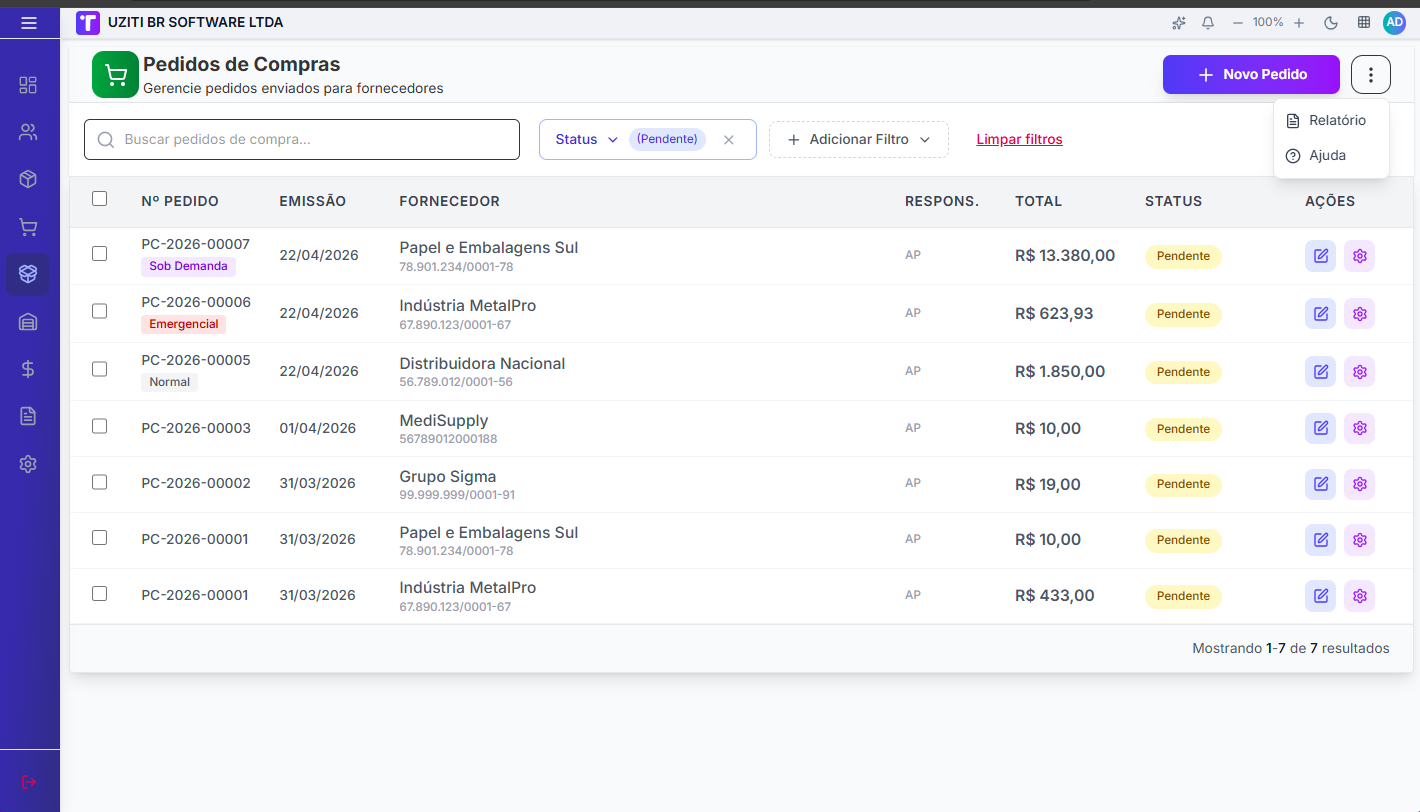
A tela de Pedidos de Compra apresenta uma lista dos registros cadastrados, com funcionalidades para:
- ✅ Criar novo pedido de compra
- ✅ Vincular fornecedor e responsável ao pedido
- ✅ Adicionar produtos ao pedido
- ✅ Pesquisar pedidos por número ou fornecedor
- ✅ Filtrar por status (Pendente, Recebido, Cancelado, etc.)
- ✅ Visualizar total e situação de cada pedido na listagem
Acessando o Módulo
Para acessar o módulo de Pedidos de Compra:
- Faça login no sistema
- No menu lateral, clique em "Compras → Pedidos de Compra"
- A listagem de pedidos será exibida
Lista de Pedidos de Compra
A tabela principal exibe, para cada registro:
| Campo | Descrição |
|---|---|
| Nº Pedido | Número único gerado para o pedido (ex: PC-2026-00001) |
| Emissão | Data de emissão do pedido |
| Fornecedor | Nome e CNPJ/CPF do fornecedor vinculado |
| Respons. | Sigla ou nome do usuário responsável pelo pedido |
| Total | Valor total do pedido de compra |
| Status | Situação atual do pedido (ex: Pendente) |
| Ações | Opções para editar e gerenciar o registro |
Pesquisa e filtros
- Use o campo "Buscar pedidos de compra..." para pesquisa rápida por número ou fornecedor
- Use o botão "+ Adicionar Filtro" para refinar a listagem por campos específicos
- O filtro padrão exibe pedidos com status "Pendente"
- Clique em "Limpar filtros" para remover todos os filtros ativos
- O rodapé da tabela exibe o total de resultados (ex: Mostrando 1-5 de 5 resultados)
Criando um Novo Pedido de Compra
Para criar um novo pedido:
- Clique no botão "+ Novo Pedido"
- O formulário de criação será exibido
- Preencha as informações do pedido e adicione os produtos
- Salve o registro
Formulário de Pedido de Compra
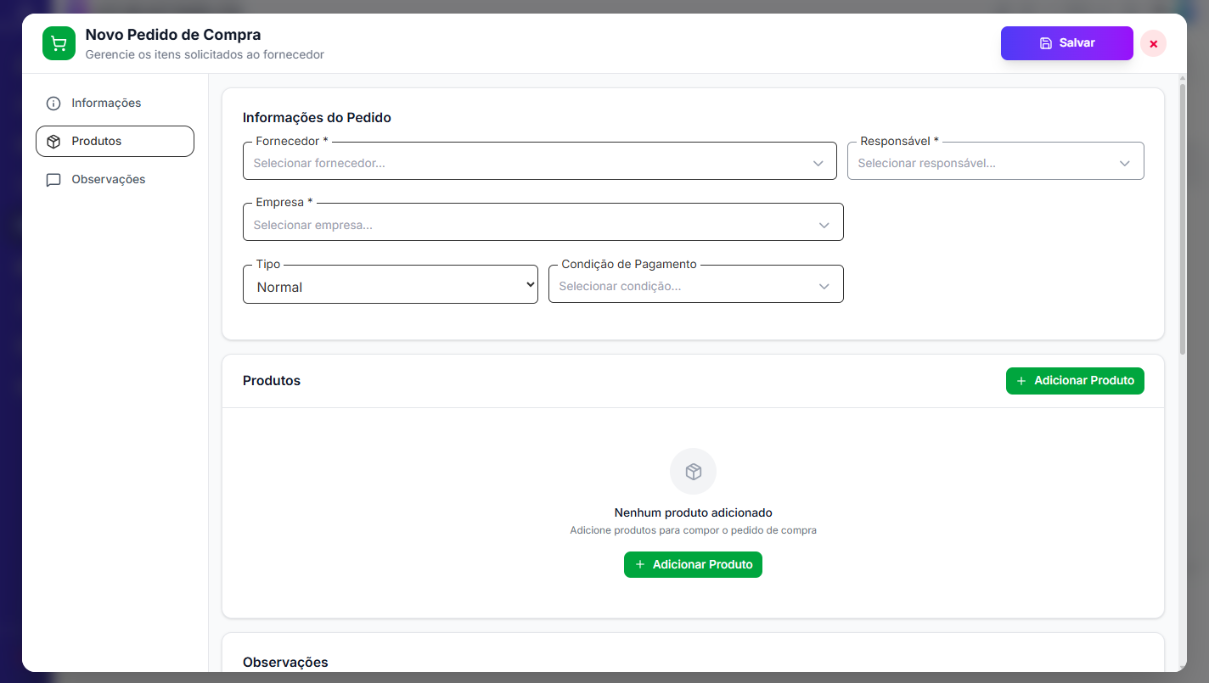
Informações do Pedido
| Campo | Obrigatório | Descrição |
|---|---|---|
| Fornecedor | ✅ | Fornecedor cadastrado para o qual o pedido será enviado |
| Responsável | ✅ | Usuário responsável pelo pedido de compra |
| Empresa | ✅ | Empresa que está realizando a compra |
| Condição de Pagamento | ❌ | Condição de pagamento negociada com o fornecedor |
Produtos
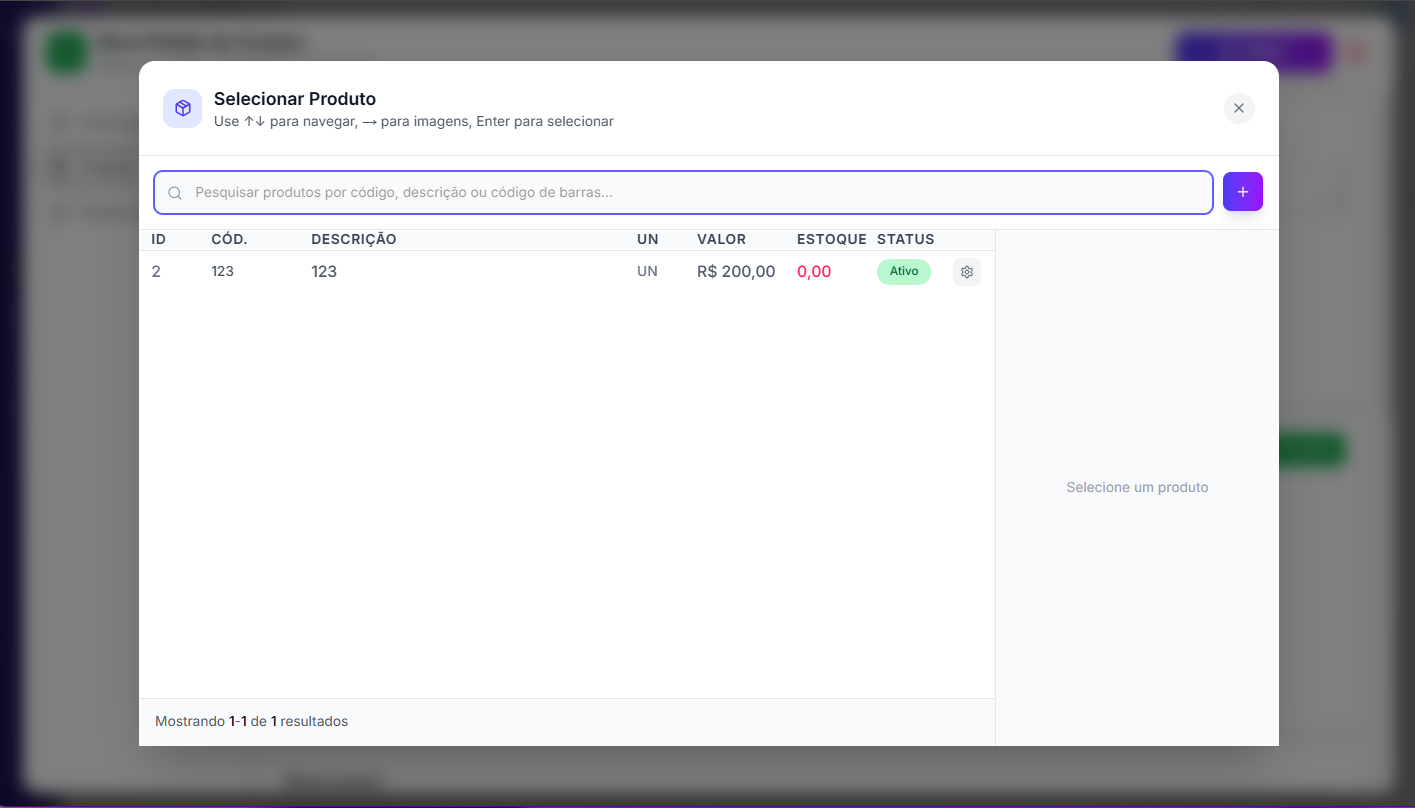
Nesta seção, adicione os produtos que compõem o pedido de compra:
- Clique em "+ Adicionar Produto" para incluir um item no pedido
- É possível adicionar múltiplos produtos em um mesmo pedido
- Quando nenhum produto for adicionado, o sistema exibirá: "Nenhum produto adicionado — Adicione produtos para compor o pedido de compra"
Observações
| Campo | Descrição |
|---|---|
| "Observações" | Informações adicionais sobre o pedido de compra (ex: instruções de entrega, referências) |
Editando um Pedido de Compra
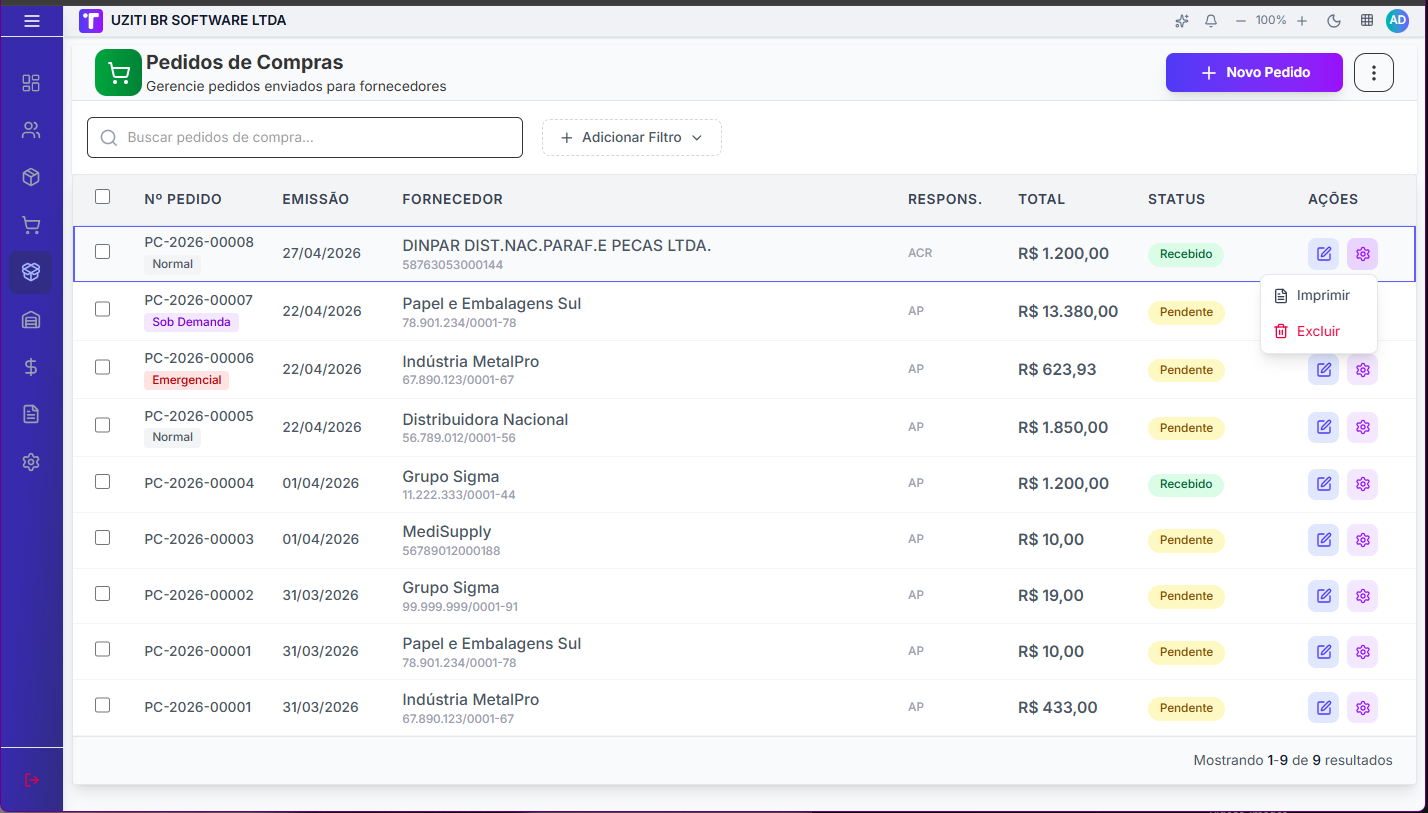
- Localize o pedido desejado na listagem
- Clique no ícone de edição () ou no ícone de ações () da linha
- Ajuste os campos necessários e salve as alterações
Status do Pedido de Compra
| Status | Descrição |
|---|---|
| Pendente | Pedido criado e enviado ao fornecedor, aguardando entrega |
| Recebido | Produtos do pedido foram recebidos e conferidos |
| Cancelado | Pedido cancelado sem efetivação da entrega |
Dicas de Uso
- O "Nº Pedido" é gerado automaticamente no formato
PC-AAAA-NNNNN, facilitando o controle cronológico - Vincule sempre a "Condição de Pagamento" para manter o controle financeiro integrado ao módulo de Contas a Pagar
- Utilize as "Observações" para registrar instruções específicas de entrega ou requisitos do pedido
- Após o recebimento dos produtos, utilize o módulo de Recebimentos de Compras para dar entrada no estoque
Se o pedido originou-se de uma cotação aprovada, o fluxo completo é: Cotações → Pedidos de Compra → Recebimentos de Compras.