Gerenciamento de Caixas
O módulo de Caixas funciona como um extrato de tudo que entra e sai durante um período. Ele é alimentado automaticamente pelas vendas e recebimentos — a interação manual é mínima e reservada a situações específicas como sangrias, suprimentos e despesas avulsas.
Visão Geral
Modos de Operação do Caixas
O sistema suporta três formas de trabalhar com caixas, configuráveis de acordo com a necessidade de cada empresa:
Modo Global (Caixa Único)
Vários vendedores realizam vendas e "um único caixa" centraliza todos os recebimentos. Pode haver mais de uma pessoa operando esse caixa, mas os valores de todos os vendedores se somam no mesmo lugar. É o modelo "mais comum", ideal para empresas onde há separação entre quem vende e quem recebe.
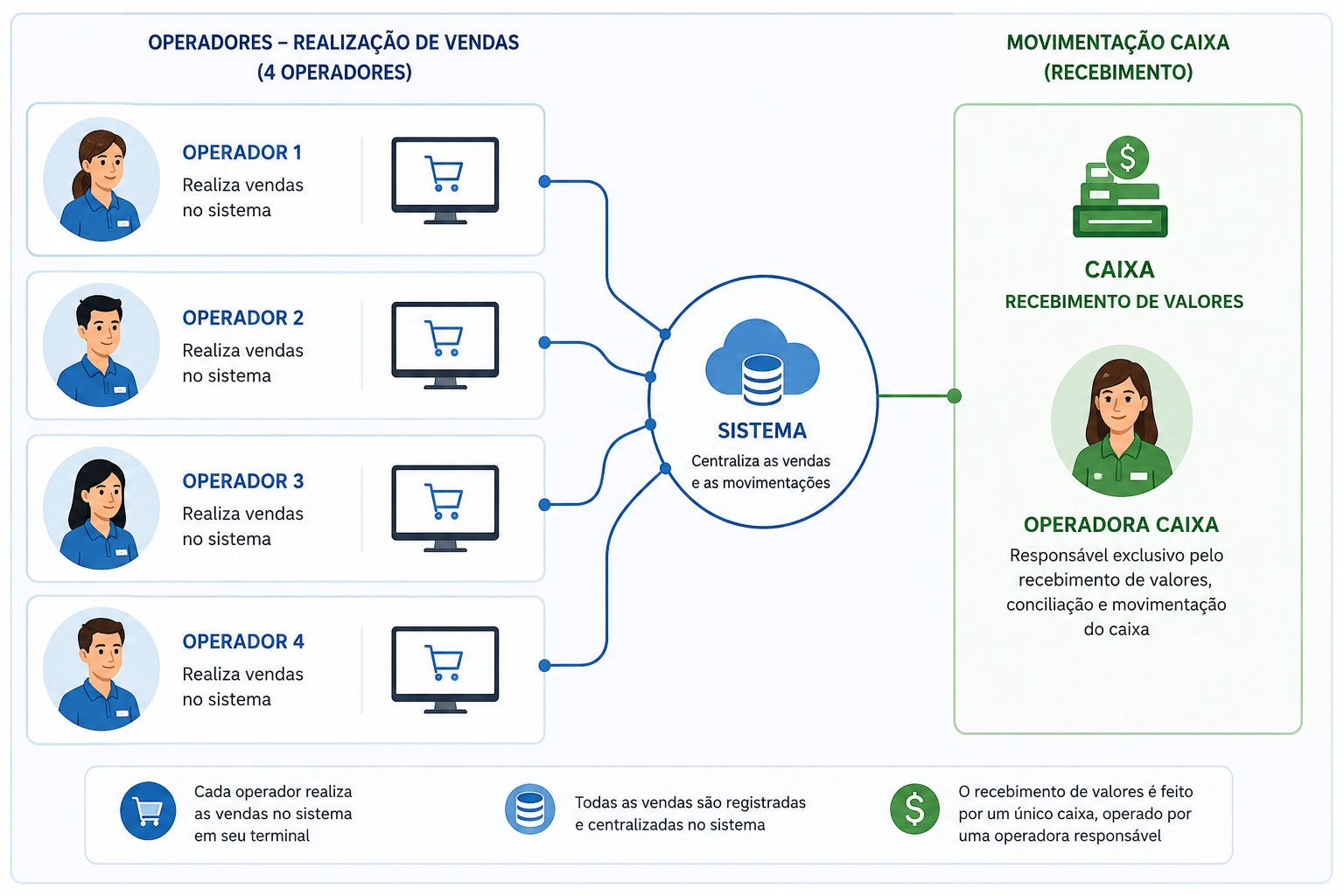
Exemplo: loja de balcão onde os vendedores registram os pedidos e o operador de caixa efetua o recebimento.
Sem Caixa Dedicado (Operador Recebe na Venda)
Não há um operador de caixa separado. O próprio vendedor realiza a venda "e já recebe" no mesmo ato — o sistema registra o meio de pagamento, gera o recebimento e, se necessário, emite o documento fiscal em uma única etapa. Comum em auto centers e prestadores de serviço.
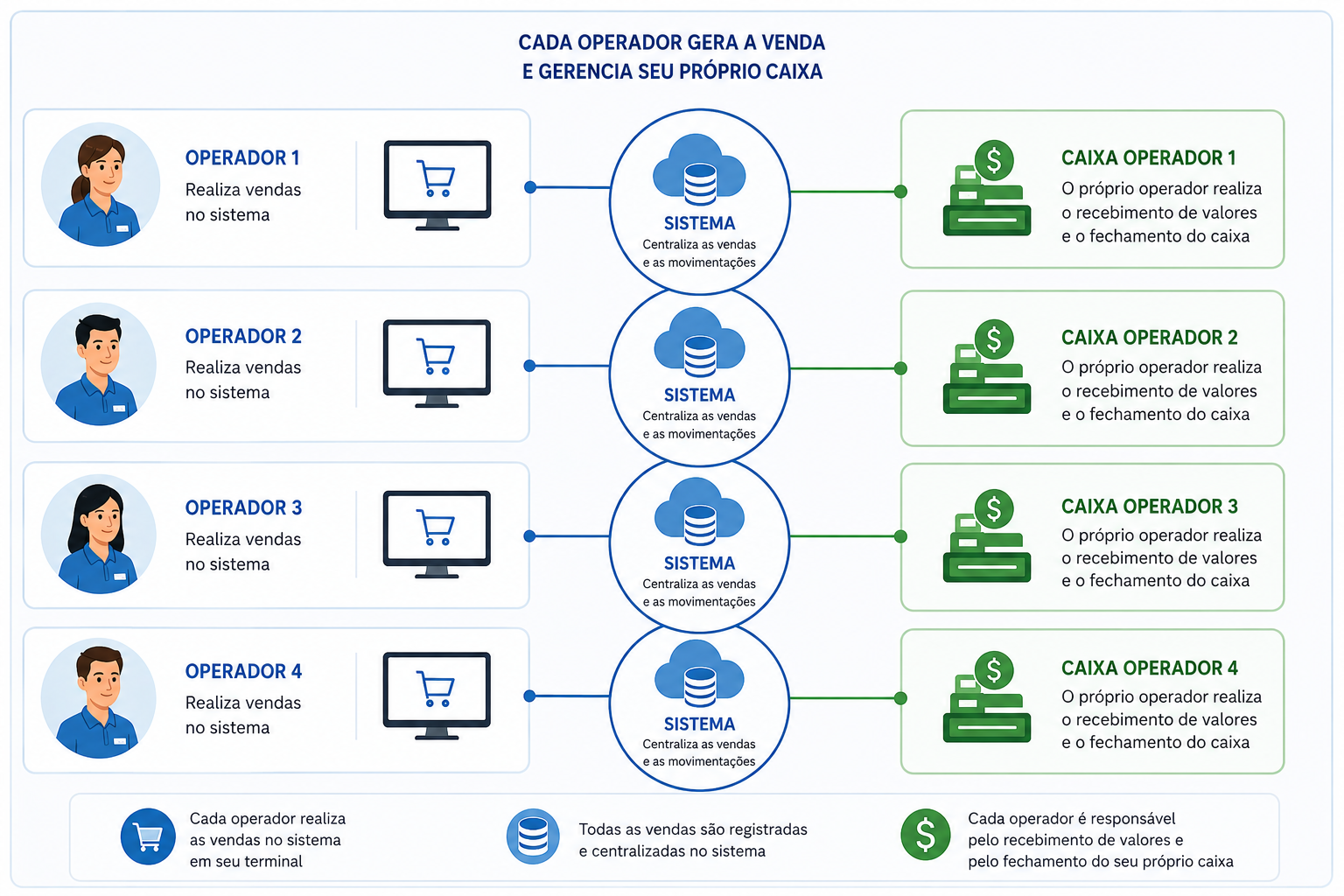
Exemplo: cada atendente fecha o serviço e recebe do cliente diretamente, sem passar por um caixa centralizado.
Modo por Operador (Caixas Independentes)
Cada operador de caixa tem a "sua própria sessão independente". Os valores não se misturam entre operadores. No fechamento do dia, a soma de todos os caixas deve corresponder ao total de vendas. Indicado para empresas de médio e grande porte com múltiplos pontos de atendimento simultâneos.
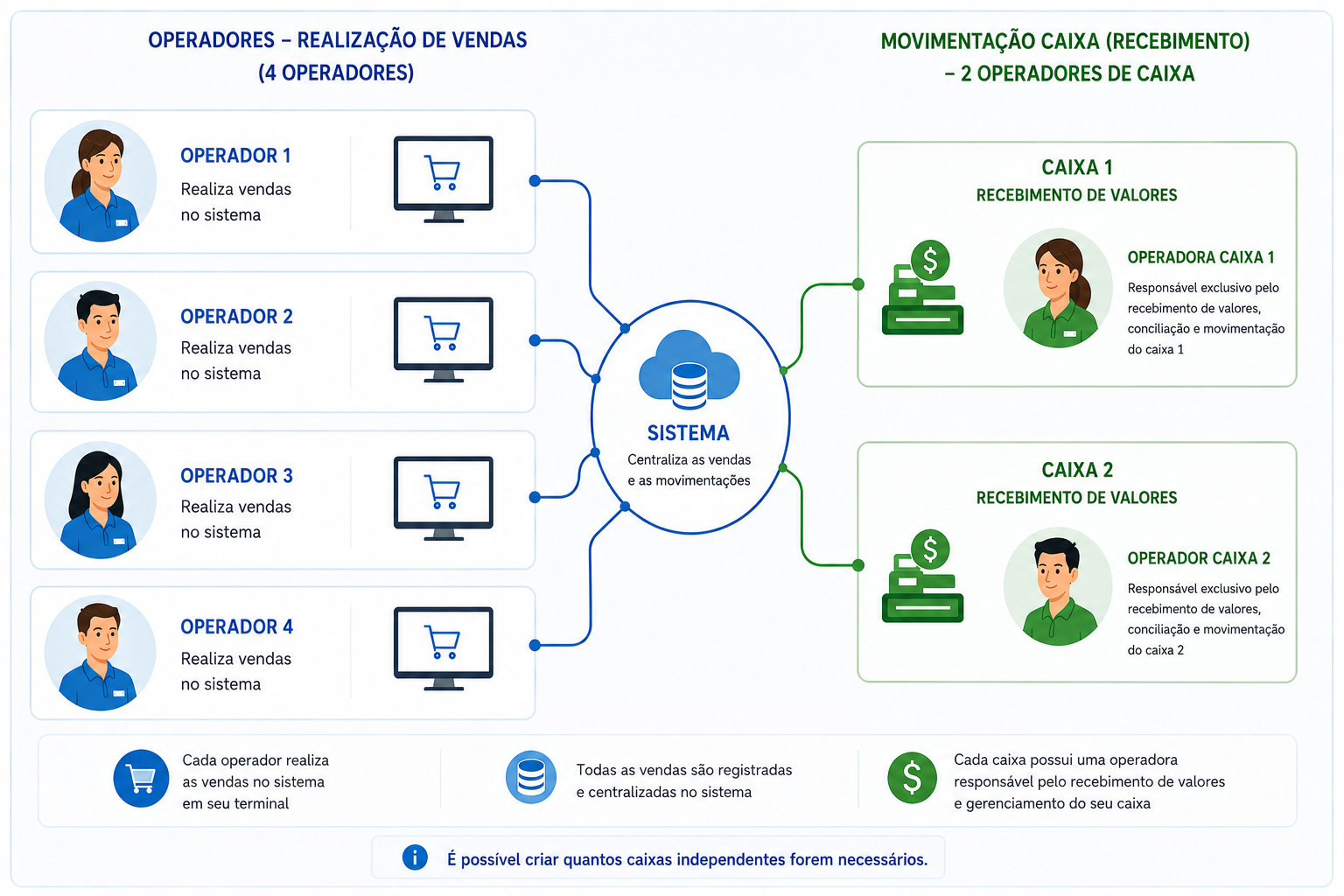
Exemplo: supermercado onde cada caixa fecha o seu próprio movimento ao final do turno.
O modo de operação é definido nas configurações do sistema. No Modo Global, qualquer operador que acessar o caixa verá a mesma sessão aberta. No Modo por Operador, cada login tem sua sessão própria.
Como o Caixa é Alimentado
O caixa é atualizado "automaticamente" conforme as vendas acontecem, de duas formas:
- Com Confirmação de Venda habilitada: o vendedor registra a venda e ela aparece na fila de confirmação. O operador de caixa efetua o recebimento nessa tela — o valor entra no caixa nesse momento.
- Sem Confirmação de Venda: o próprio vendedor já registra o pagamento ao fechar a venda. O valor cai diretamente no caixa sem etapa intermediária.
Em ambos os casos, a tela do caixa é atualizada em tempo real, sem necessidade de ação manual.
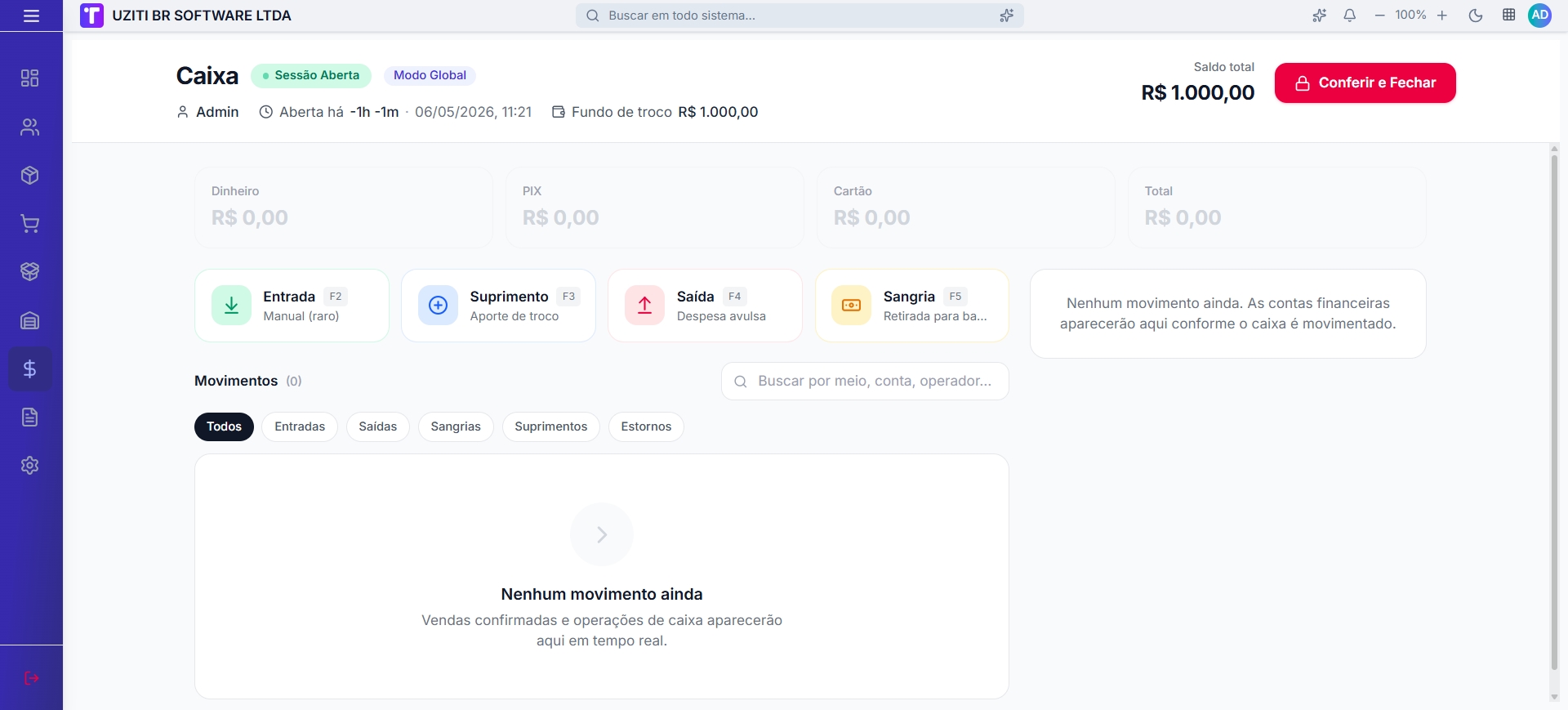
Visão Geral da Tela
A tela do caixas é, na prática, uma tela de "conferência e acompanhamento". Ela exibe:
- Status da sessão — se o caixa está aberto ou fechado, com o nome do operador, horário de abertura e tempo decorrido
- Modo de operação — Global ou por Operador
- Fundo de troco — valor com que a sessão foi aberta
- Saldo total — saldo consolidado de todas as contas financeiras no momento
- Resumo por meio de pagamento — cards mostrando os totais de Dinheiro, PIX, Cartão e o Total geral da sessão
- Timeline de movimentos — extrato cronológico de tudo que entrou e saiu
- Saldo por conta financeira — painel lateral com o saldo de cada conta vinculada à sessão
Abrindo uma Sessão
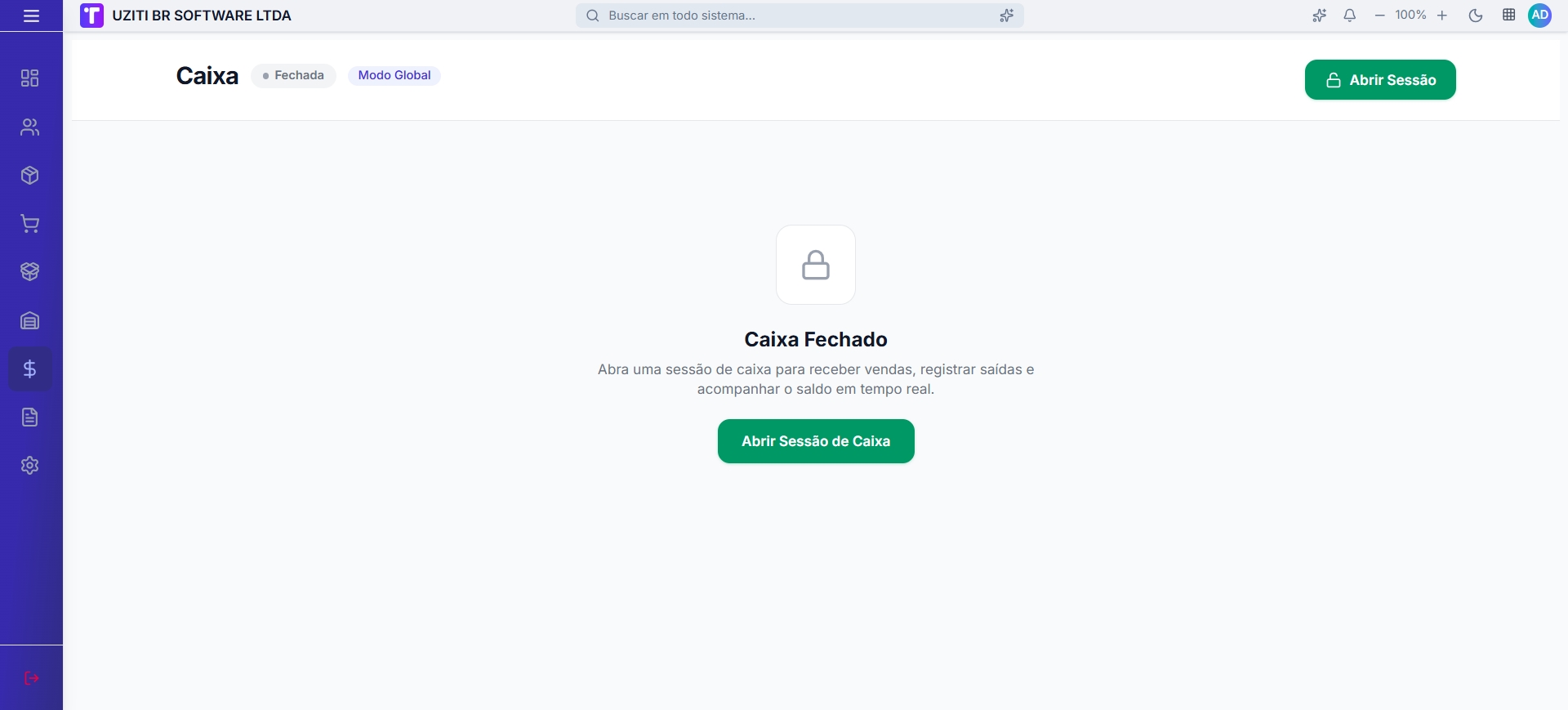
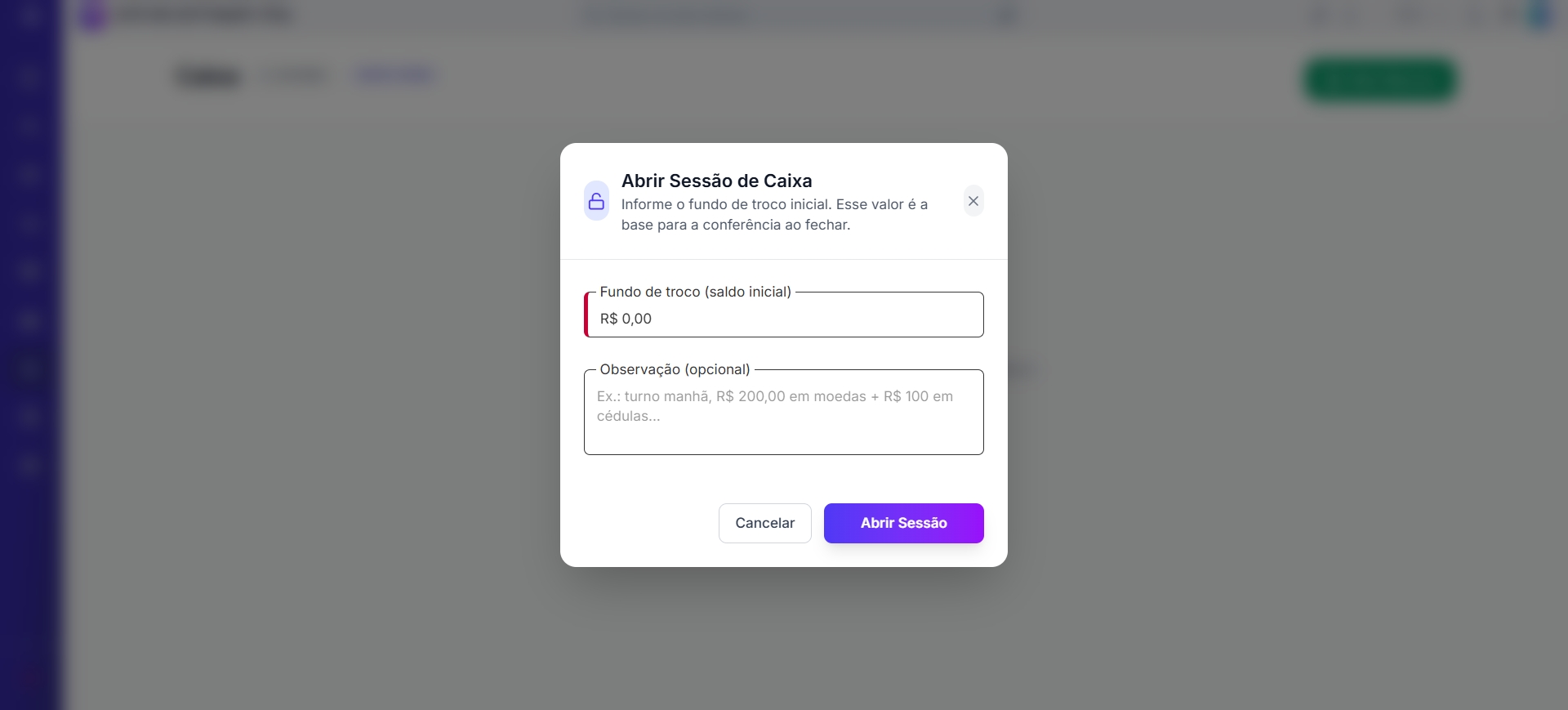
Enquanto o caixa estiver fechado, a tela exibe o botão "Abrir Sessão de Caixa".
- Clique em "Abrir Sessão de Caixa"
- Informe o "Fundo de troco" — o valor em dinheiro disponível na gaveta antes de iniciar o atendimento (moedas, cédulas de troco, etc.)
- Adicione uma "observação" se necessário (ex.: "Turno manhã — R$ 200 em moedas")
- Clique em "Abrir Sessão"
A partir desse momento, as vendas e recebimentos começam a alimentar o caixa automaticamente.
Ações Rápidas (Movimentações Manuais)
As movimentações manuais são "pouco frequentes" num caixa bem gerenciado. Elas existem para situações específicas e são acessadas pelos botões de ação rápida:
| Botão | Atalho | Quando usar |
|---|---|---|
| Entrada | F2 | Correção pontual — ex.: troco devolvido a maior, ajuste de centavos |
| Suprimento | F3 | Reforço do fundo de troco ou aporte de capital de giro durante a sessão |
| Saída | F4 | Despesa avulsa paga com dinheiro do caixa — ex.: despesa operacional |
| Sangria | F5 | Retirada de dinheiro para envio ao banco, cofre ou financeiro |
Os atalhos funcionam quando o foco não estiver em um campo de texto. Para abrir o fechamento de caixa pelo teclado, pressione F8.
Entrada Manual
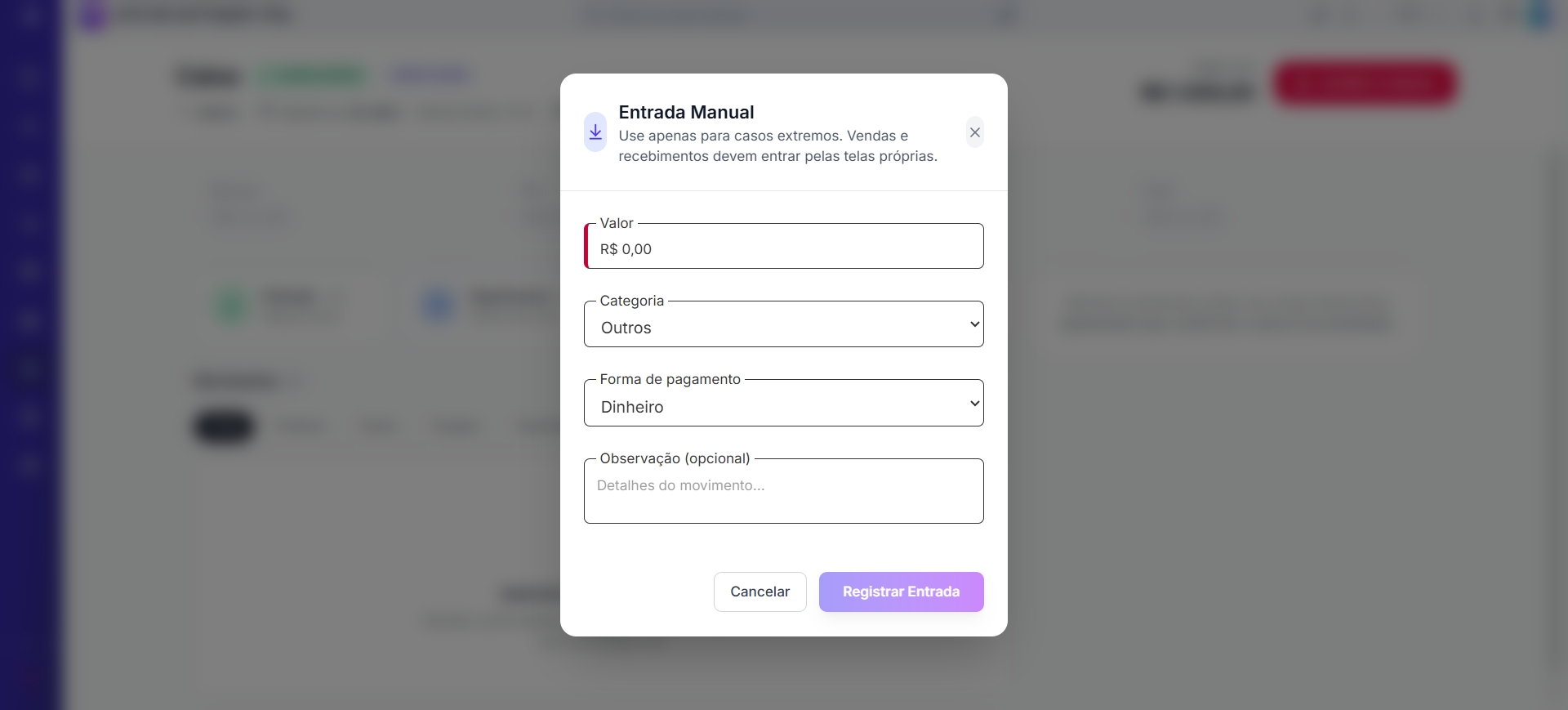
A Entrada Manual destina-se a situações excepcionais de ajuste — por exemplo, um troco devolvido errado que ficou R$ 5,00 a mais no caixa. Vendas e recebimentos normais não devem ser lançados aqui; eles entram pelo fluxo de vendas.
- Pressione F2 ou clique em "Entrada"
- Informe o valor, a categoria, a forma de pagamento e uma observação justificando o lançamento
- Clique em "Registrar Entrada"
Suprimento
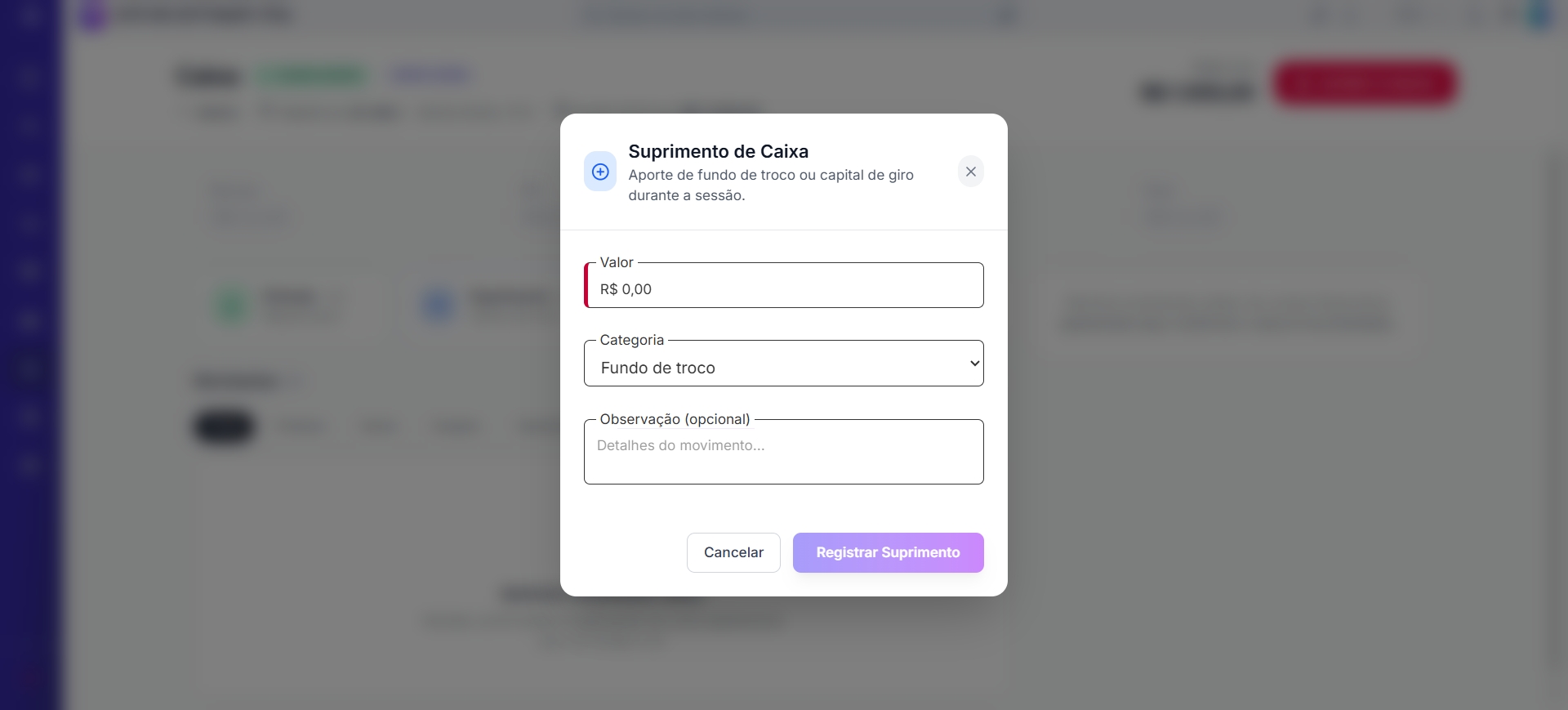
Usado para reforçar o fundo de troco ou adicionar capital de giro no meio da sessão.
- Pressione F3 ou clique em "Suprimento"
- Informe o valor e selecione a categoria (Fundo de troco, Capital de giro, Outros)
- Clique em "Registrar Suprimento"
Saída
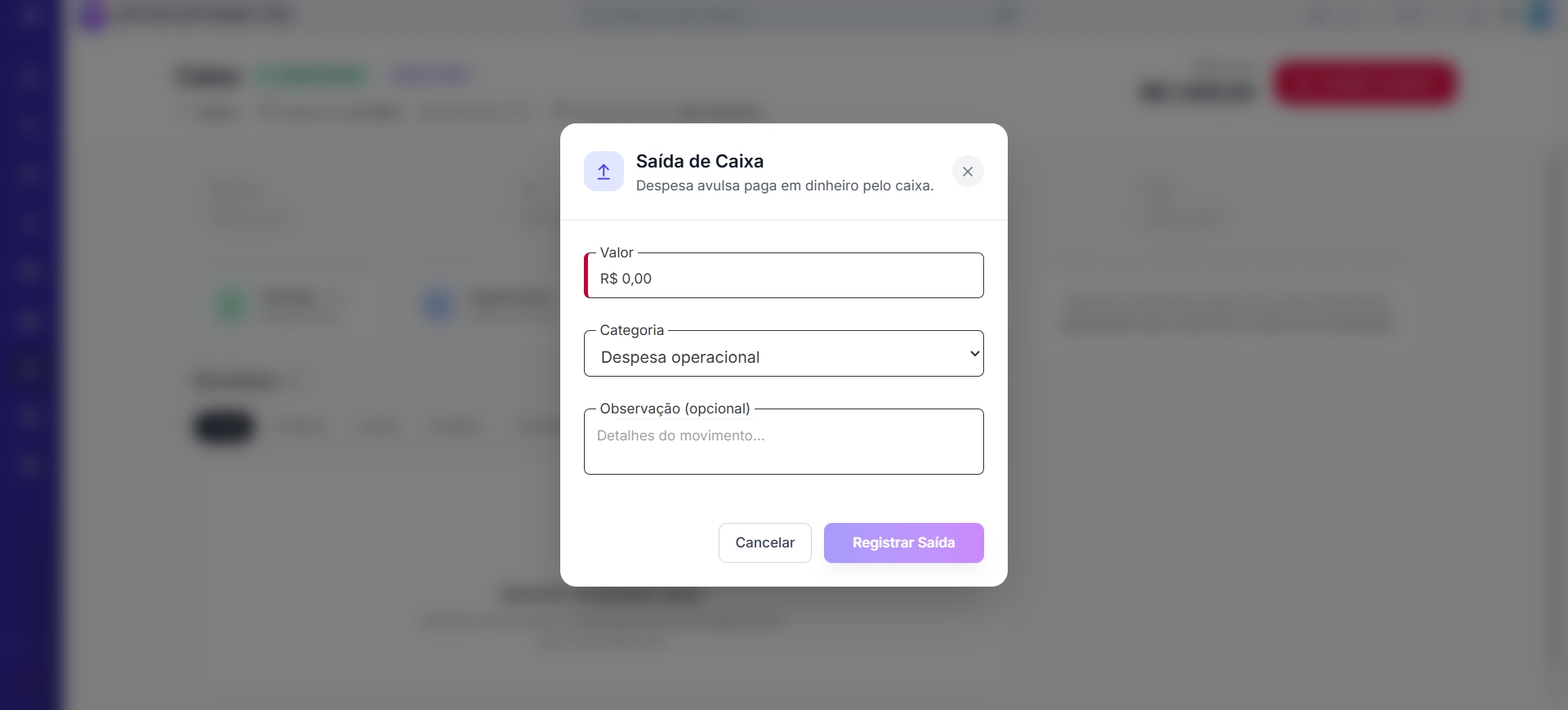
Registra uma despesa avulsa paga diretamente com o dinheiro do caixa.
- Pressione F4 ou clique em "Saída"
- Informe o valor e a categoria da despesa
- Clique em "Registrar Saída"
Sangria
Retirada física de dinheiro do caixa para envio ao banco, cofre ou setor financeiro. Reduz o montante em espécie sem representar pagamento de despesa.
- Pressione F5 ou clique em "Sangria"
- Informe o valor e a categoria (ex.: Sangria para banco)
- Clique em "Registrar Sangria"
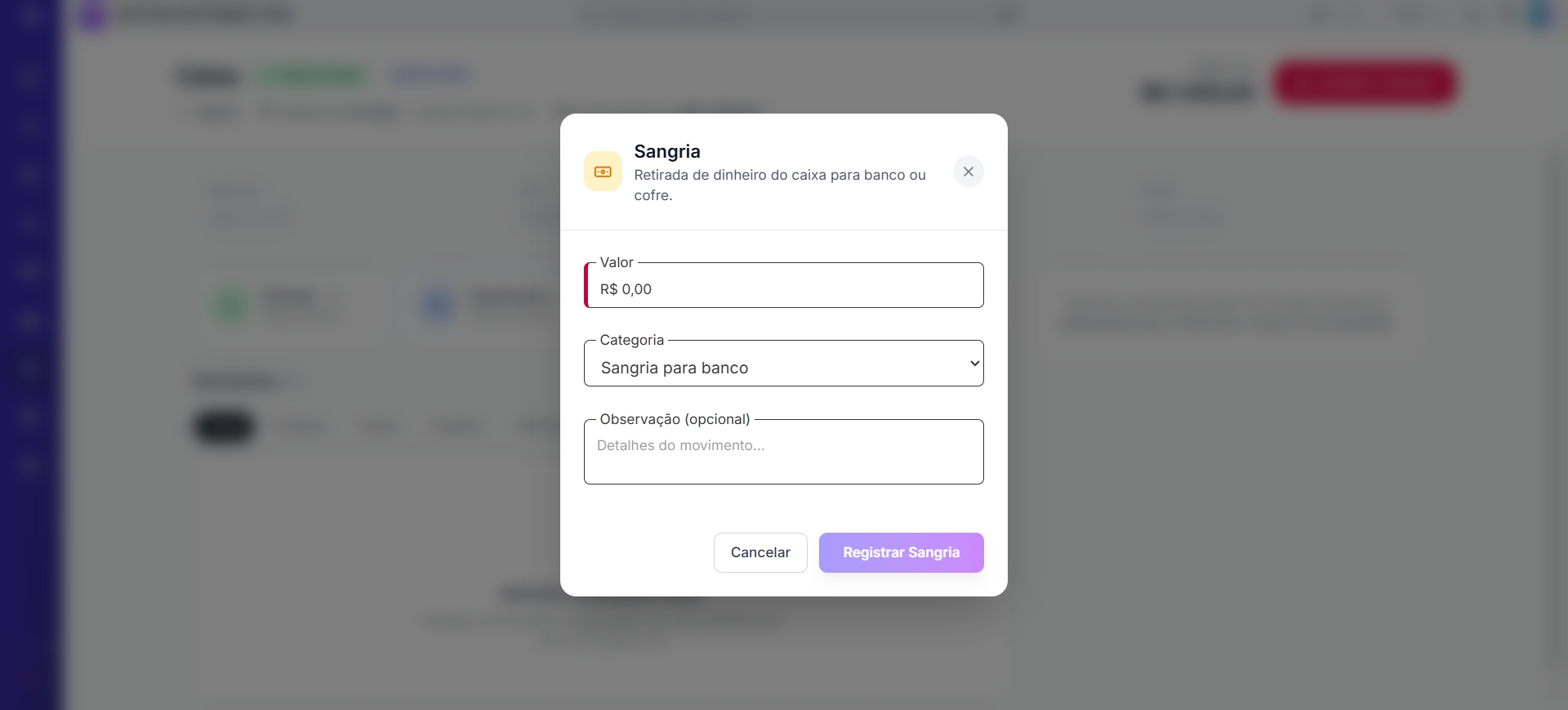
Use "Sangria" para remover dinheiro físico da gaveta com destino ao cofre ou banco. Para pagar uma despesa operacional, utilize "Saída".
Contas Financeiras
O sistema permite separar os recebimentos por "conta financeira", facilitando a conferência no fechamento. Em vez de somar tudo num único número, é possível saber exatamente quanto entrou em cada destino.
Tipos de conta financeira
| Tipo | Exemplos |
|---|---|
| Caixa Físico | Gaveta de dinheiro (obrigatório, sempre presente) |
| Banco | C6, Itaú, Bradesco — para recebimentos via PIX/TED |
| Adquirente | Stone, InfinityPay, Cielo — para recebimentos em cartão |
| Carteira Digital | PicPay, Mercado Pago, PayPal |
Como funciona na prática
Ao confirmar um recebimento, o operador indica "para qual conta financeira" o valor foi direcionado. Por exemplo:
- Um Pix recebido no C6 → entra na conta "C6"
- Um pagamento em dinheiro → entra no "Caixa Físico"
- Um cartão passado na Stone → entra na conta "Stone"
No painel "Saldo por Conta Financeira" (lateral direita da tela), cada conta exibe suas entradas, saídas e saldo atual da sessão.
As contas financeiras são cadastradas em "Financeiro → Contas Financeiras". Apenas contas com movimentos na sessão aparecem no painel do caixa.
Timeline de Movimentos
A seção central da tela exibe todos os movimentos da sessão em ordem cronológica. Os tipos disponíveis são:
| Tipo | Sinal | Descrição |
|---|---|---|
| Entrada | + | Recebimento manual (uso excepcional) |
| Suprimento | + | Aporte de troco ou capital de giro |
| Saída | − | Despesa avulsa paga com dinheiro do caixa |
| Sangria | − | Retirada para banco ou cofre |
| Transferência | ~ | Transferência entre contas financeiras |
| Estorno | ↺ | Estorno de um movimento anterior |
Filtros disponíveis
- Busca por texto — localiza movimentos por meio de pagamento, conta financeira ou operador
- Chips por tipo — Todos · Entradas · Saídas · Sangrias · Suprimentos · Estornos
- Filtro por conta financeira — exibe apenas os movimentos de uma conta específica
Fechando a Sessão — Conferência Cega
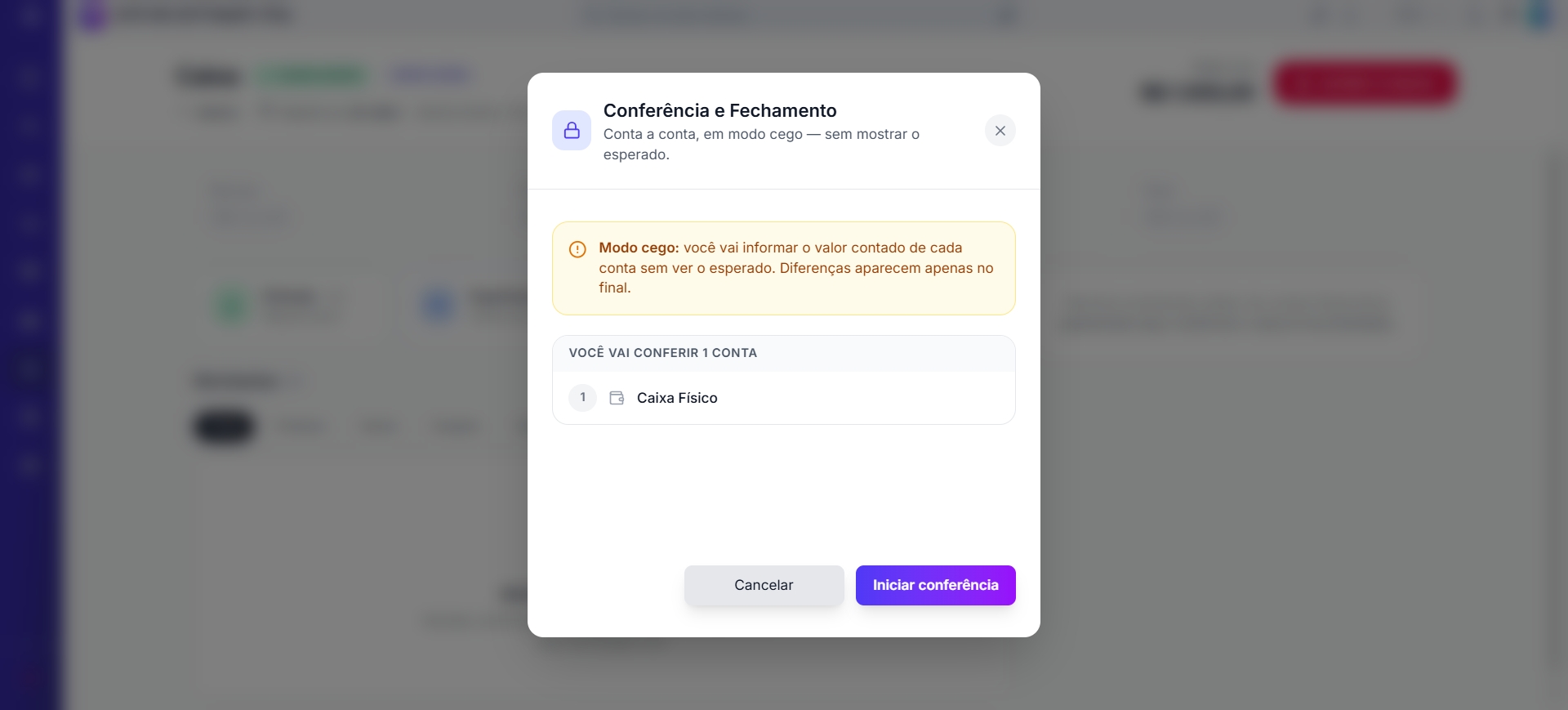
O fechamento do caixa utiliza o processo de "Conferência Cega": o operador conta os valores fisicamente e os informa no sistema sem ver o saldo esperado, garantindo uma conferência imparcial. Ao final, o sistema revela as diferenças conta a conta.
Passo a passo
Etapa 1 — Instruções Leia as orientações exibidas e clique em "Iniciar Contagem".
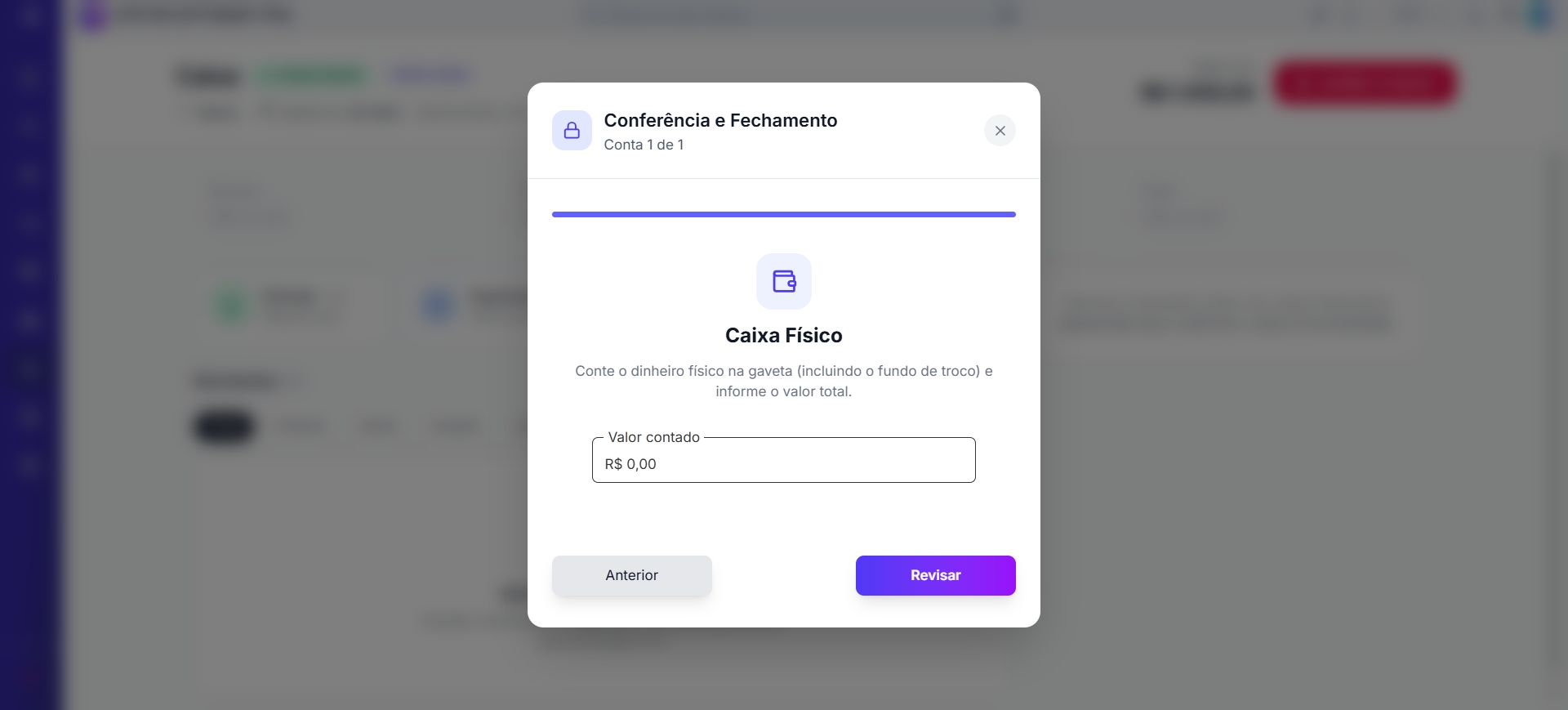
Etapa 2 — Contagem por conta financeira Para cada conta vinculada à sessão, informe o valor apurado:
- "Caixa Físico": abra a gaveta e some todo o dinheiro em espécie
- "Banco (PIX)": some os comprovantes de Pix recebidos ou consulte o extrato bancário
- "Adquirente (cartão)": some os comprovantes das maquininhas
O sistema avança conta a conta até que todas sejam informadas.
Etapa 3 — Revisão e confirmação O sistema exibe a comparação entre o valor esperado e o valor contado em cada conta:
| Situação | Descrição |
|---|---|
| Diferença zero | Bateu. Tudo certo. |
| Diferença positiva | Sobrou valor — ex.: troco devolvido a menor |
| Diferença negativa | Falta valor — ex.: troco devolvido a maior |
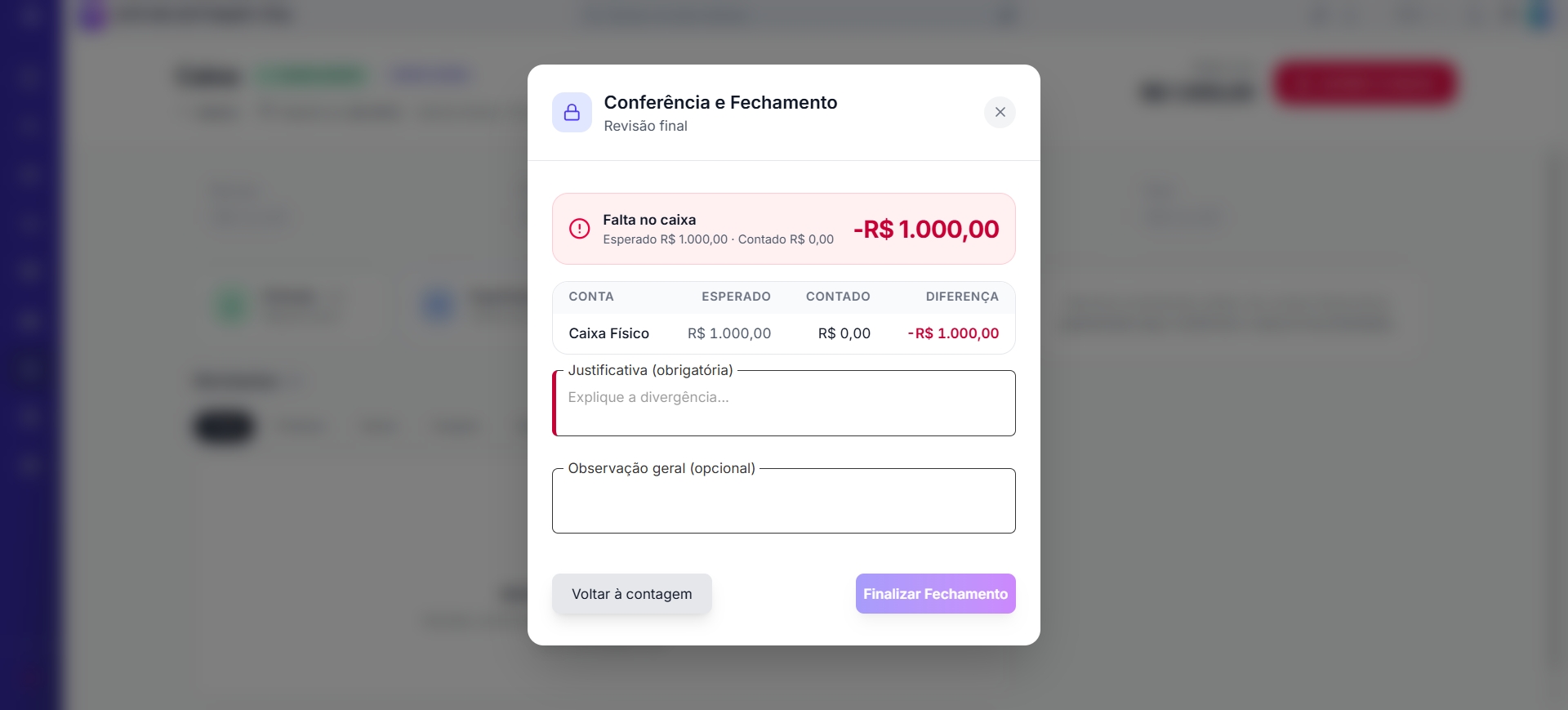
Se houver qualquer diferença, é obrigatório preencher o campo de justificativa antes de finalizar. Diferenças pequenas (centavos, poucos reais) são toleráveis e podem ser justificadas normalmente. O registro fica visível para a gerência e o financeiro.
Após revisar, clique em "Confirmar Fechamento".
Após o fechamento
O sistema oferece a opção de imprimir o comprovante de fechamento em duas formas:
- "PDF" — relatório detalhado com totais, listagem de entradas e saídas
- "Impressora Térmica" — via impressora local, com cópias configuráveis
O fechamento é registrado no histórico de Fechamentos de Caixa.
Reabrindo o Caixa
Após o fechamento, o caixa volta ao estado "Fechado". Para iniciar um novo período:
- Clique em "Abrir Sessão de Caixa"
- Informe o novo fundo de troco (valor de troco disponível para o próximo turno)
- Clique em "Abrir Sessão"
A nova sessão começa zerada, pronta para receber as próximas vendas.
Dicas e Boas Práticas
- Mantenha o fundo de troco sempre com moedas e cédulas pequenas para agilizar o atendimento
- Realize sangrias ao longo do dia para reduzir o volume de dinheiro em espécie no caixa
- Use a separação por contas financeiras para facilitar a conferência — identificar onde está uma diferença fica muito mais rápido quando os valores já estão separados por destino
- Feche a sessão ao encerrar o expediente e imprima o comprovante de fechamento
- Diferenças pequenas são normais — o importante é justificá-las e investigar diferenças recorrentes