Carteira Clientes
O módulo de "Carteira Clientes" permite gerenciar o histórico de créditos e débitos para cada cliente, acompanhando "saldo", "status da conta" (aberta ou finalizada) e todos os "lançamentos". Neste guia você aprenderá a localizar uma carteira, visualizar o extrato de eventos e registrar novos lançamentos (pagamentos, débitos e créditos).
Visão Geral
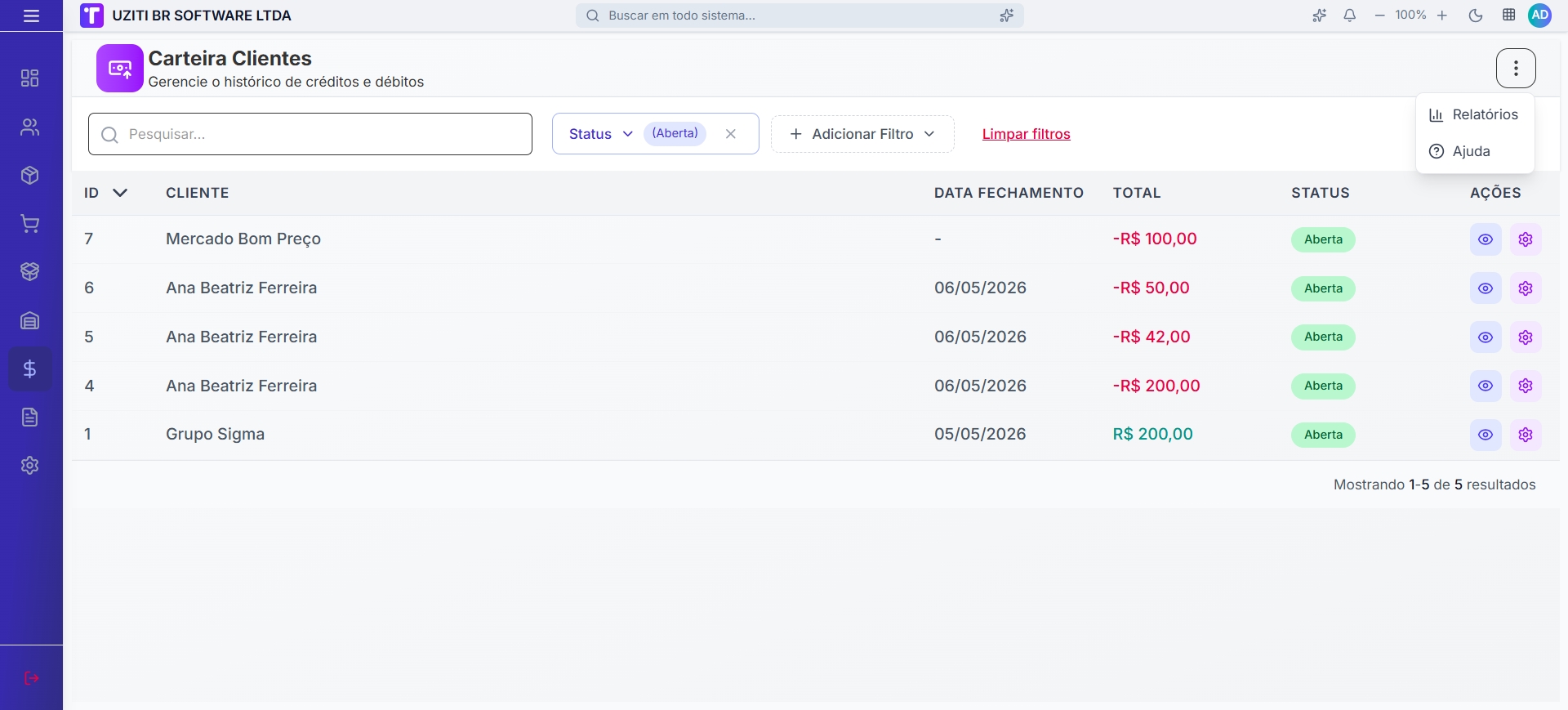
A tela de "Carteira Clientes" apresenta uma lista de clientes com suas carteiras, com funcionalidades para:
- ✅ Pesquisar carteiras por cliente
- ✅ Filtrar por status (ABERTA ou FINALIZADA)
- ✅ Visualizar a data de fechamento e o saldo total
- ✅ Abrir o detalhamento para ver o extrato completo
- ✅ Adicionar novos lançamentos (pagamentos, débitos e créditos)
- ✅ Imprimir extrato em PDF ou impressora térmica
Acessando o Módulo
Para acessar Carteira Clientes:
- Faça login no sistema
- No menu lateral, clique em "Financeiro"
- Clique em "Carteira Clientes" (descrição: Gerencie o histórico de créditos e débitos)
- A listagem de carteiras por cliente será exibida
Lista de Carteiras
A lista exibe uma linha por carteira de cliente:
| Campo | Descrição |
|---|---|
| ID | Código único da carteira no sistema |
| CLIENTE | Nome do cliente vinculado |
| DATA FECHAMENTO | Data de fechamento do período |
| TOTAL | Saldo total (R$). Negativo indica débito a pagar; positivo indica crédito a favor do cliente |
| STATUS | Situação: Aberta (ativa) ou Finalizada (encerrada) |
| AÇÕES | Visualizar detalhes e acessar menu de opções (ícones) |
Ordenação
Clique no cabeçalho da coluna para ordenar a lista (ex.: por "ID" ou "Data de Fechamento"). A URL pode incluir parâmetros como sortField=id e order=DESC, exibindo as contas mais recentes primeiro.
Pesquisa e Filtros
- Pesquisa rápida: use o campo "Pesquisar..." para localizar rapidamente por texto (cliente, id).
- Filtros avançados (botão "+ Adicionar Filtro"):
| Filtro | Descrição |
|---|---|
| Status | Aberta ou Finalizada |
| Data de Fechamento | Intervalo de datas (início e fim) |
| Cliente | Filtrar por cliente específico |
| Empresa | Filtrar por empresa |
Detalhes da Carteira (Extrato)
Ao clicar no ícone de "olho" para uma carteira, é aberto um modal com:
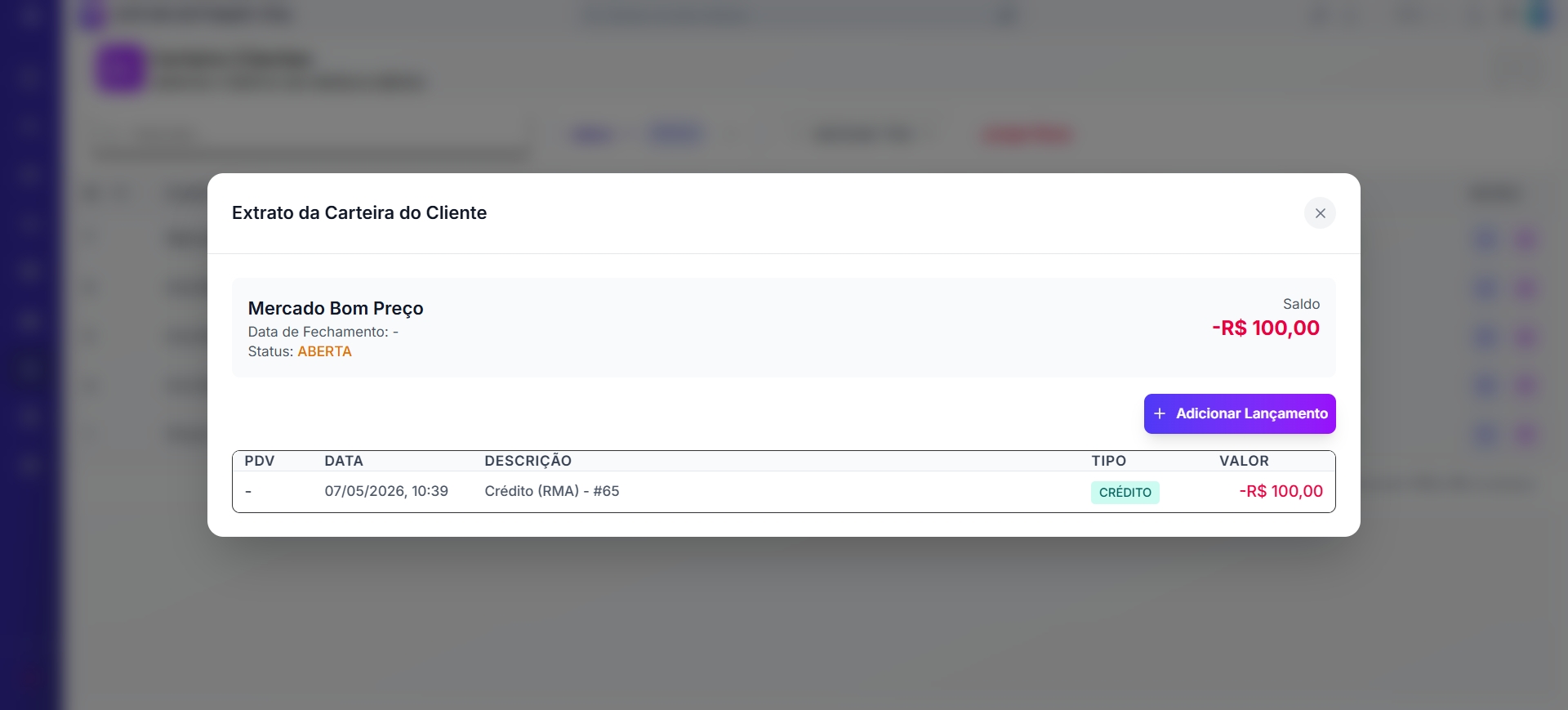
- Cabeçalho contendo: nome do cliente, data de fechamento, status (Aberta ou Finalizada) e saldo atual
- Botão "+ Adicionar Lançamento" para registrar novos eventos
- Tabela de extrato com todos os eventos da carteira
Tabela de Eventos
Cada linha representa um evento registrado na carteira:
| Campo | Descrição |
|---|---|
| PDV | Identificador do ponto de venda ou origem (ex.: pedido id) |
| DATA | Data e hora do registro do evento |
| DESCRIÇÃO | Descrição do evento (ex.: "Pagamento", "Ajuste", "Débito") |
| TIPO | "CRÉDITO" (reduz débito, em verde) ou "DÉBITO" (aumenta débito, em vermelho) |
| VALOR | Valor do evento, exibido com cores diferentes conforme o tipo |
Adicionando um Lançamento
Na tela de detalhes da carteira (modal), clique em "+ Adicionar Lançamento" para abrir o assistente de lançamento em dois passos.
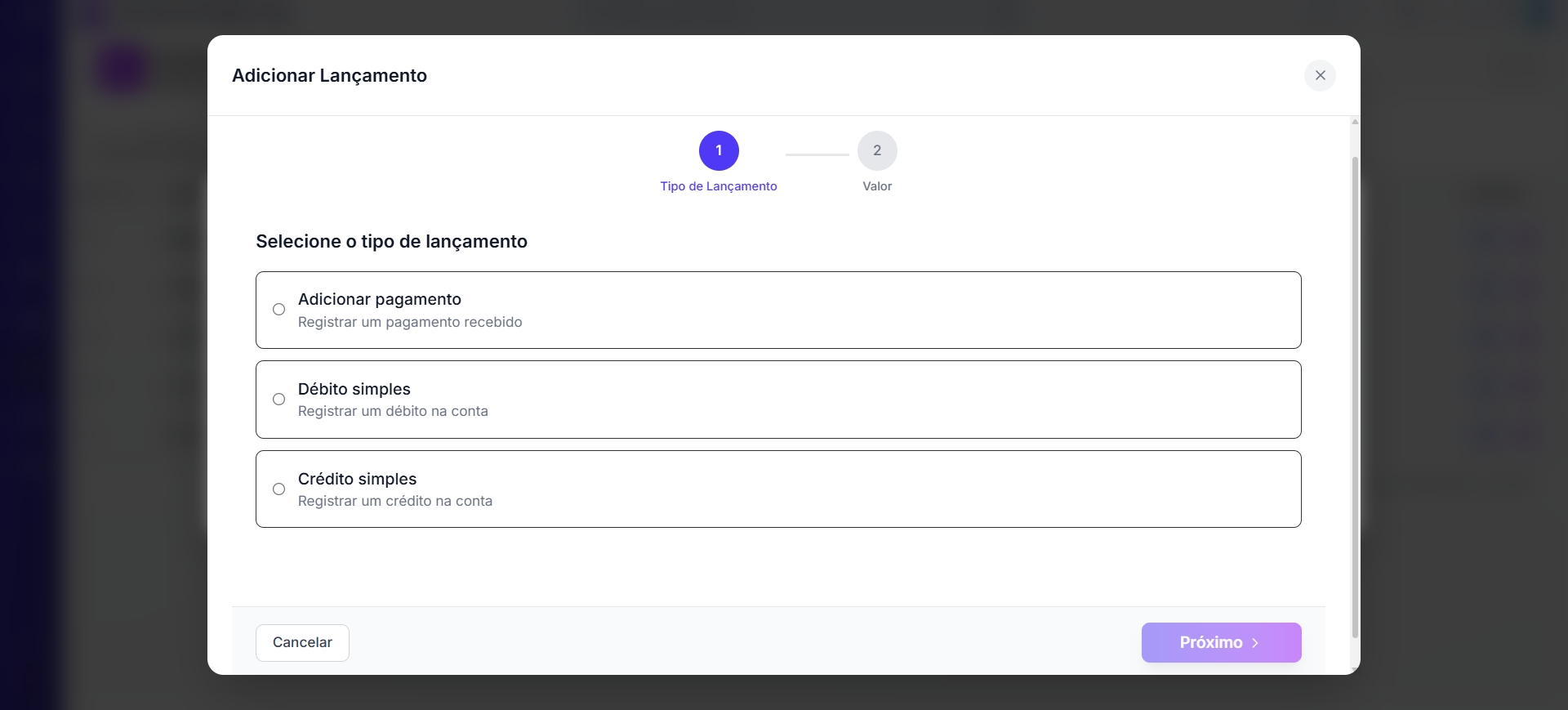
Passo 1 – Tipo de Lançamento
Selecione uma das opções:
- Adicionar pagamento – registra um pagamento recebido (lançamento de "CRÉDITO" que reduz o saldo devedor)
- Débito simples – registra um novo débito na carteira (lançamento de "DÉBITO", aumentando o saldo devedor)
- Crédito simples – registra um crédito direto na carteira (lançamento de "CRÉDITO", reduzindo o saldo devedor)
Clique em "Próximo" para avançar.
Passo 2 – Valor e Descrição
Escolha como informar o valor:
- Lançar saldo parcial – informe manualmente o valor desejado
- Lançar saldo total – usa automaticamente o saldo devedor total atual da carteira
Campos obrigatórios
| Campo | Descrição |
|---|---|
| Descrição | Texto que descreve o lançamento (ex.: "Pagamento convênio", "Ajuste manual") |
| Valor | Valor do lançamento. Se "Lançar saldo total" foi selecionado, é preenchido automaticamente |
Após preencher, clique em "Próximo" ou "Adicionar Lançamento" (dependendo da tela) para confirmar. O novo evento será adicionado à carteira e o "saldo total" será recalculado imediatamente.
Status da Carteira
O campo status da carteira indica se está:
| Status | Descrição |
|---|---|
| Aberta | Carteira ativa para o cliente, aceita novos lançamentos |
| Finalizada | Carteira encerrada; normalmente apenas para consulta e relatórios |
Ações Disponíveis
Visualizar Detalhes
Clique no ícone de "olho" para abrir o modal com o extrato completo da carteira.
Imprimir/Gerar Relatório
Clique no ícone de "engrenagem" e selecione "Imprimir" para:
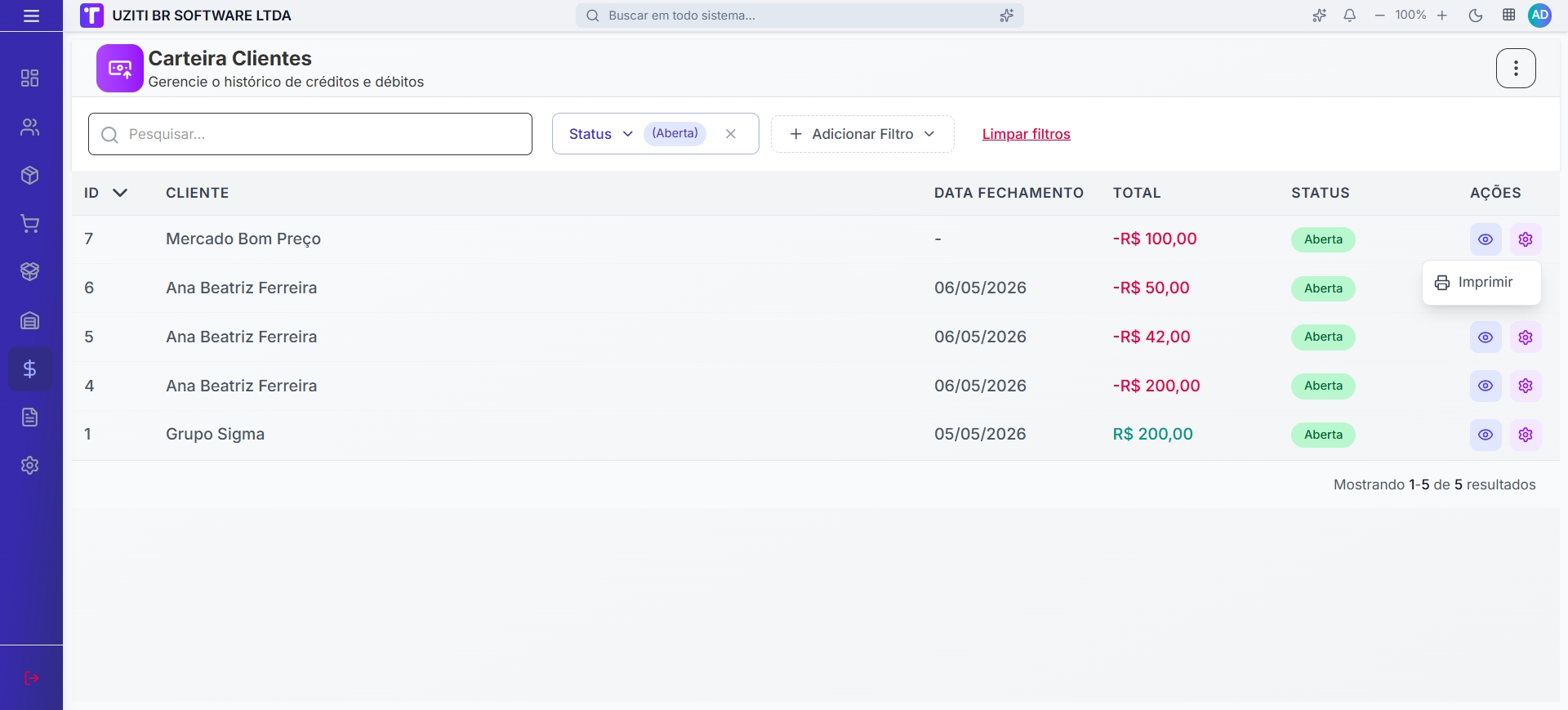
- Visualizar extrato em PDF
- Imprimir em impressora de escritório
- Imprimir em impressora térmica (cupom)
Dicas e Boas Práticas
Utilize data de fechamento para agrupar eventos por período (ex.: mês). Isso facilita a conferência e fechamento com o cliente.
Ao registrar lançamentos, use descrições descritivas (ex.: "Pagamento boleto", "Ajuste manual", "Crédito devolução").
Consulte o saldo no cabeçalho da carteira antes de lançar pagamentos parciais ou totais.
Perguntas Frequentes
Qual a diferença entre CRÉDITO e DÉBITO?
- CRÉDITO: reduz o saldo devedor (aumenta o saldo a favor)
- DÉBITO: aumenta o saldo devedor do cliente
Posso usar "Lançar saldo total"?
Sim. Use essa opção quando desejar lançar todo o saldo devedor de uma vez.
Posso ter mais de uma carteira por cliente?
Sim. Cada carteira tem sua própria dataFechamento. É possível criar múltiplas carteiras para o mesmo cliente em períodos diferentes.
Vídeo
Próximos Passos
Explore outros módulos do Financeiro:
- Contas a Receber — Controle de cobranças e recebimentos
- Contas a Pagar — Controle de despesas e pagamentos
- Condições de Pagamento — Configurar prazos e formas de pagamento
- Cadastro de Clientes — Gerenciar dados dos clientes