Centro de Custo
O módulo de Centro de Custo organiza os setores da empresa em uma "árvore hierárquica" (ex.: Administrativo, Comercial, Operações), facilitando rateios, lançamentos e análises financeiras. A estrutura criada aqui é usada em rotinas como "Contas a Pagar" e relatórios por centro de custo.
Visão Geral
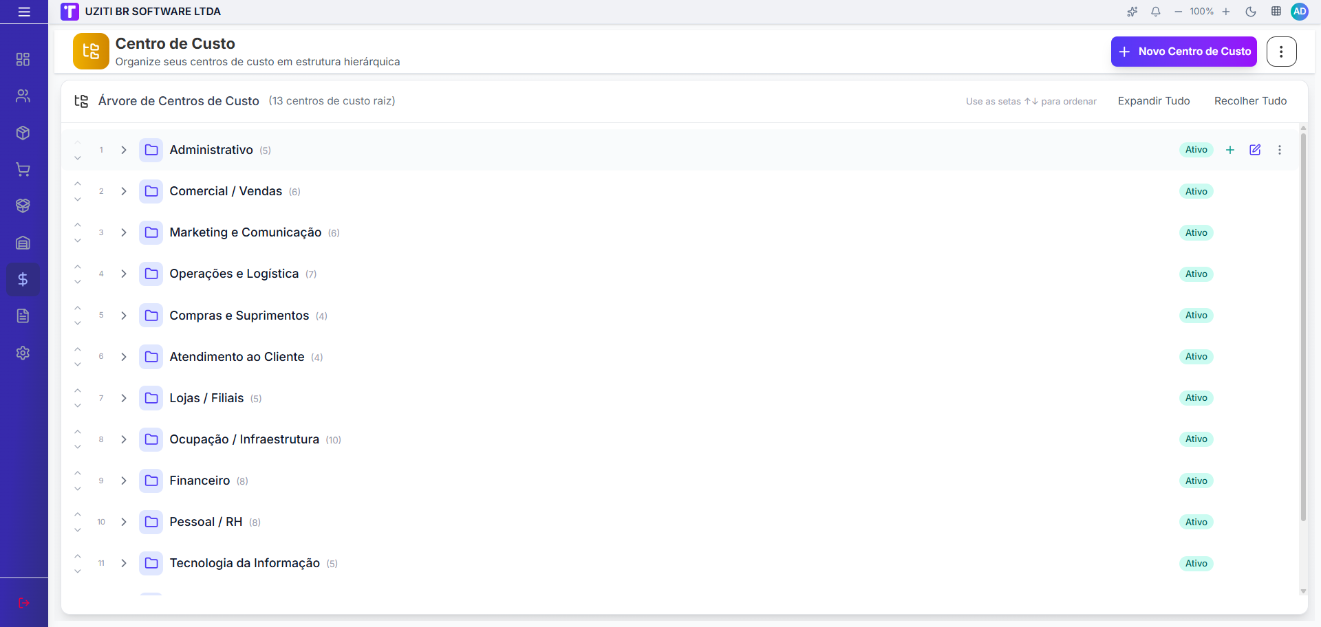
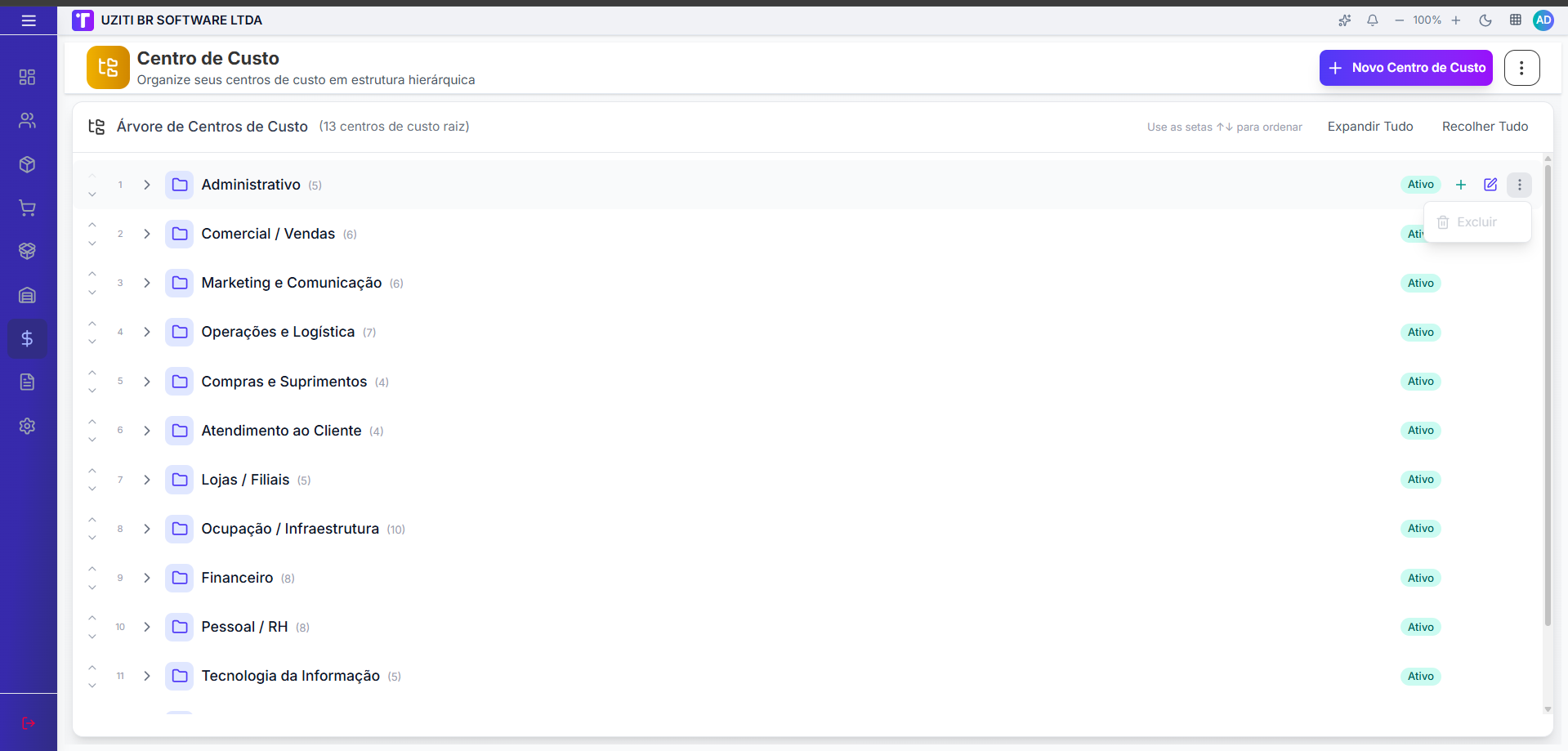
A tela apresenta a "Árvore de Centros de Custo", onde cada linha representa um nó da hierarquia (centro raiz ou subcentro).
Funcionalidades disponíveis:
- ✅ Visualizar a árvore completa de centros de custo
- ✅ Expandir e recolher níveis da árvore
- ✅ Reordenar centros de custo usando as setas (↑/↓)
- ✅ Cadastrar novo centro de custo raiz
- ✅ Cadastrar subcentro de custo
- ✅ Editar centro de custo
- ✅ Excluir centro de custo (quando permitido)
- ✅ Visualizar badges de "Status" e de "Usos Financeiros" por linha
- ✅ Acessar menu de opções da página (⋯) com atalho para "Ajuda"
Quando não há registros cadastrados, o sistema exibe estado vazio com orientação para criar o primeiro centro de custo.
Acessando o Módulo
Para acessar Centro de Custo:
- Faça login no sistema
- No menu lateral, clique em "Financeiro"
- Clique em "Centro de Custo"
- A árvore de centros de custo será exibida
Árvore de Centros de Custo
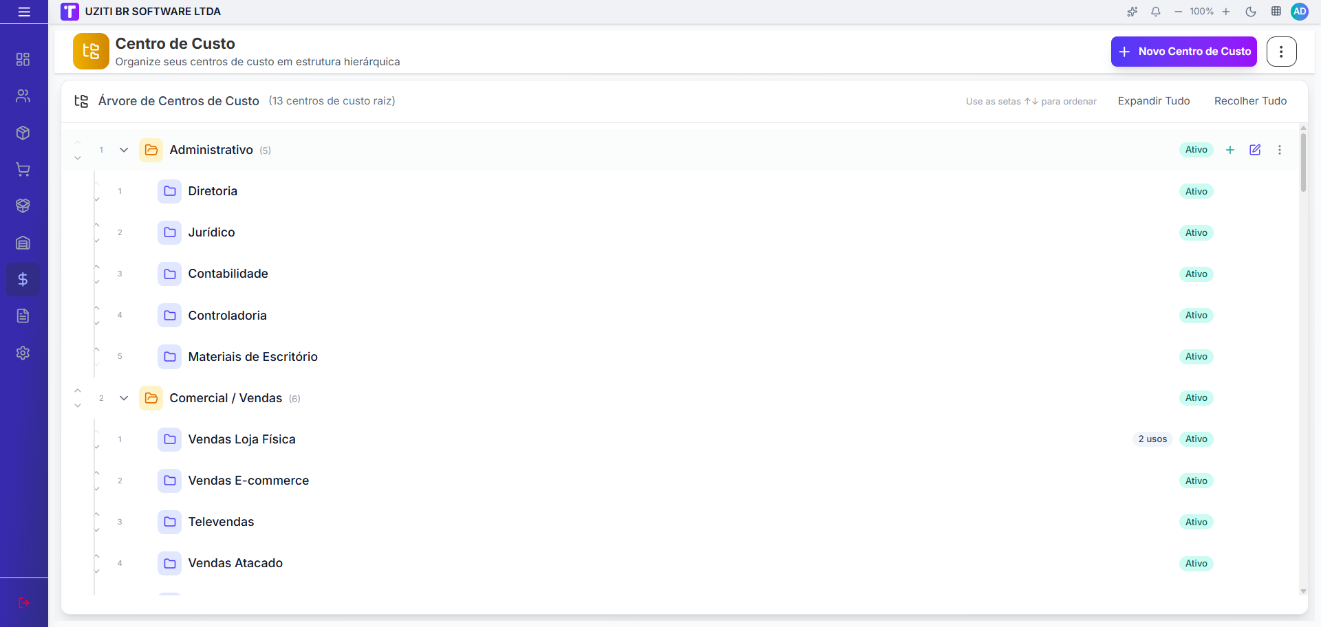
A área principal da página exibe um card com a árvore hierárquica.
- No topo, o título "Árvore de Centros de Custo" mostra a quantidade de centros raiz.
- Cada linha da árvore possui setas para expandir ou recolher subníveis.
- Também são exibidos o nome, o total de filhos, o status e as ações.
Campos exibidos na árvore
| Campo | Descrição |
|---|---|
| Ordem | Indicador numérico com setas para mover o item para cima/baixo entre irmãos |
| Nome do Centro de Custo | Descrição do centro (ex.: Administrativo, Comercial / Vendas, Operações) |
| Quantidade de filhos | Número exibido ao lado do nome, indicando subcentros vinculados |
| Usos Financeiros | Badge com quantidade de usos configurados (ex.: "1 uso", "2 usos") |
| Status | Situação do centro: "Ativo" ou "Inativo" |
| Ações | Adicionar subcentro, editar e menu de opções |
No lado direito do card você encontra ações gerais:
- "Use as setas ↑/↓ para ordenar" para reorganizar a sequência dos itens
- "Expandir Tudo" para abrir toda a árvore
- "Recolher Tudo" para fechar todos os níveis
Cadastrando um Novo Centro de Custo
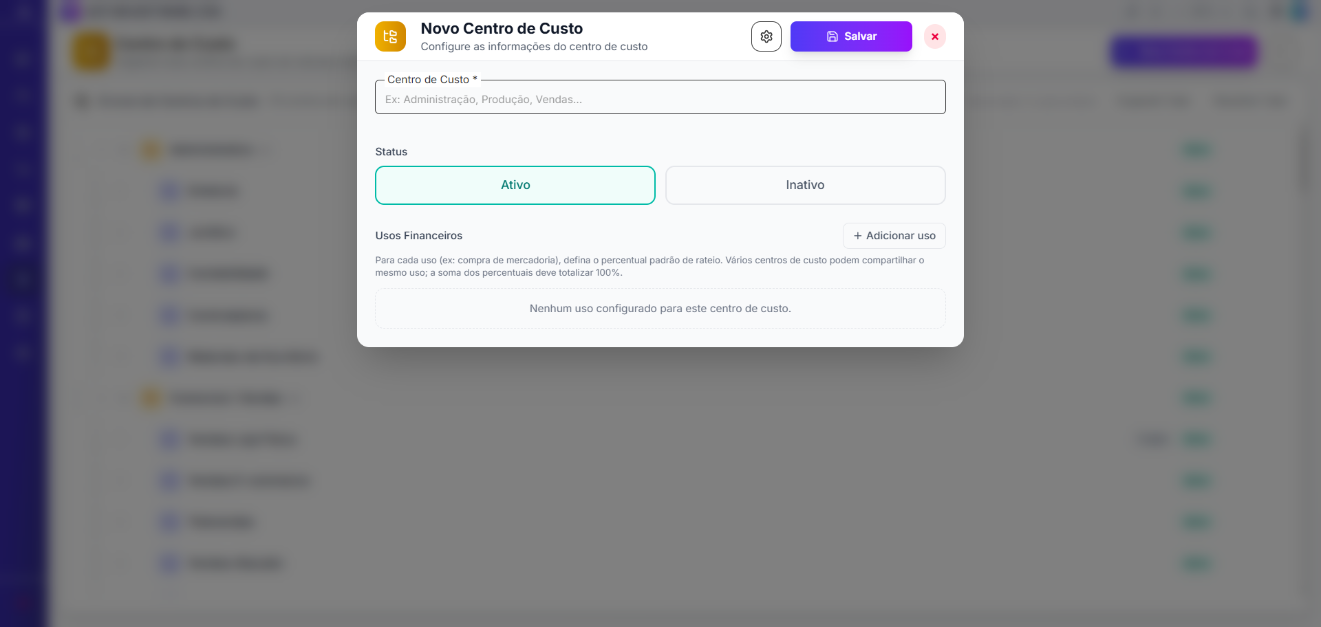
Para criar um novo centro de custo:
- Clique no botão "+ Novo Centro de Custo" no canto superior direito da tela
- O modal "Novo Centro de Custo" será aberto
- Preencha os campos obrigatórios
- Clique em "Salvar" para concluir
Campos do formulário
| Campo | Obrigatório | Descrição |
|---|---|---|
| Centro de Custo | ✅ | Nome/descrição do centro de custo (ex.: Administração, Produção, Vendas, Operacional) |
| Status | ✅ | Se o centro está "Ativo" (pode ser usado em lançamentos) ou "Inativo" |
| Usos Financeiros | ❌ | Permite configurar usos e percentuais padrão de rateio para o centro |
No bloco "Usos Financeiros", o botão + Adicionar uso permite vincular usos ao centro de custo e definir percentuais padrão. Esses usos podem ser compartilhados entre centros diferentes.
No cabeçalho do modal, o ícone de "engrenagem" abre ações adicionais. Em edição, podem aparecer opções como "Duplicar", "Reiniciar" e "Excluir" (conforme permissões).
Quando houver configuração de usos financeiros, valide se a distribuição atende à regra de negócio do seu processo de rateio.
Cadastrando um Subcentro de Custo
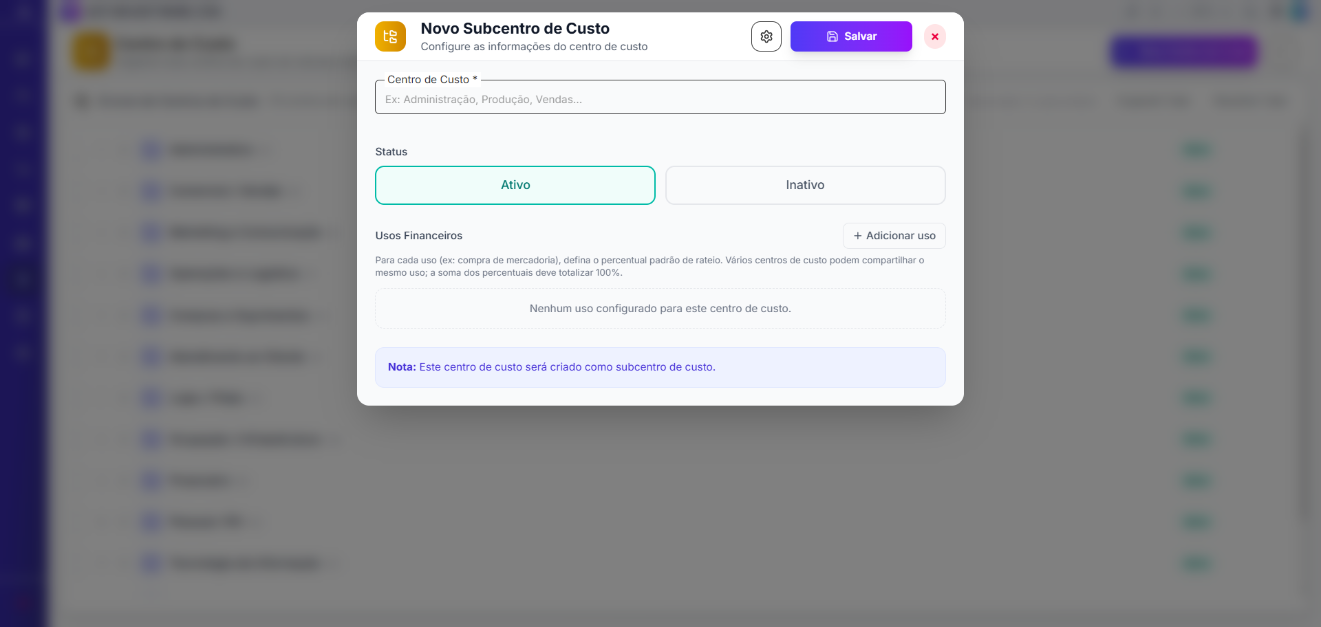
Para criar um subcentro:
- Na linha do centro pai, clique no ícone "+"
- O modal "Novo Subcentro de Custo" será exibido
- Preencha "Centro de Custo" e "Status"
- Clique em "Salvar"
Quando o cadastro é iniciado por essa ação, o sistema mostra uma observação no modal indicando que o novo item será criado como subcentro.
Editando e Excluindo Centros
Para editar:
- Localize o centro de custo na árvore
- Clique no ícone de "edição" (lápis)
- Ajuste nome, status e usos financeiros quando necessário
- Clique em "Salvar"
Para excluir:
- Clique no menu de opções (ícone de três pontos) na linha do centro
- Selecione "Excluir"
- Confirme a exclusão no alerta de confirmação
Em alguns cenários, a exclusão pode ficar indisponível (por exemplo, quando o centro possui subcentros ou outros vínculos/dependências).
Para inativar um centro sem excluir, altere o status para "Inativo". Em geral, centros inativos:
- Não podem ser selecionados em novos lançamentos
- Podem continuar aparecendo em relatórios históricos
Ordenação e Hierarquia
Os centros de custo são exibidos em "níveis hierárquicos" (macroáreas e subáreas). A interface permite:
- Mover centros de custo para cima ou para baixo usando as setas
- Expandir e recolher ramos da árvore para visualizar subníveis
Essa hierarquia é importante para:
- Agrupar custos por departamento, projeto ou unidade de negócio
- Consolidar resultados por grupo de centros de custo em relatórios financeiros
Uso em Outros Módulos
Centros de custo podem ser utilizados em diversos cadastros e lançamentos, por exemplo:
- Contas a Pagar – alocar despesas a um ou mais centros de custo (com percentuais)
- Contas a Receber – classificar recebimentos por área de resultado
- Relatórios Financeiros – analisar despesas e receitas por centro, grupo ou nível hierárquico
Configure corretamente a árvore de centros de custo antes de começar a utilizar alocações em massa, para garantir uma estrutura consistente.
Permissões
As ações da tela respeitam permissões do módulo "Centro de Custos":
- Criar: habilita botão "Novo Centro de Custo" e ação de adicionar subcentro
- Editar: habilita atualização dos dados do centro de custo
- Excluir: habilita remoção via menu de ações
Dependendo da configuração de perfil, botões podem ficar ocultos ou desabilitados.
Boas Práticas
Planeje sua árvore de centros de custo com antecedência (por exemplo, por departamento, unidade de negócio ou projeto) para evitar reestruturações frequentes.
Quando houver histórico financeiro, prefira inativar em vez de excluir para preservar consistência e rastreabilidade.
Use nomes objetivos e padronizados (ex.: "Adm. Geral", "Produção", "Vendas Lojas", "Vendas Online"), facilitando a escolha em telas de lançamento.
Crie subcentros apenas quando houver necessidade real de análise detalhada. Estruturas muito profundas podem dificultar manutenção e uso diário.
Vídeo
Próximos Passos
Depois de configurar seus centros de custo: