Condições de Pagamento
O módulo de Condições de Pagamento permite cadastrar e gerenciar as regras de parcelamento utilizadas nas vendas e compras do sistema, definindo prazos, tipo de operação e deslocamento das parcelas.
Visão Geral
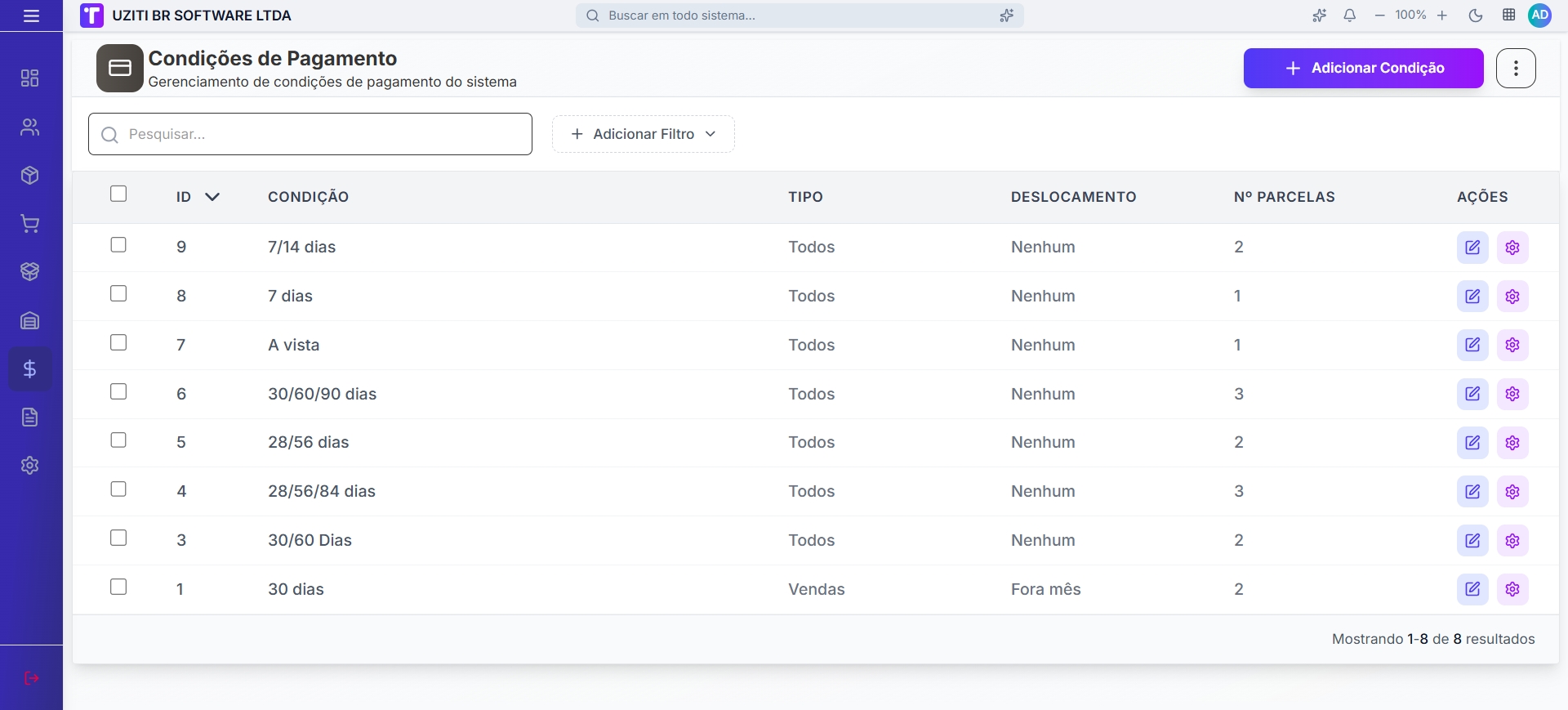
A tela apresenta a lista de todas as condições cadastradas, com funcionalidades para:
- ✅ Adicionar novas condições de pagamento
- ✅ Editar condições existentes
- ✅ Pesquisar e filtrar condições
- ✅ Definir parcelas com prazos e porcentagens
Acessando o Módulo
- Faça login no sistema
- No menu lateral, clique em "Financeiro"
- Clique em "Condições de Pagamento"
- A listagem de condições será exibida
Lista de Condições de Pagamento
A lista exibe os seguintes campos para cada condição:
| Campo | Descrição |
|---|---|
| ID | Código único da condição no sistema |
| CONDIÇÃO | Nome/descrição da condição (ex.: 30 dias, 7/14 dias, A vista) |
| TIPO | Tipo de operação onde a condição é aplicada (ex.: Todos, Vendas) |
| DESLOCAMENTO | Deslocamento do primeiro vencimento (ex.: Nenhum, Fora mês) |
| Nº PARCELAS | Quantidade de parcelas configuradas |
| AÇÕES | Ícones para editar e configurar a condição |
Pesquisa e Filtros
- Pesquisa rápida: campo "Pesquisar..." para localizar por nome da condição.
- Filtros avançados: botão "+ Adicionar Filtro" para filtrar por tipo, número de parcelas e outros critérios.
Cadastrando uma Nova Condição de Pagamento
Para cadastrar uma nova condição:
- Clique no botão "+ Adicionar Condição" no canto superior direito da listagem
- O formulário "Nova Condição de Pagamento" será aberto
- Preencha as seções "Pagamento" e "Parcelas"
- Clique em "Salvar" para gravar, ou "+ Salvar e Novo" para cadastrar outra em seguida
O ícone de três pontos (⋯) ao lado de "Adicionar Condição" pode exibir ações rápidas adicionais.
Formulário de Condição de Pagamento
O formulário é dividido em duas seções acessíveis pelo menu lateral: "Pagamento" e "Parcelas".
1. Seção Pagamento
Configura as informações gerais da condição.
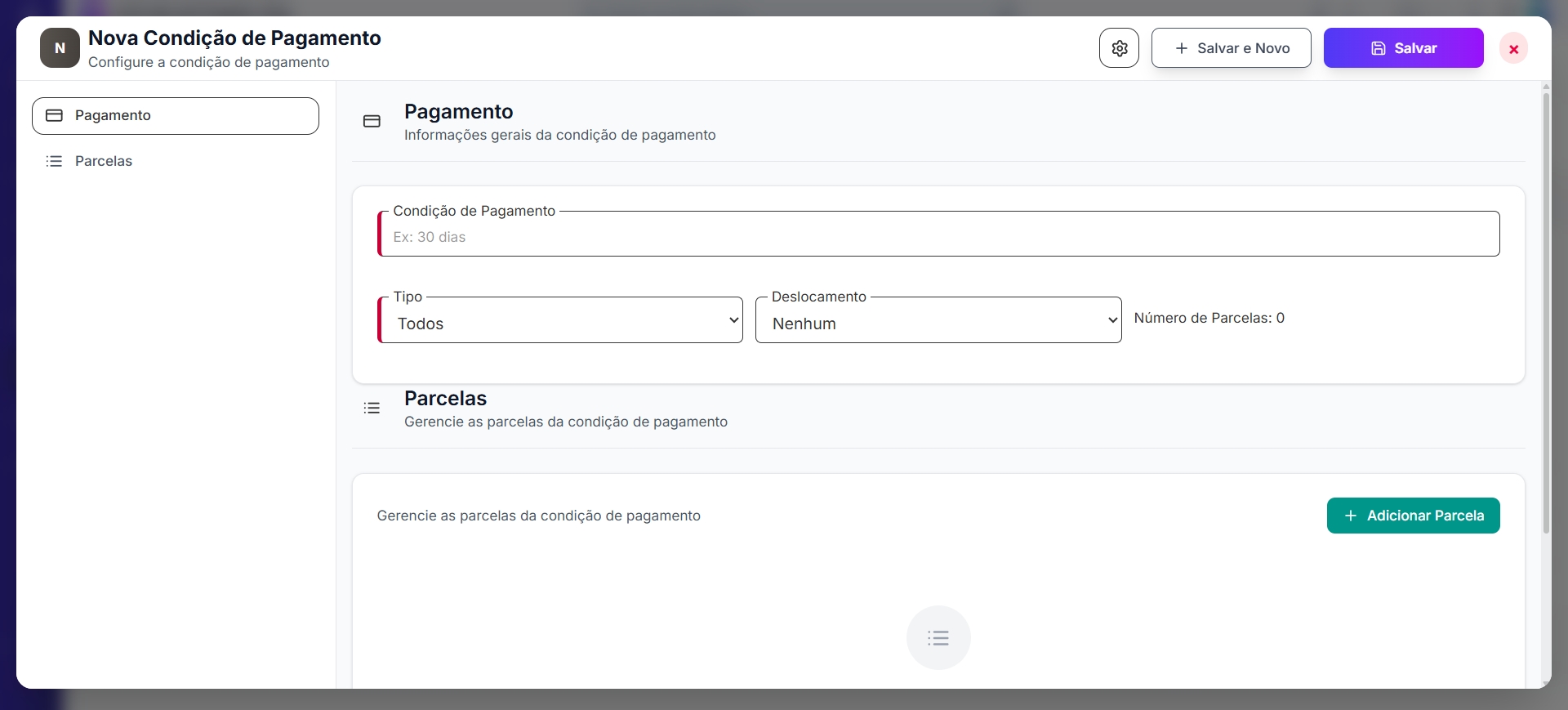
Campos do formulário
| Campo | Descrição |
|---|---|
| "Condição de Pagamento" | Nome da condição (ex.: 30 dias, 30/60/90 dias, À vista) |
| "Tipo" | Tipo de uso da condição (Todos, Vendas, Compras) |
| "Deslocamento" | Define se o primeiro vencimento ocorre no mesmo mês ou deslocado (Nenhum, Fora mês) |
| "Número de Parcelas" | Exibido automaticamente conforme as parcelas cadastradas |
2. Seção Parcelas
Gerencia as parcelas que compõem a condição de pagamento.
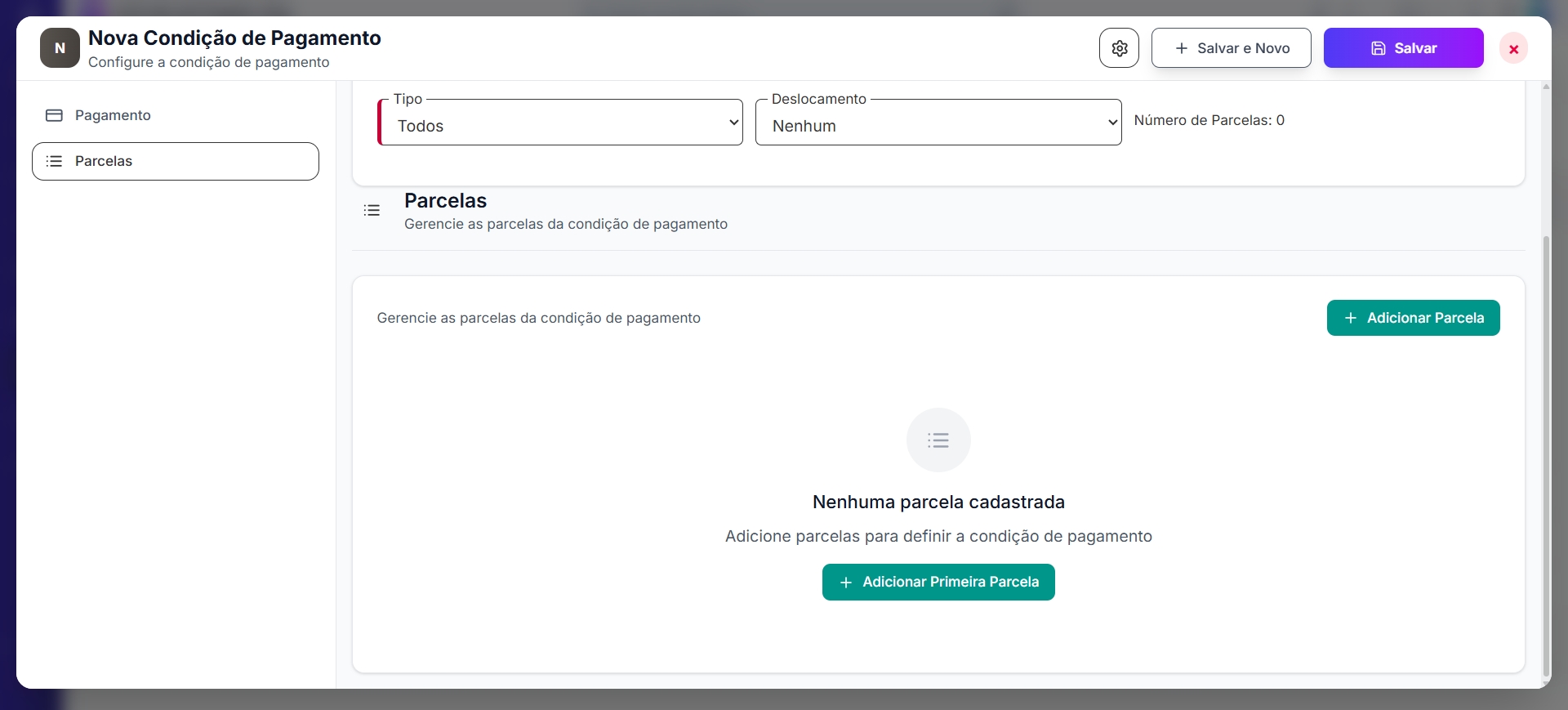
Quando ainda não há parcelas, o sistema exibe:
Nenhuma parcela cadastrada
Adicione parcelas para definir a condição de pagamento.
Use os botões:
- "+ Adicionar Primeira Parcela" – para criar a primeira parcela
- "+ Adicionar Parcela" – para incluir parcelas adicionais
Modal Adicionar Parcela
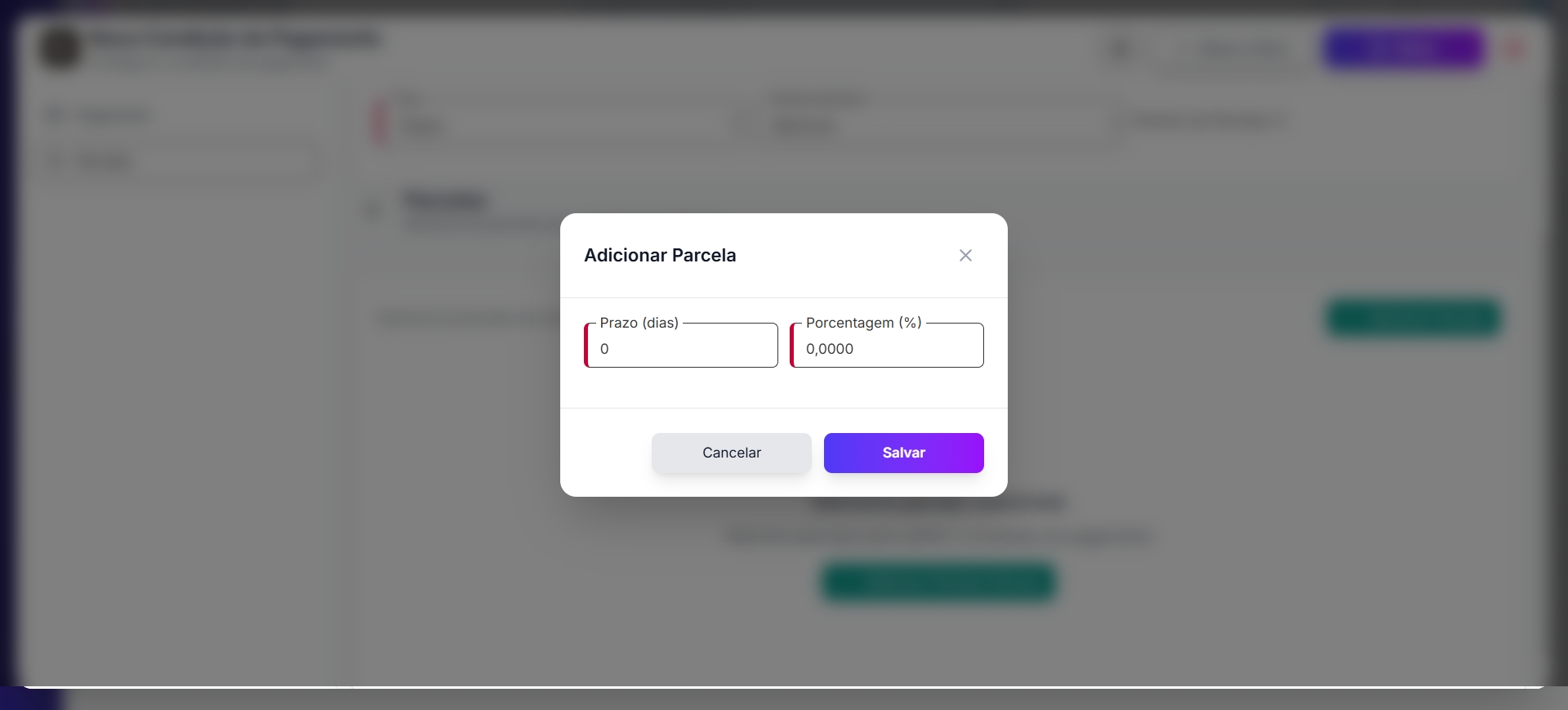
| Campo | Descrição |
|---|---|
| "Prazo (dias)" | Quantidade de dias a partir da data base para o vencimento (ex.: 30, 60, 90) |
| "Porcentagem (%)" | Percentual do valor total correspondente a esta parcela |
As parcelas definem o "calendário de vencimentos" da condição. Por exemplo:
- A vista – 1 parcela com prazo 0 dias, 100%
- 30 dias – 1 parcela de 30 dias, 100%
- 30/60 dias – 1ª parcela em 30 dias (50%), 2ª em 60 dias (50%)
- 30/60/90 dias – três parcelas iguais de 33,33% cada
Editando e Configurando Condições
Na coluna "Ações" da lista:
- "Editar" (ícone de lápis) – abre o formulário com os dados da condição para alteração
- "Configurar" (ícone de engrenagem) – acesso a configurações adicionais da condição
Antes de remover uma condição de pagamento, verifique se ela não está sendo utilizada em pedidos, vendas, compras ou outras operações.
Boas Práticas
Use nomes claros e padronizados (ex.: 30 dias, 30/60/90 dias, À vista), facilitando a escolha correta nas telas de venda e compra.
A soma das porcentagens de todas as parcelas deve totalizar 100% para garantir a correta distribuição dos valores.
Utilize o campo Deslocamento para controlar se o primeiro vencimento ocorre no mesmo mês da venda ou somente a partir do mês seguinte — útil para convênios com fechamento mensal.
Vídeo
Próximos Passos
Após configurar as Condições de Pagamento, utilize-as em:
- Pedidos e Vendas – definição das condições de recebimento
- Compras e Contas a Pagar – definição das condições de pagamento a fornecedores
- Contas a Receber – geração automática de parcelas conforme a condição escolhida