Contas a Pagar
O módulo de Contas a Pagar permite gerenciar todas as contas a pagar da sua empresa: registrar valores, vencimentos, origem (funcionário, fornecedor ou outro), destinatário, comprovante, centro de custo, descontos e multas, além de marcar contas como pagas e acompanhar totais. Neste guia você aprenderá a cadastrar, editar, pesquisar e controlar as contas a pagar.
Visão Geral
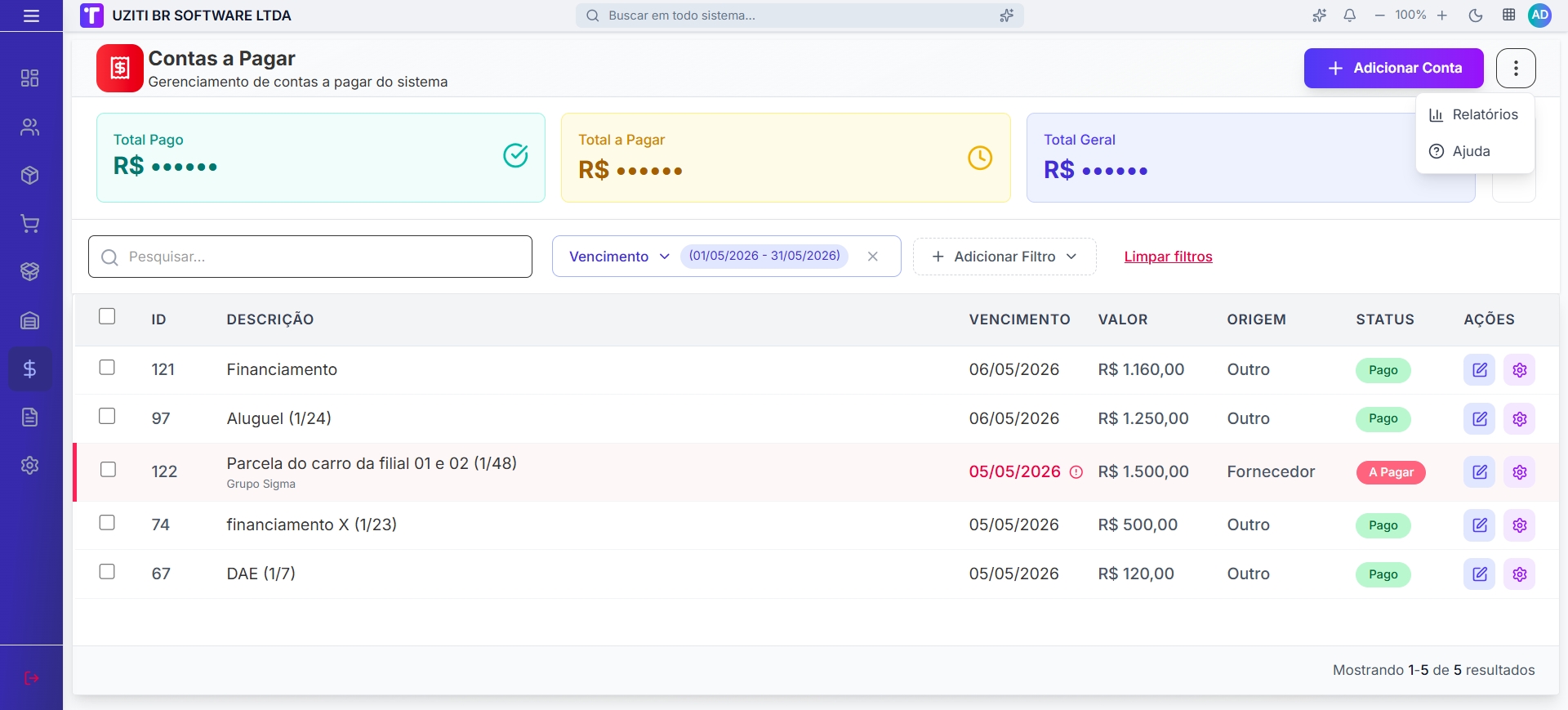
A tela de Contas a Pagar apresenta uma lista de todas as contas cadastradas, com funcionalidades para:
- ✅ Adicionar novas contas a pagar
- ✅ Editar contas existentes
- ✅ Pesquisar contas a pagar
- ✅ Filtrar por origem, status, datas e outros critérios
- ✅ Marcar contas como pagas
- ✅ Visualizar resumo: Total Pago, Total a Pagar e Total Geral
- ✅ Identificar contas em atraso (vencimento em destaque e status "A Pagar")
Acessando o Módulo
Para acessar Contas a Pagar:
- Faça login no sistema
- No menu lateral, clique em "Financeiro"
- Clique em "Contas a Pagar" (descrição: Gerenciamento de contas a pagar do sistema)
- A listagem de contas será exibida
Resumo Financeiro
Logo abaixo do título da página, "três cards" exibem os totais:
| Card | Descrição |
|---|---|
| "Total Pago" | Soma das contas já marcadas como pagas (R$). Ícone de check em verde |
| "Total a Pagar" | Soma das contas ainda pendentes (R$). Ícone de relógio em amarelo/laranja |
| "Total Geral" | Soma total (pago + a pagar) (R$) |
Esses valores são calculados com base nas contas listadas (e filtros aplicados), permitindo uma visão rápida da situação financeira a pagar.
Lista de Contas a Pagar
A lista exibe os seguintes campos para cada conta:
| Campo | Descrição |
|---|---|
| ID | Código único da conta no sistema |
| DESCRIÇÃO | Descrição da conta |
| VENCIMENTO | Data de vencimento. Contas em atraso podem aparecer em vermelho com ícone de alerta |
| VALOR | Valor da conta (R$) |
| ORIGEM | Origem da conta: Funcionário, Fornecedor ou Outro |
| STATUS | "Pago" (conta paga, em destaque verde) ou "A Pagar" (pendente; em vermelho quando vencida) |
| AÇÕES | Editar e opções (ícones de lápis e engrenagem) |
Ordenação
Clique no cabeçalho da coluna para ordenar a lista (ex.: por Vencimento). A URL pode incluir parâmetros como sortField=vencimento e order=DESC para ordenação por data de vencimento decrescente. Use o ícone no cabeçalho para alternar entre ordem crescente e decrescente.
Contas em Atraso
Contas com data de vencimento anterior à data atual e status "A Pagar" podem ser destacadas na lista (ex.: fundo vermelho claro, data em vermelho e ícone de aviso) para facilitar a priorização de pagamentos.
Seleção Múltipla
- Selecionar individual: Clique na caixa de seleção à esquerda de cada linha
- Selecionar todos: Clique na caixa de seleção no cabeçalho da tabela
- Útil para marcar várias contas como pagas ou outras ações em lote
Pesquisa e Filtros
Pesquisa Rápida
Utilize o campo "Pesquisar contas a pagar" no topo da lista para buscar por:
- Descrição
- Documento
- Outros dados exibidos na lista
Filtros Avançados
Clique no botão "+ Adicionar Filtro" para refinar a busca. Os filtros disponíveis (conforme o módulo) incluem:
| Filtro | Descrição |
|---|---|
| Descrição | Texto na descrição |
| Empresa | Filtrar por empresa (empresaId) |
| Funcionário | Filtrar por funcionário (funcionarioId) |
| Origem | "Funcionário", "Fornecedor", "Outro" |
| Pago | "Sim"/"Não" (conta paga ou pendente) |
| Vencimento | Data ou intervalo (formato: início|fim) |
| Ordenação | Campo (ex.: vencimento) e direção (ASC/DESC) |
Adicionando uma Nova Conta
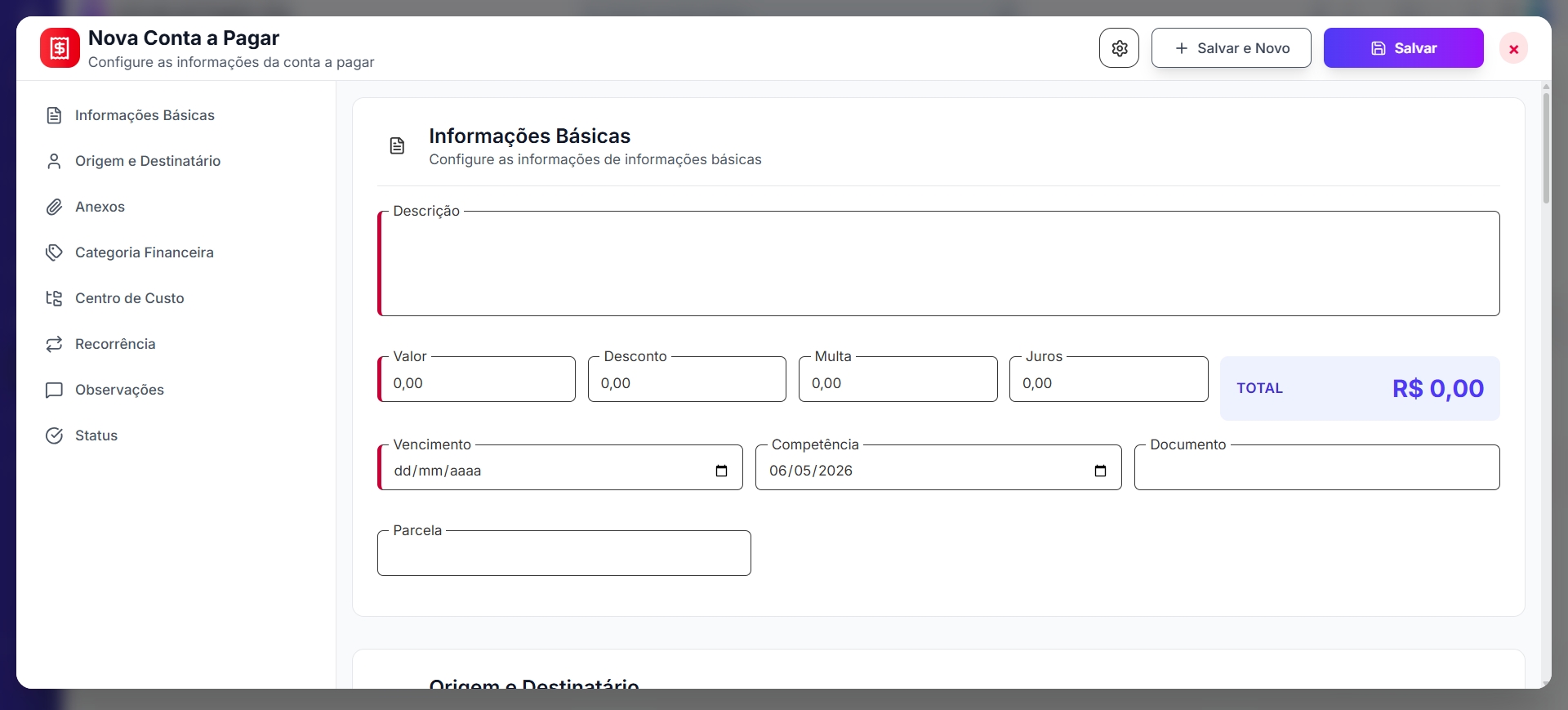
Para adicionar uma nova conta a pagar:
- Clique no botão "+ Adicionar Conta" no canto superior direito da listagem
- O formulário de cadastro será aberto
- Preencha as seções (detalhadas abaixo)
- Clique em "Salvar" para gravar
O ícone de três pontos (⋯) ao lado de "Adicionar Conta" pode oferecer outras ações rápidas, se configuradas no sistema.
Formulário de Conta a Pagar
O formulário está organizado em seções: "Informações Básicas", "Origem e Destinatário", "Comprovante", "Centro de Custo", "Observações" e "Status".
1. Informações Básicas
Contém os dados principais da conta: valor, datas e identificação.
Campos do formulário
| Campo | Obrigatório | Descrição |
|---|---|---|
| Descrição | ✅ | Descrição da conta a pagar |
| Valor | ✅ | Valor da conta (R$). Deve ser maior ou igual a zero |
| Desconto | ❌ | Desconto aplicado (R$). Padrão: 0,00 |
| Multa | ❌ | Multa (R$). Padrão: 0,00 |
| TOTAL | — | Valor final calculado (valor − desconto + multa). Exibido em destaque (ex.: fundo azul); normalmente calculado automaticamente |
| Vencimento | ✅ | Data de vencimento da conta |
| Documento | ❌ | Número ou referência do documento |
| Parcela | ❌ | Número da parcela (ex.: 1/3). Deve ser ≥ 1 quando informado |
O campo TOTAL é exibido em destaque e representa o valor líquido da conta após desconto e multa. O sistema pode calcular automaticamente com base em Valor, Desconto e Multa.
2. Origem e Destinatário
Define de onde vem a conta e para quem está vinculada.
Campos
| Campo | Obrigatório | Descrição |
|---|---|---|
| Origem | ✅ | "Funcionário" — conta vinculada a funcionário; "Fornecedor" — a fornecedor; "Outro" — outras origens |
| Destinatário | Condicional | Quando origem for "Funcionário" ou "Fornecedor", informe o destinatário (id e nome). Para "Outro", o destinatário pode não ser obrigatório |
O dropdown Origem exibe as opções: "Funcionário", "Fornecedor" e "Outro". Ao selecionar "Funcionário" ou "Fornecedor", o sistema pode exibir um seletor para preencher o destinatário (id e nome).
3. Comprovante
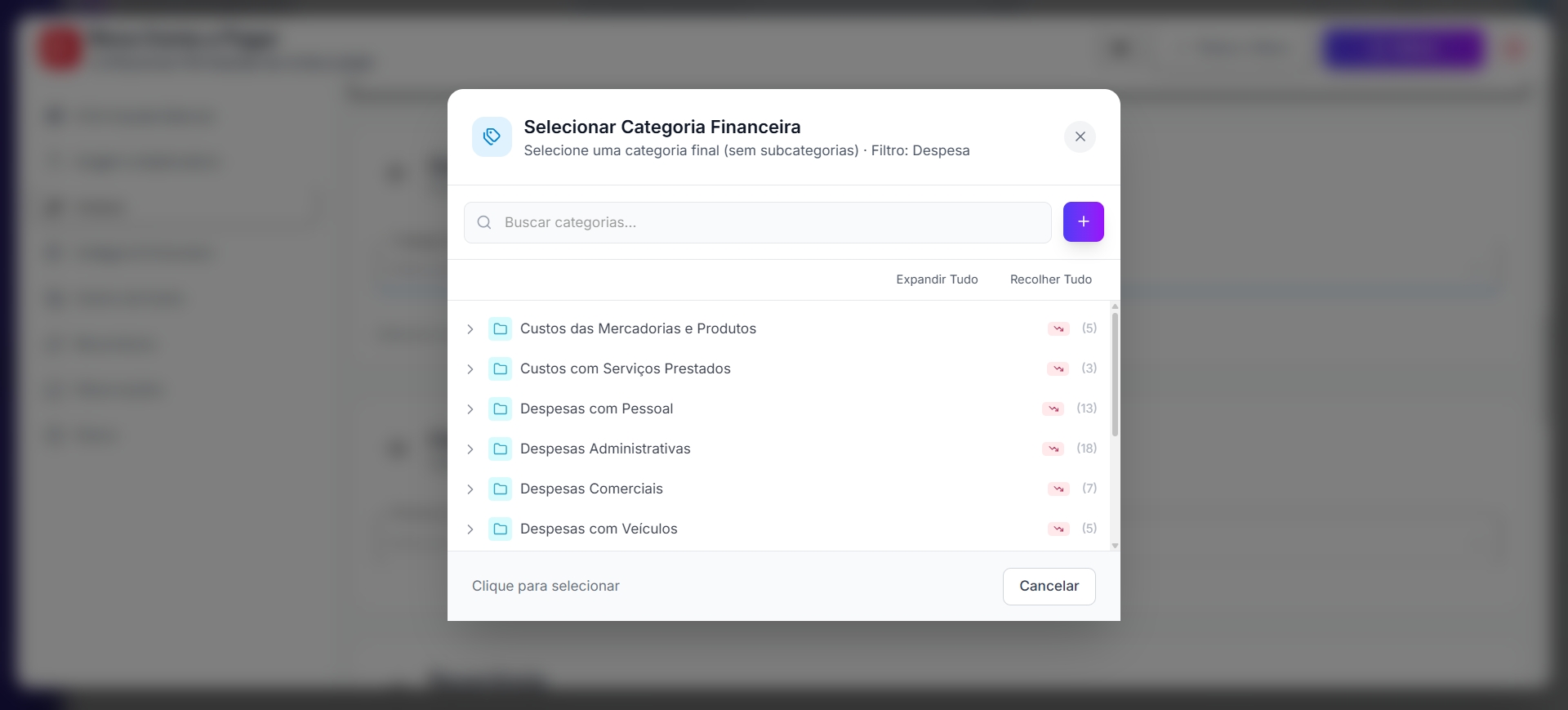
Permite anexar um arquivo como comprovação do pagamento ou da despesa.
| Campo | Descrição |
|---|---|
| Comprovante | Área "Selecionar arquivo" para upload de documento ou imagem. O sistema armazena o caminho completo do arquivo |
Use esta seção para anexar notas fiscais, recibos ou outros comprovantes relacionados à conta.
4. Centro de Custo
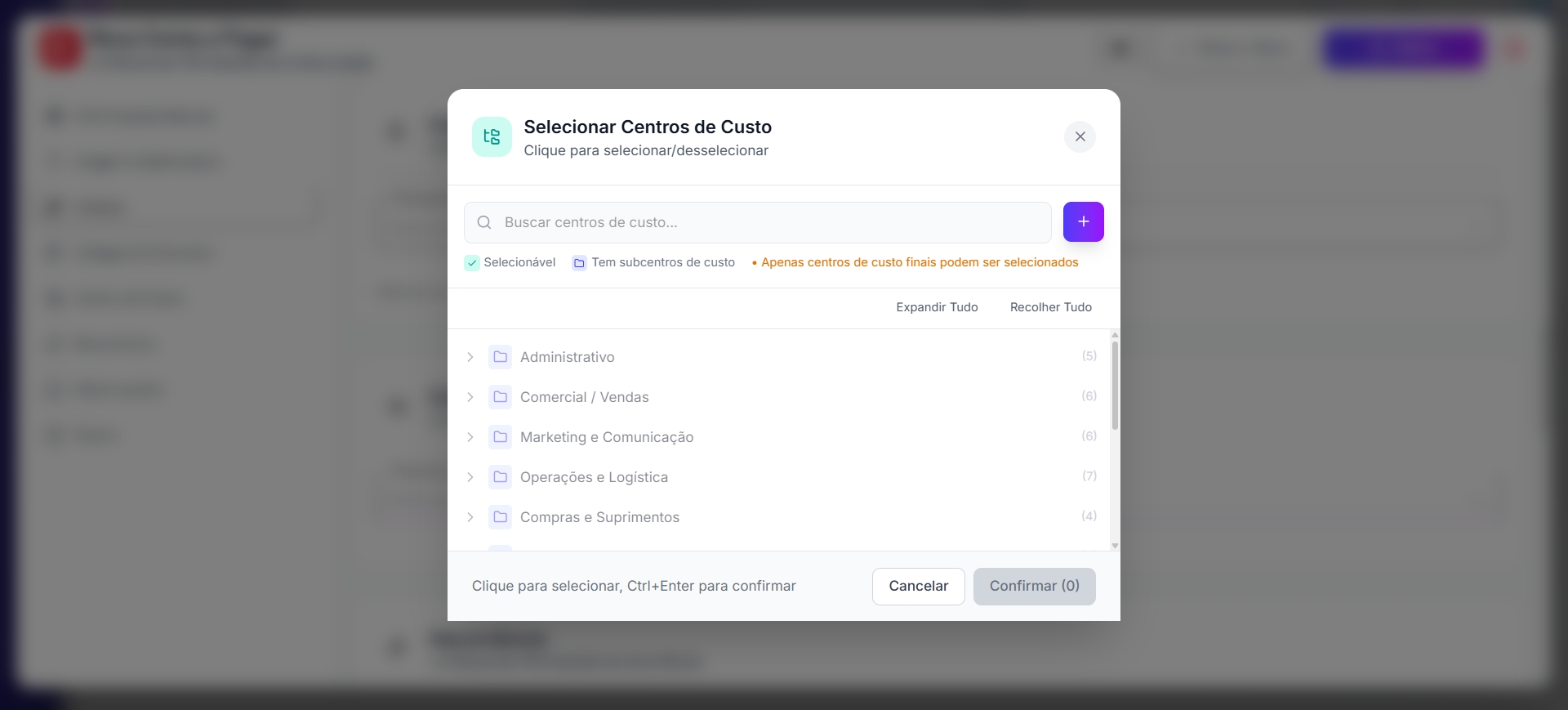
Permite alocar a conta a um ou mais centros de custo com percentuais.
| Campo | Descrição |
|---|---|
| Centros de Custo | Dropdown "Selecione um centro de custo". É possível vincular múltiplos centros de custo, cada um com um percentual (0 a 100%). A soma dos percentuais pode ser validada conforme regra do sistema |
Cada vínculo é composto por:
- centroCustoId — ID do centro de custo
- percentual — Percentual alocado (0–100)
5. Observações
| Campo | Descrição |
|---|---|
| Observações | Campo de texto livre para notas adicionais sobre a conta |
6. Status
| Campo | Descrição |
|---|---|
| Conta Paga | Caixa de seleção. Quando marcada, a conta é considerada "paga" (pago = true). Opcionalmente o sistema pode solicitar ou preencher a Data de pagamento |
Ao marcar "Conta Paga", a conta passa a constar como paga na listagem e no resumo (Total Pago).
Editando uma Conta
Para editar uma conta existente:
- Na lista, localize a conta desejada
- Clique no ícone de edição () na coluna "Ações"
- O formulário será aberto com os dados preenchidos
- Altere os campos necessários
- Clique em "Salvar"
Marcando Conta(s) como Paga(s)
Para registrar o pagamento:
- Uma conta: Abra a conta, marque "Conta Paga" (e informe a data de pagamento, se solicitado) e salve.
- Várias contas: Selecione as contas na lista e use a ação em lote "Marcar como pago" (ou equivalente), se disponível no menu de opções.
O backend expõe a operação via PagarContasPagarDto (array de ids), permitindo marcar múltiplas contas como pagas de uma vez.
Ações e Menu de Opções
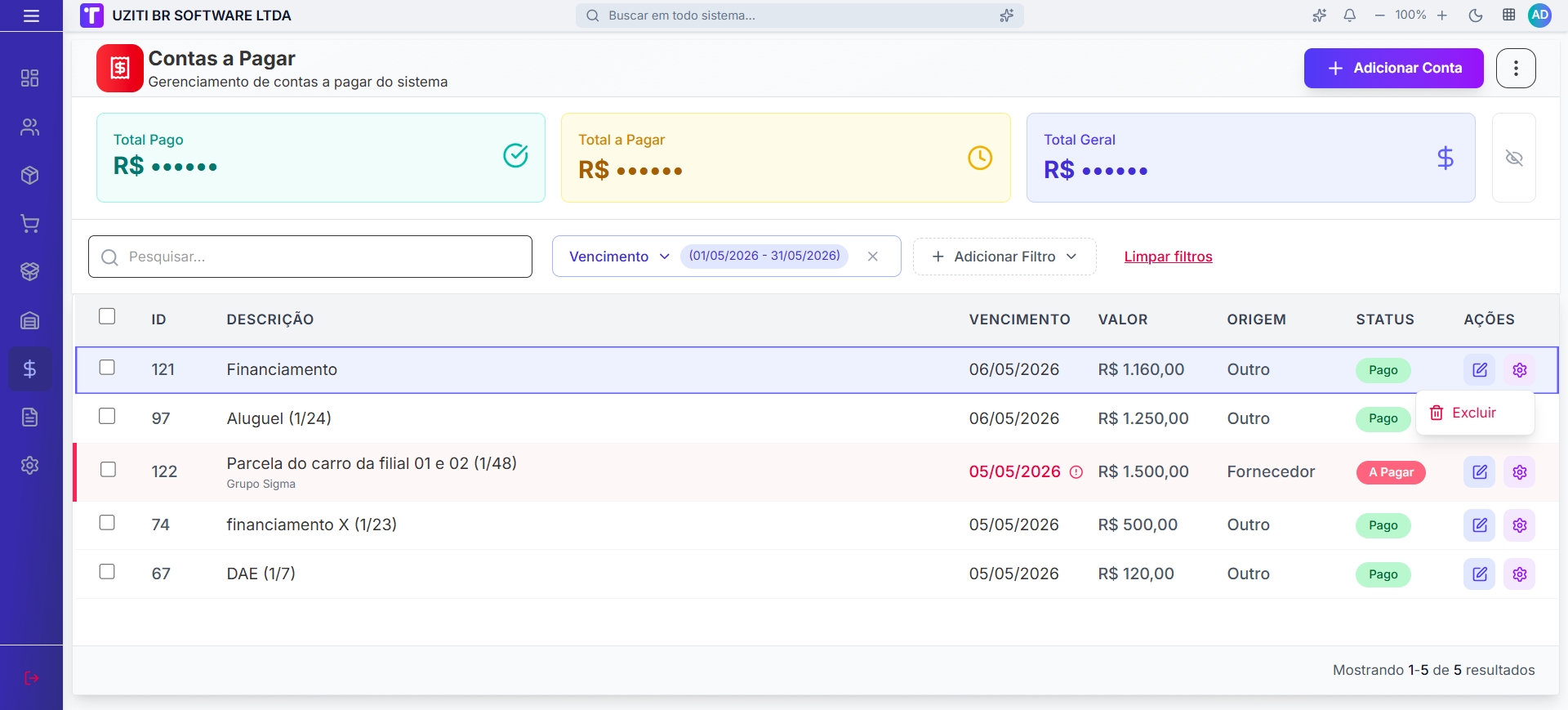
Na coluna Ações da lista:
- Editar () na coluna "Ações"
- Opções () na coluna "Ações": Menu com ações adicionais (ex.: excluir, marcar como pago, relatórios), conforme configurado no sistema
Resumo dos Campos do Módulo (referência técnica)
Os dados são armazenados conforme o módulo contasPagar (entidade/schema):
Campos principais:
id, descricao, valor, desconto, multa, total, vencimento, documento, origem (Funcionário | Fornecedor | Outro), parcela, funcionarioId, empresaId, destinatario (id, nome), observacoes, comprovante (caminho do arquivo), centroCusto (array de centroCustoId e percentual), pago, dataPagamento, createdAt, updatedAt, deleted.
Dicas e Boas Práticas
Use uma descrição que identifique facilmente a conta (ex.: "Salário mar/2026 - João" ou "NF 456 - Fornecedor XYZ").
Sempre preencha Origem e Destinatário (quando aplicável) para relatórios e filtros por funcionário ou fornecedor.
Anexe o comprovante sempre que possível para auditoria e controle fiscal.
Alocar contas a centros de custo facilita relatórios por área ou projeto.
Mantenha a ordenação por Vencimento (decrescente) para priorizar contas em atraso ou próximas do vencimento.
Perguntas Frequentes
Qual a diferença entre Contas a Receber e Contas a Pagar?
"Contas a Receber" são valores que a empresa deve "receber" (ex.: de clientes). "Contas a Pagar" são valores que a empresa deve "pagar" (ex.: a fornecedores ou funcionários). As origens em Contas a Pagar são Funcionário, Fornecedor e Outro; em Contas a Receber são Clientes, Fornecedor e Outro.
O que é "Total Pago" e "Total a Pagar"?
"Total Pago" é a soma das contas já marcadas como pagas. "Total a Pagar" é a soma das contas ainda pendentes. "Total Geral" é a soma de todas.
Posso vincular mais de um centro de custo a uma conta?
Sim. O sistema permite um array de centros de custo, cada um com um percentual (0 a 100%). A soma dos percentuais pode ser validada conforme regra de negócio.
Como marcar várias contas como pagas de uma vez?
Selecione as contas na lista (checkboxes) e use a ação em lote "Marcar como pago" (ou similar) no menu de opções, se disponível. O sistema envia os IDs das contas para a API de pagamento em lote.
Vídeo
Próximos Passos
Após dominar Contas a Pagar, explore outros módulos do Financeiro:
- Contas a Receber — Gerenciar contas a receber
- Conta Corrente — Movimentações de conta corrente
- Condições de Pagamento — Cadastro de condições de pagamento
- Centro de Custo — Cadastro de centros de custo para alocação
- Cadastro de Fornecedores — Fornecedores vinculados como destinatários
- Cadastro de Funcionários — Funcionários vinculados como destinatários