Fechamentos de Caixa
O módulo de Fechamentos de Caixa centraliza o histórico de sessões abertas e fechadas, permitindo:
- acompanhar os totais por fechamento
- revisar divergências entre "esperado" e "contado"
- visualizar os detalhes de cada caixa
- gerar impressão individual ou relatório consolidado
Visão Geral
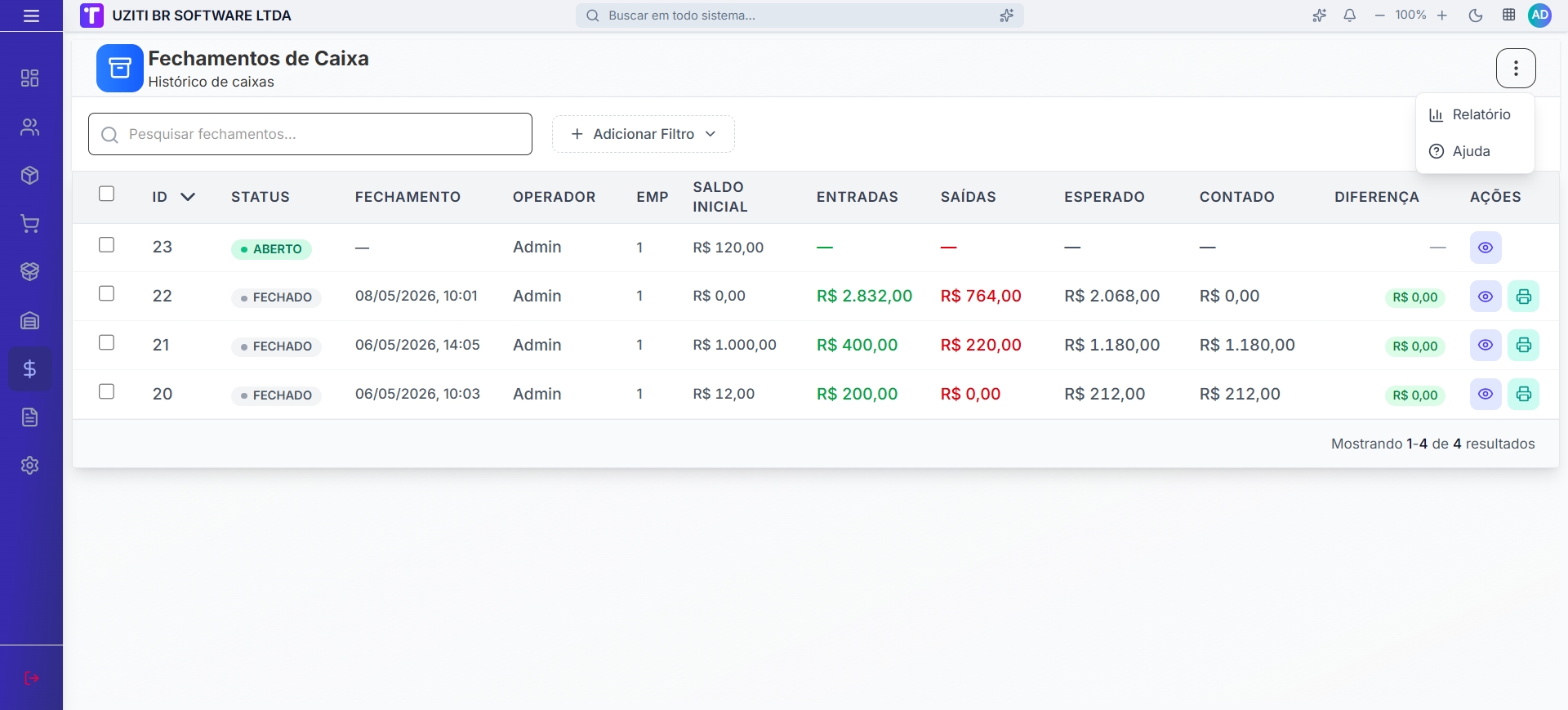
A tela apresenta uma lista paginada com caixas mais recentes no topo e ações rápidas por linha.
Acessando o Módulo
- Faça login no sistema
- No menu lateral, clique em "Financeiro → Fechamentos de Caixa"
- O histórico de fechamentos será exibido
Lista de Fechamentos
Cada linha representa uma sessão de caixa e exibe:
| Coluna | Descrição |
|---|---|
| ID | Número sequencial do fechamento |
| Status | Situação atual da sessão (Aberto ou Fechado) |
| Fechamento | Data e hora em que o caixa foi fechado |
| Operador | Usuário responsável pela sessão |
| EMP | Empresa vinculada ao caixa |
| Saldo Inicial | Valor com o qual o caixa foi aberto |
| Entradas | Soma de todas as entradas registradas no período |
| Saídas | Soma das saídas e sangrias registradas no período |
| Saldo Esperado | Saldo calculado pelo sistema ao fechar |
| Contado | Valor informado na conferência de fechamento |
| Diferença | Diferença entre o valor contado e o saldo esperado |
| Ações | Botões de ação disponíveis para o fechamento |
Quando a sessão ainda está "aberta", alguns campos como "Fechamento", "Esperado" e "Contado" podem aparecer como "—" até o encerramento.
Ordenação
Clique no "cabeçalho de qualquer coluna" para ordenar a lista. Clique novamente para alternar entre ordem crescente e decrescente. Por padrão, a lista é ordenada por "ID" decrescente (fechamentos mais recentes primeiro).
Pesquisa e Filtros
Pesquisa Rápida
Utilize o campo "Pesquisar fechamentos..." para localizar rapidamente por operador, empresa, data ou referência do fechamento.
Filtros Avançados
Clique em "+ Adicionar Filtro" para aplicar filtros por:
- Data de Fechamento — filtra fechamentos por intervalo de datas
- Usuário — filtra por operador que realizou o fechamento
- Empresa — filtra por empresa
Visualizar Detalhes da Sessão
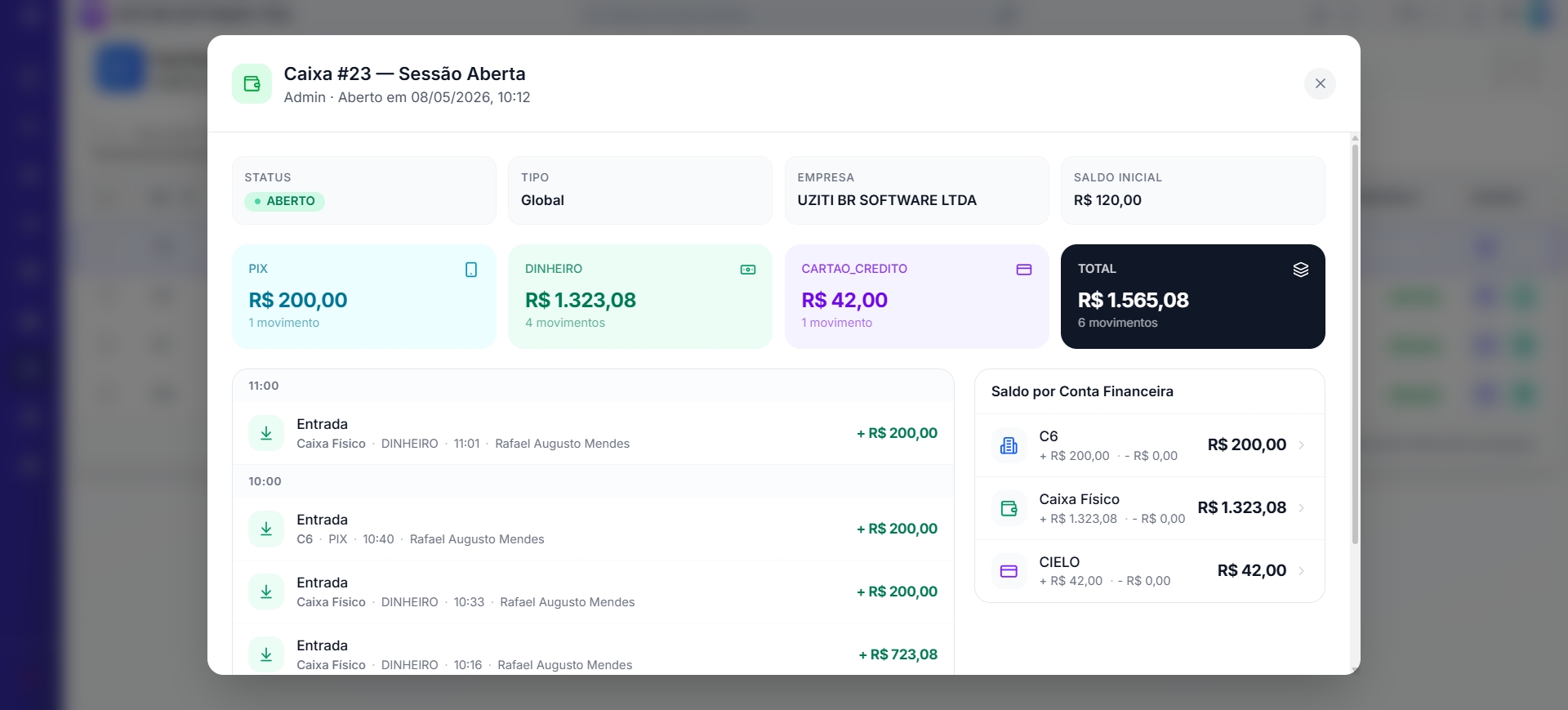
Use o "ícone de visualização" () para abrir o detalhamento completo do caixa.
Nesse painel, você visualiza:
- cabeçalho da sessão (caixa, operador, data e status)
- cards de resumo por meio de pagamento
- total consolidado da sessão
- timeline de movimentações
- saldo por conta financeira
Ações Disponíveis
Para cada fechamento, estão disponíveis as seguintes ações na coluna "Ações":
Imprimir Fechamento
- Clique no "ícone de impressora" na linha do fechamento desejado
- O modal "Imprimir Fechamento de Caixa" será exibido
- Selecione o Tipo de impressão (ex.: PDF (Visualizar))
| Tipo | Descrição |
|---|---|
| PDF (Visualizar) | O PDF será aberto no visualizador do sistema |
- Clique em "Imprimir" para gerar o documento
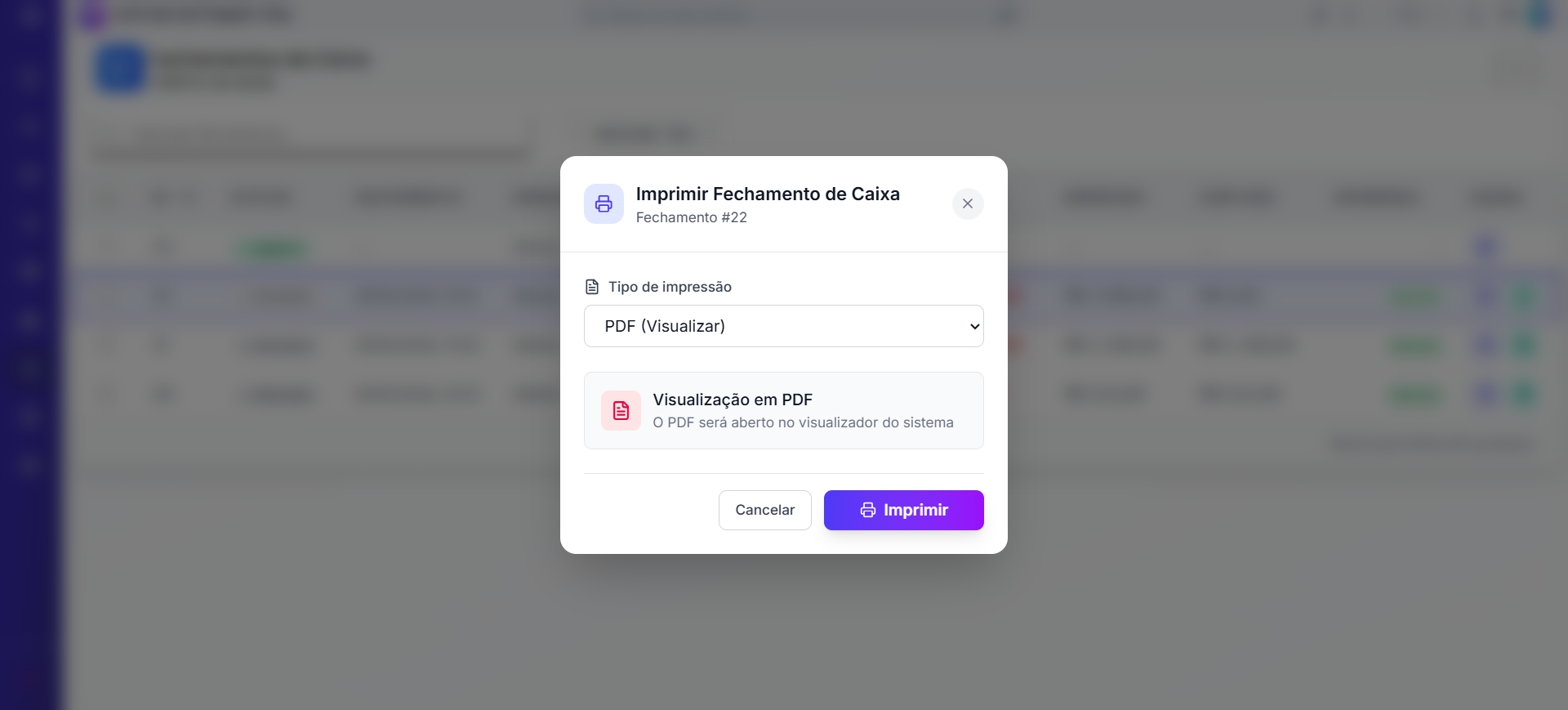
Se houver impressoras configuradas no ambiente, podem aparecer opções adicionais além do PDF.
Relatório Geral de Fechamentos
Para gerar um relatório consolidado de fechamentos:
- Clique no menu de opções (ícone de três pontos) no canto superior direito
- Selecione "Relatório"
- O sistema gerará um relatório com todos os fechamentos listados
Entendendo os Valores
Cálculo do Saldo Esperado
Saldo Esperado = Saldo Inicial + Entradas − Saídas
Cálculo da Diferença
Diferença = Valor Contado − Saldo Esperado
- Diferença positiva: Sobra de caixa (pode indicar recebimentos não registrados)
- Diferença negativa: Falta de caixa (pode indicar saídas não registradas ou erros)
- Diferença zero: Caixa fechado sem divergências
Dicas e Boas Práticas
- ✅ Verifique regularmente os fechamentos para identificar divergências
- ✅ Utilize os filtros por período para analisar o desempenho financeiro
- ✅ Imprima o relatório de fechamento ao final de cada dia para controle físico
- ✅ Diferenças recorrentes podem indicar necessidade de treinamento de operadores