Cupons Fiscais Eletrônicos (NFC-e)
O módulo de Cupons Fiscais Eletrônicos (NFC-e) permite consultar e acompanhar os cupons fiscais emitidos pelo sistema, normalmente originados das vendas no PDV. A tela reúne a listagem de documentos, filtros, relatórios, download de XML, inutilização de faixa de numeração, ações por linha e modal de detalhes do cupom.
Visão Geral
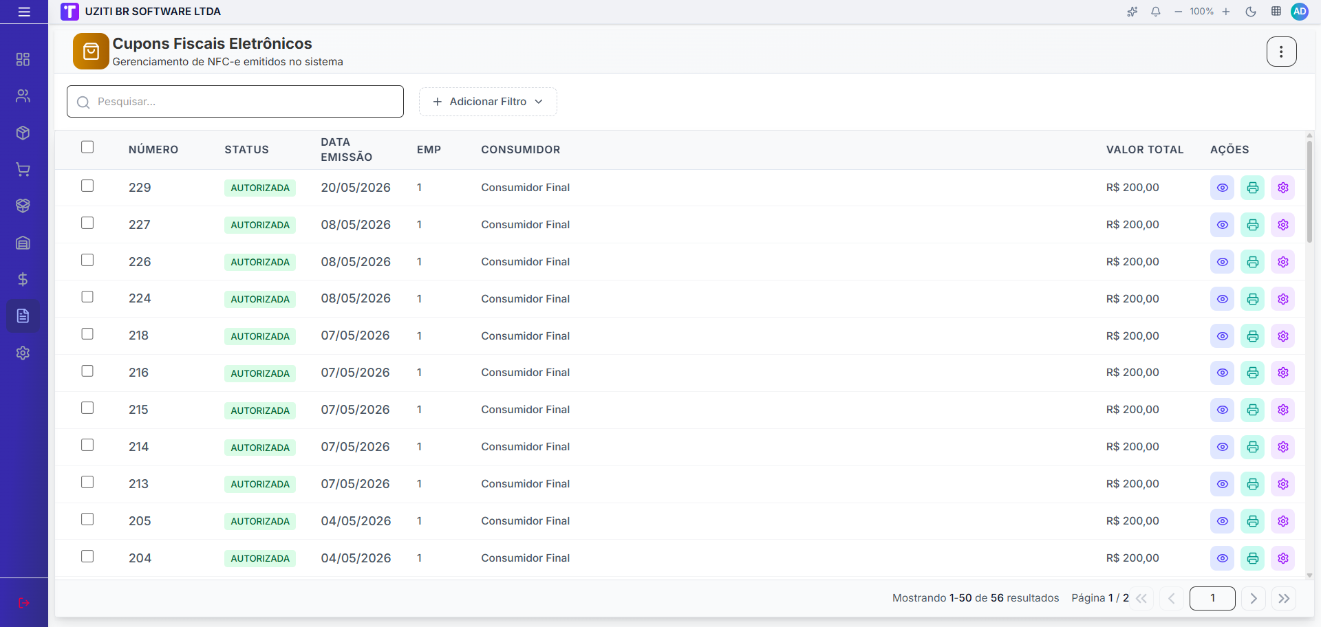
A tela de NFC-e apresenta uma lista de cupons fiscais emitidos, com funcionalidades para:
- ✅ Pesquisar NFC-es emitidos
- ✅ Filtrar por data de emissão, status e empresa
- ✅ Visualizar detalhes de um cupom
- ✅ Imprimir NFC-e em PDF ou impressora térmica
- ✅ Acessar relatórios relacionados a NFC-e
- ✅ Fazer "download dos XMLs" gerados
- ✅ Cancelar NFC-es autorizadas
- ✅ Inutilizar faixa de numeração
Acessando o Módulo
Para acessar Cupons Fiscais Eletrônicos:
- Faça login no sistema
- No menu lateral, clique em "Fiscal"
- Clique em "Cupons Fiscais Eletrônicos"
- A listagem de NFC-es será exibida
Lista de NFC-es
Na tabela principal, cada linha representa um cupom fiscal eletrônico emitido.
A lista principal exibe, para cada cupom fiscal eletrônico:
| Campo | Descrição |
|---|---|
| NÚMERO | Número do cupom fiscal eletrônico |
| PEDIDO | Número do pedido de venda vinculado ao cupom |
| STATUS | Situação do cupom na SEFAZ |
| DATA EMISSÃO | Data da emissão do cupom |
| EMP | Empresa emissora (código ou sigla) |
| CONSUMIDOR | Nome e/ou CPF do consumidor quando informado; caso contrário, exibe "Consumidor Final" |
| VALOR TOTAL | Valor total do cupom (R$) |
| AÇÕES | Visualizar, imprimir e menu de opções |
Status mais comuns
| Status | Descrição |
|---|---|
| AUTORIZADA | Cupom autorizado pela SEFAZ |
| CANCELADA | Cupom cancelado após autorização |
| ERRO | Falha na emissão, autorização ou processamento |
| RASCUNHO | Documento ainda não concluído ou não autorizado |
Estado vazio
Quando não há NFC-es cadastrados no período filtrado, a tela exibe:
- Ícone indicando ausência de cupons
- Mensagem "Nenhum NFC-e encontrado"
- Texto complementar informando que nenhum cupom foi emitido no período
Pesquisa e Filtros
No topo da tela, a página oferece:
- Campo "Pesquisar..." para busca rápida
- Botão "Adicionar Filtro" para filtros avançados
Filtros disponíveis:
| Filtro | Descrição |
|---|---|
| "Data de Emissão" | Intervalo de datas para listar cupons emitidos no período |
| "Status" | Filtrar por situação do cupom |
| "Empresa" | Filtrar por empresa emissora |
Menu do Cabeçalho
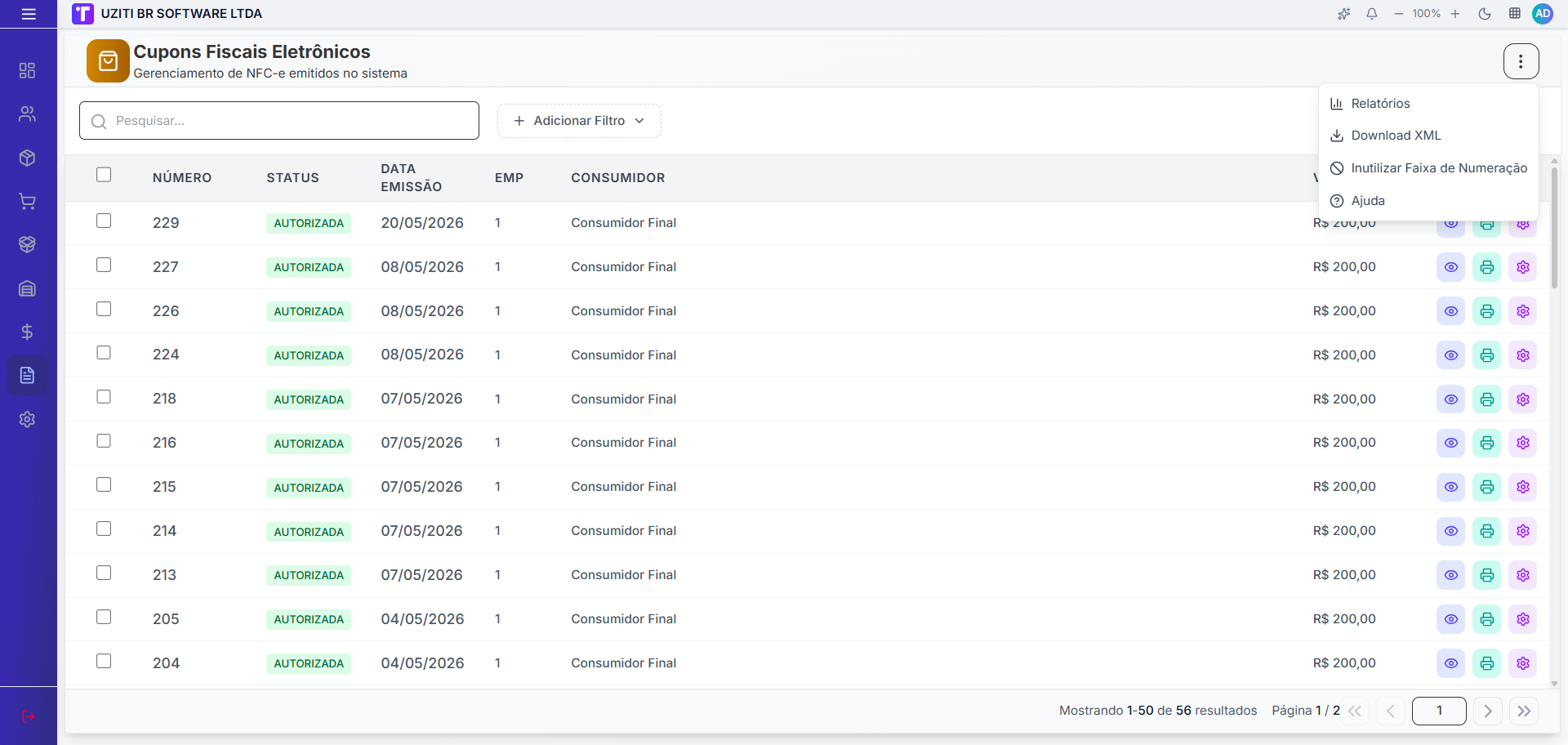
Na parte superior direita da tela, o "menu de opções" (botão de três pontos) oferece ações adicionais:
- "Relatórios" – acesso a relatórios relacionados às NFC-es emitidas
- "Download XML" – permite baixar os arquivos XML das NFC-es para guarda, conferência fiscal ou envio ao contador
- "Inutilizar Faixa de Numeração" – abre o modal para informar série, faixa numérica e justificativa da inutilização
- "Ajuda" – atalho para a documentação/ajuda do módulo
Download XML em lote
O modal "Download XMLs NFC-e" permite baixar os XMLs autorizados em formato ZIP com os campos:
- "Ano"
- "Mês"
- "Empresa"
Inutilização de faixa
O modal "Inutilizar Faixa de Numeração" possui duas abas:
- "Inutilizar" – formulário com "Série", "Número Inicial", "Número Final" e "Justificativa"
- "Histórico" – exibe inutilizações já registradas, incluindo "Protocolo", "Data", "Status" e "Justificativa"
A inutilização informa à SEFAZ que uma faixa de numeração não será utilizada. Use apenas para números perdidos ou com erro, e com justificativa mínima de 15 caracteres.
Ações da Lista
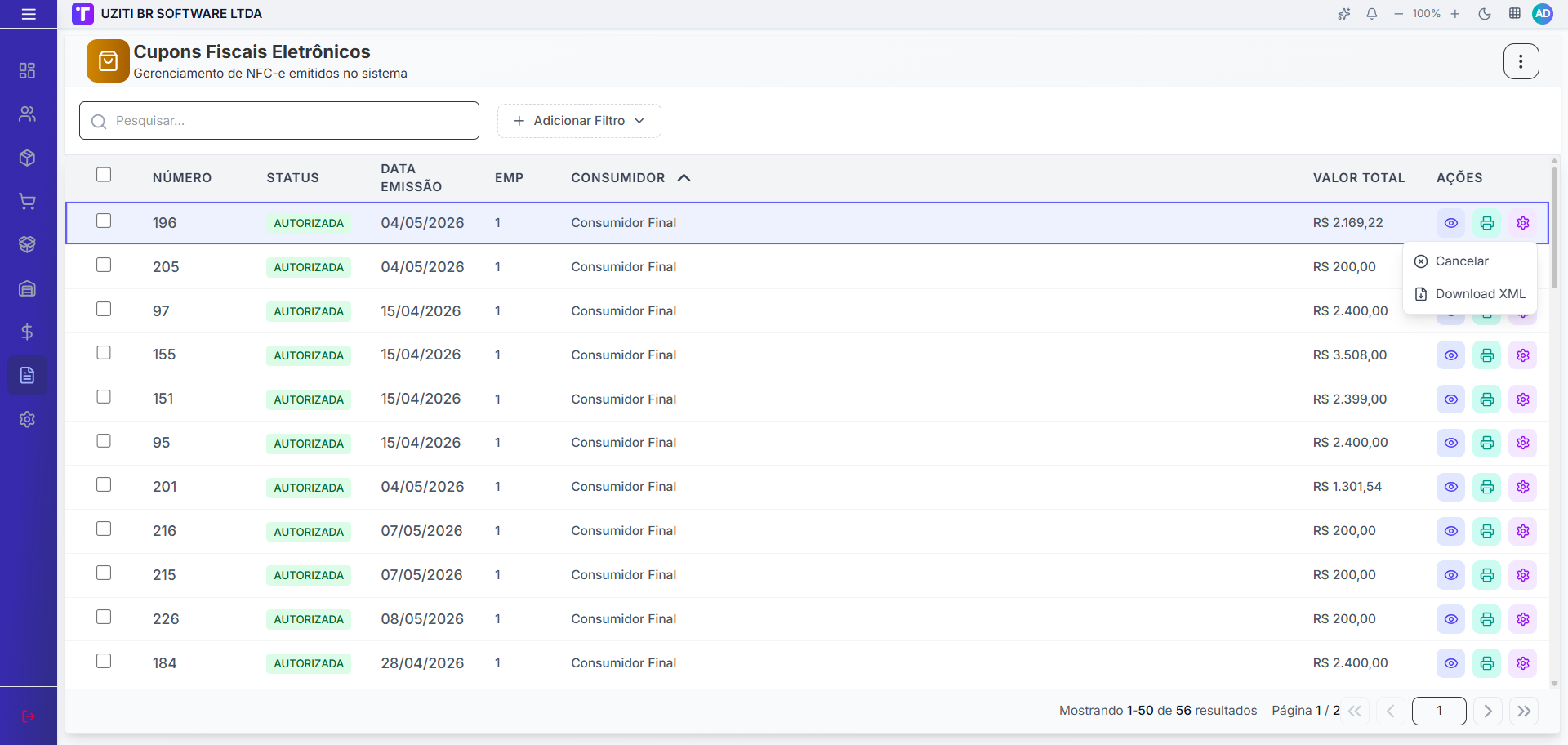
Na coluna "Ações" de cada linha, a tela oferece:
- "Visualizar" – abre o modal com os detalhes do cupom
- "Imprimir" – abre a escolha de impressão em PDF ou impressora térmica
- "Cancelar" – disponível no menu de opções para NFC-es "AUTORIZADA"
- "Download XML" – disponível no menu de opções para NFC-es "AUTORIZADA"
Quando o cancelamento é iniciado, o sistema exige um "motivo com mínimo de 15 caracteres".
Modal de Detalhes
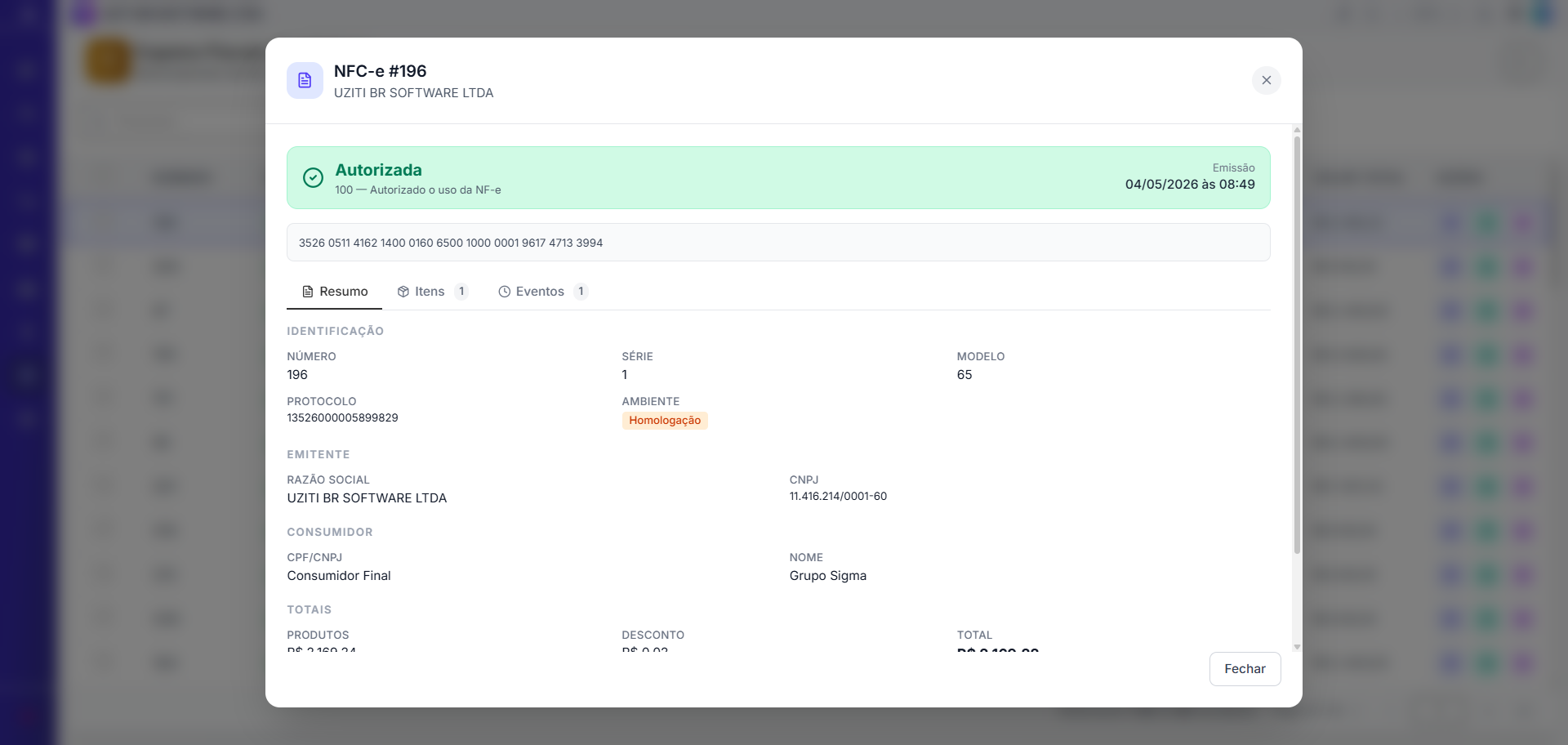
Ao clicar em "Visualizar", o sistema abre o modal de detalhes da NFC-e.
O modal apresenta:
- Cabeçalho com número da NFC-e e razão social da empresa
- Card de status com motivo retornado pela SEFAZ quando disponível
- Chave de acesso com opção de cópia
- Abas "Resumo", "Itens" e "Eventos"
Aba Resumo
Exibe informações como:
- Número
- Série
- Modelo
- Protocolo
- Ambiente (Produção ou Homologação)
- Dados do emitente
- Dados do consumidor
- Totais do cupom
- Formas de pagamento, quando presentes no XML autorizado
Aba Itens
Lista os produtos do cupom com colunas como:
- Item
- Código
- Descrição
- NCM
- CFOP
- Quantidade
- Unidade
- Valor unitário
- Valor total
Aba Eventos
Mostra a linha do tempo dos eventos da NFC-e, incluindo autorização, cancelamento e outros registros com protocolo, usuário e data/hora.
Relação com NF-e e PDV
As NFC-es são normalmente geradas a partir:
- De operações de "venda ao consumidor final" no PDV
- De integrações com módulos de vendas/frente de caixa
Enquanto o módulo de NF-e foca em notas fiscais eletrônicas modelo 55 (operações fiscais completas), o módulo de NFC-e apresenta os "cupons de venda ao consumidor", mantendo uma interface de consulta simples com foco em:
- Número, data de emissão e valor total
- Situação fiscal
- Exportação de XMLs, relatórios, impressão e cancelamento
Boas Práticas
Realize periodicamente o download dos XMLs das NFC-es e armazene-os de forma organizada (por mês/empresa), facilitando atendimentos fiscais e demandas do contador.
Ao gerar relatórios ou exportar XMLs, utilize filtros de Data de Emissão para reduzir o volume de dados e focar em períodos específicos (ex.: mês de competência).
Acompanhe o status das NFC-es para identificar rapidamente cupons com erro ou cancelados e garantir que todos os documentos fiscais de venda estejam corretamente autorizados.
Antes de cancelar uma NFC-e, valide o motivo informado e confirme que o documento realmente precisa ser invalidado perante a SEFAZ.
Próximos Passos
Após se familiarizar com o módulo de NFC-e:
- Utilize o módulo de "NF-e" para notas fiscais modelo 55 (vendas, devoluções, remessas etc.)
- Consulte relatórios fiscais que combinem "NF-e" e "NFC-e" para análise completa do faturamento
- Garanta que a parametrização fiscal (tributações, CFOP, produtos, clientes) esteja correta para minimizar rejeições na SEFAZ