Recebimentos de Compras
O módulo de Recebimentos de Compras permite registrar entradas de mercadorias no estoque por lançamento manual ou por importação de XML da NF-e, com atualização de custo, estoque e preços após a efetivação.
Visão Geral
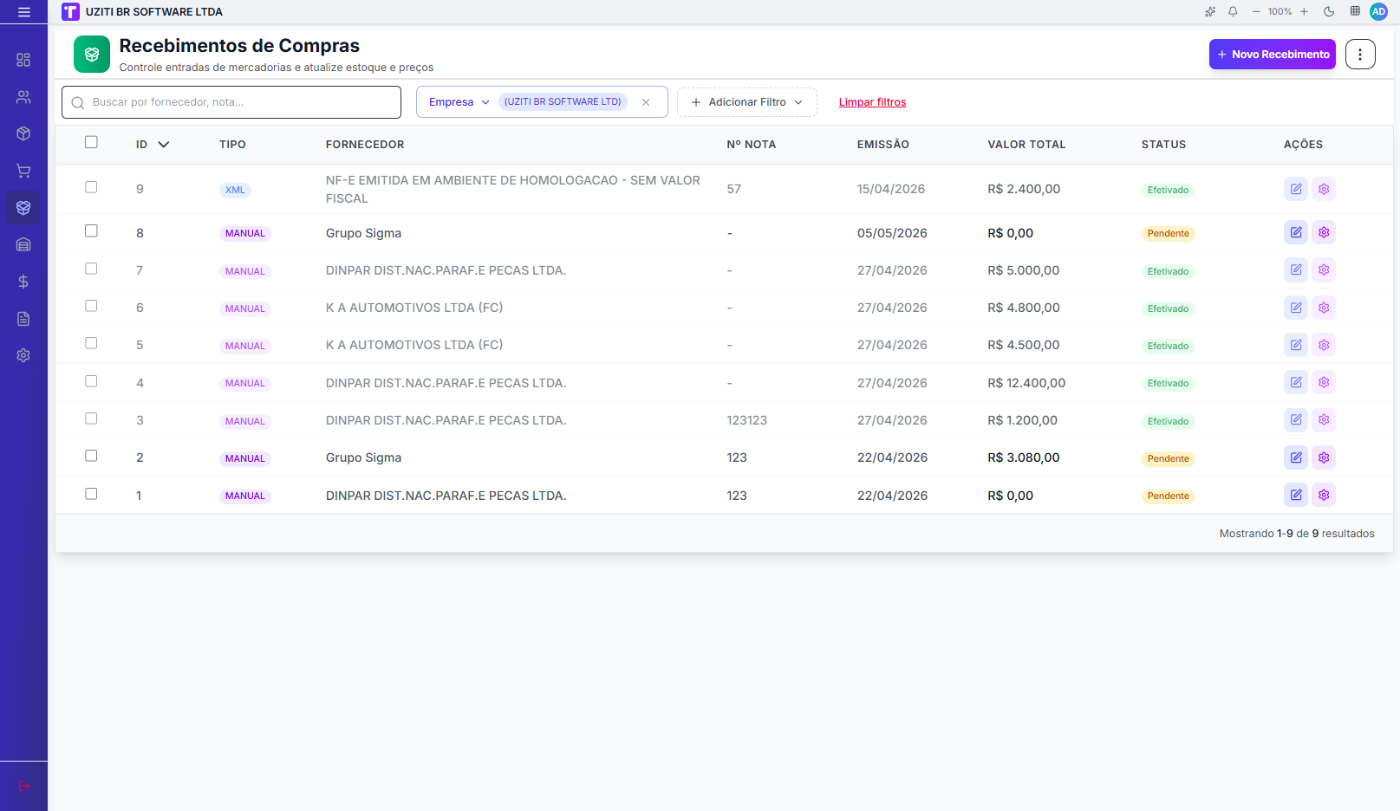
A tela de Recebimentos de Compras apresenta uma lista dos registros cadastrados, com funcionalidades para:
- ✅ Registrar novo recebimento de compra (manual ou via XML da NF-e)
- ✅ Importar XML de NF-e no padrão SEFAZ
- ✅ Buscar NF-e distribuída (DFe) sem upload manual de arquivo
- ✅ Vincular pedido de compra para conferência de divergências (three-way matching)
- ✅ Registrar frete, despesas e desconto geral
- ✅ Adicionar itens recebidos e fazer o DE/PARA com produtos cadastrados
- ✅ Pesquisar por fornecedor ou número da nota
- ✅ Filtrar e visualizar status de cada recebimento
- ✅ Efetivar recebimento e imprimir etiquetas
Acessando o Módulo
Para acessar o módulo de Recebimentos de Compras:
- Faça login no sistema
- No menu lateral, clique em Compras → Recebimentos de Compras
- A listagem de recebimentos será exibida
No botão de três pontos (⋯) no canto superior direito, estão disponíveis as ações Relatórios e Ajuda.
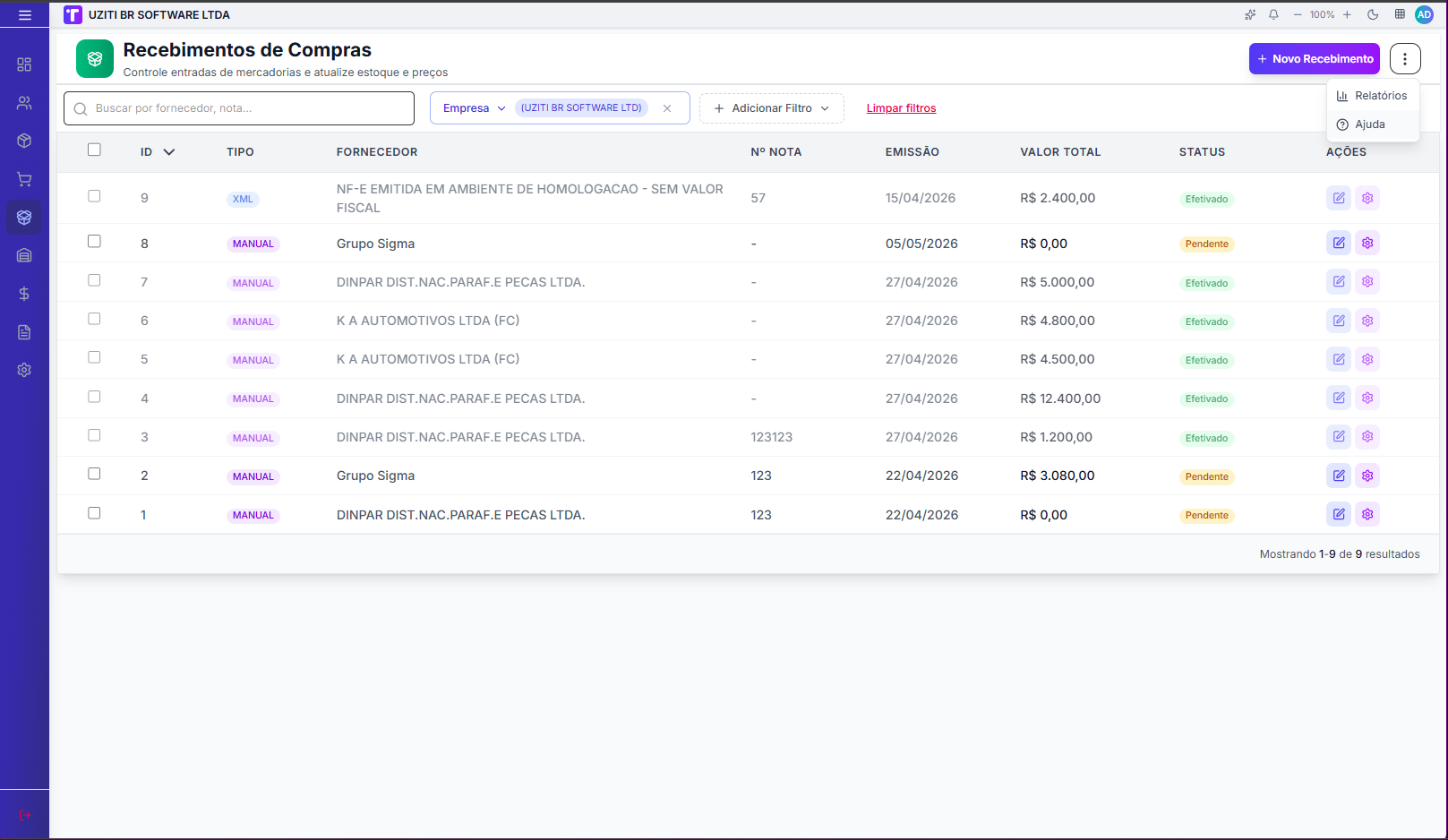
Lista de Recebimentos de Compras
A tabela principal exibe, para cada registro:
| Campo | Descrição |
|---|---|
| ID | Identificador sequencial do recebimento |
| Tipo | Tipo de entrada: XML (importado via NF-e) ou MANUAL |
| Fornecedor | Nome do fornecedor vinculado ao recebimento |
| Nº Nota | Número da nota fiscal do fornecedor |
| Emissão | Data de emissão da nota fiscal |
| Valor Total | Valor total do recebimento |
| Status | Situação atual do recebimento (Rascunho, Pendente ou Efetivado) |
| Ações | Opções para editar e gerenciar o registro |
Pesquisa e filtros
- Use o campo Buscar por fornecedor, nota... para pesquisa rápida
- Use o botão + Adicionar Filtro para refinar a listagem
- Filtros disponíveis: Status, Tipo, Data de Emissão, Data de Recebimento e Empresa
- O rodapé da tabela exibe o total de resultados (ex: Mostrando 1-3 de 3 resultados)
Seleção múltipla
- Marque os checkboxes da lista para seleção em lote
- A barra inferior exibe a quantidade selecionada
- A ação em lote disponível atualmente é Excluir
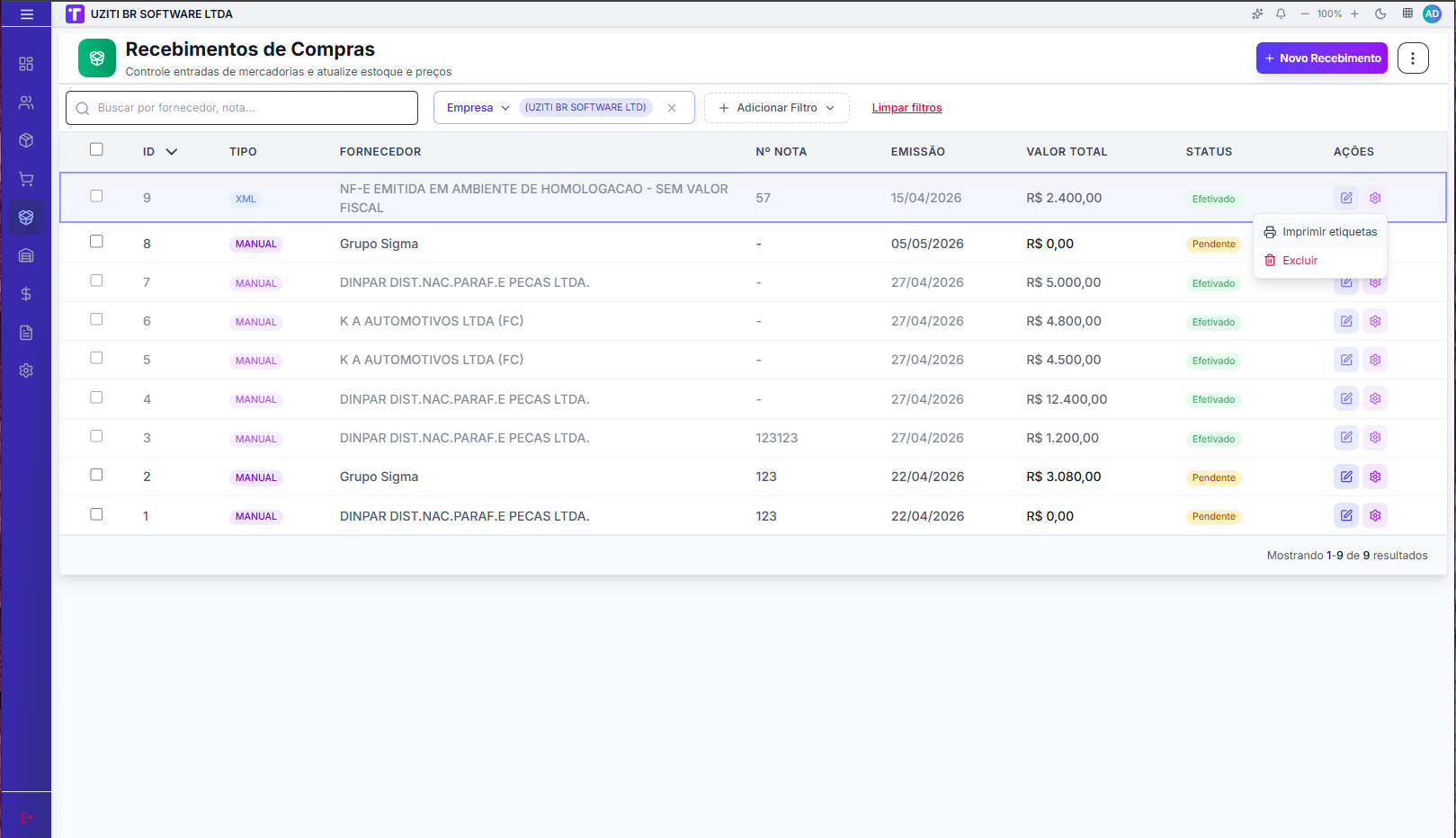
Ações por linha
Na coluna Ações:
- Editar (ícone de lápis): abre o formulário
- Menu de opções (ícone de engrenagem):
- Efetivar: disponível quando o recebimento está Pendente
- Imprimir etiquetas: disponível quando o recebimento está Efetivado
- Excluir: remove o recebimento
Registrando um Novo Recebimento
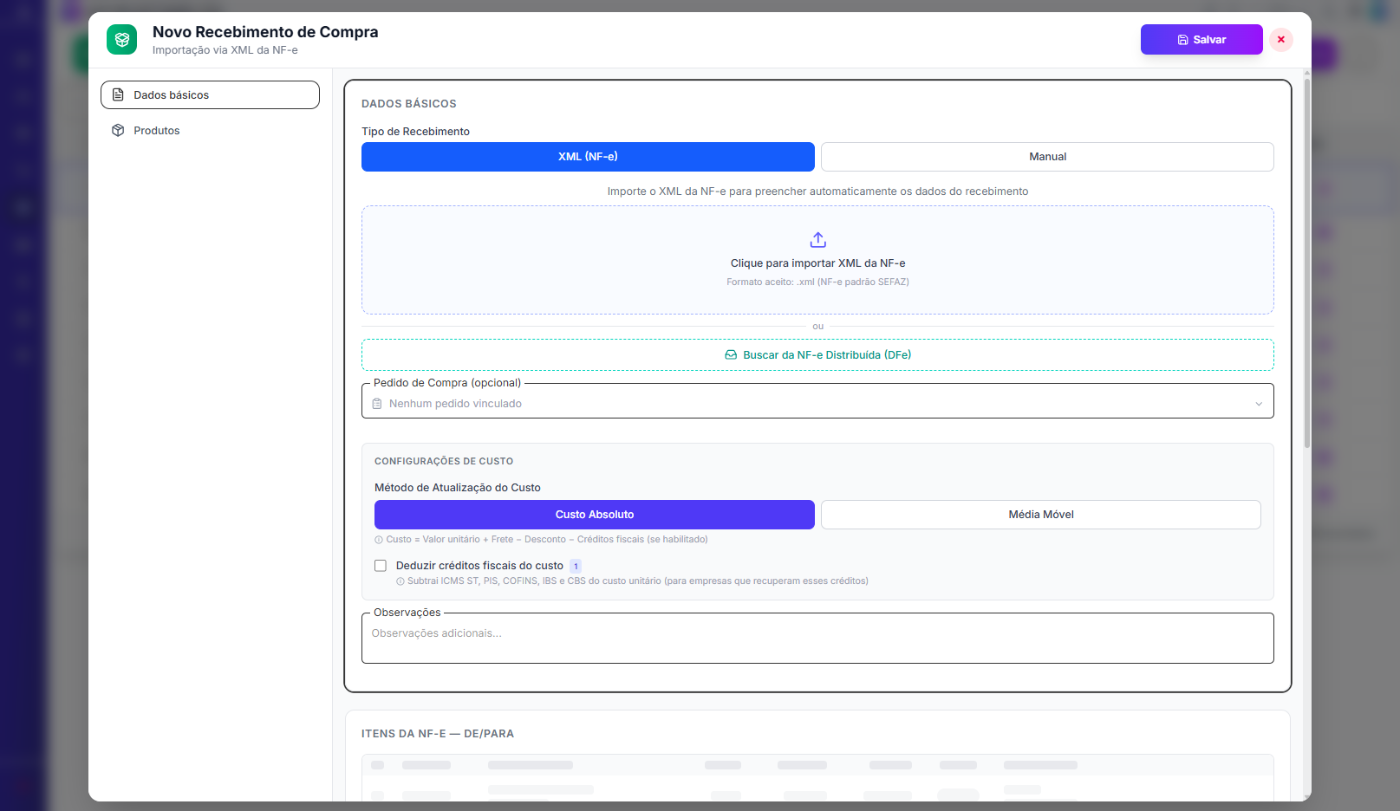
Para registrar um novo recebimento:
- Clique no botão + Novo Recebimento
- O formulário será aberto em tela completa com menu lateral
- Selecione o Tipo de Recebimento: Manual ou Via XML (NF-e)
- Preencha os dados e adicione os itens
- Clique em Salvar
No menu lateral do formulário, as seções disponíveis são:
- Dados básicos
- Produtos
- Divergências PO (aparece automaticamente quando há Pedido de Compra vinculado)
Formulário de Recebimento
O formulário é organizado por seções no menu lateral esquerdo.
1. Dados básicos
Tipo de Recebimento
| Tipo | Descrição |
|---|---|
| Manual | Entrada de mercadoria registrada manualmente, sem importação de XML |
| Via XML (NF-e) | Importação do arquivo XML da NF-e emitida pelo fornecedor (padrão SEFAZ) |
Ao selecionar Via XML (NF-e), o sistema disponibiliza:
- Upload do arquivo XML
- Busca da NF-e via NF-e Distribuída (DFe)
- Preenchimento automático dos dados da nota e itens
Campos de Dados Básicos
| Campo | Obrigatório | Descrição |
|---|---|---|
| Empresa | ✅ | Empresa do recebimento |
| Recebido por | ✅ | Funcionário responsável pelo recebimento |
| Fornecedor | ❌ | Fornecedor cadastrado vinculado à nota fiscal |
| Pedido de Compra (opcional) | ❌ | Vínculo com pedido para conferência de divergências |
| Condição de Pagamento | ✅ (Manual) | Condição usada para gerar parcelas de contas a pagar |
| Número da Nota | ❌ | Número da nota fiscal emitida pelo fornecedor (ex: 182787) |
| Data de Emissão | ❌ | Data de emissão da nota fiscal |
| Data de Recebimento | ❌ | Data efetiva de recebimento das mercadorias |
| Frete e Despesas | ❌ | Valor de frete e demais despesas adicionais (R$) |
| Desconto Geral | ❌ | Valor de desconto global aplicado na nota (R$) |
| Tipo de Cálculo de Custo | ✅ | Custo Absoluto ou Média Móvel |
| Deduzir créditos fiscais | ❌ | Deduz ICMS ST, PIS, COFINS, IBS e CBS do custo quando habilitado |
| Observações | ❌ | Anotações adicionais sobre o recebimento |
2. Produtos
Modo Manual — Itens do Recebimento
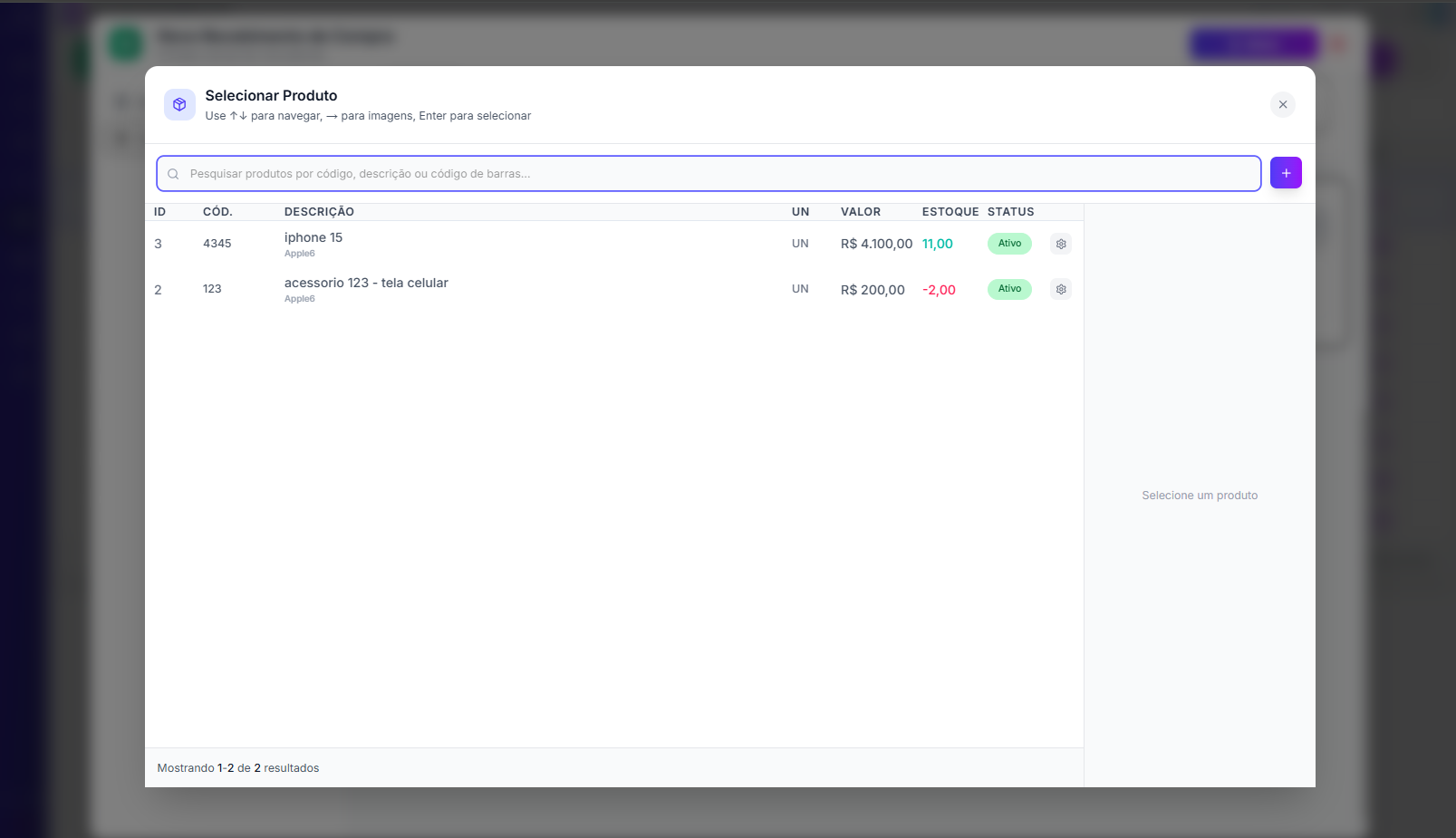
- Clique em + Adicionar Item para incluir produtos recebidos manualmente
- O modal de item permite informar quantidade e valor unitário
- O total do item é calculado automaticamente
Modo Via XML — Itens da NF-e (DE/PARA)
- Após importar o XML, os itens da NF-e são listados na seção Itens da NF-e — DE/PARA
- O DE/PARA permite associar cada produto da nota fiscal ao produto correspondente cadastrado no sistema
- É possível configurar conversão de unidade (ex.: 1 CX = 24 UN)
- Isso garante a correta atualização de estoque e preços
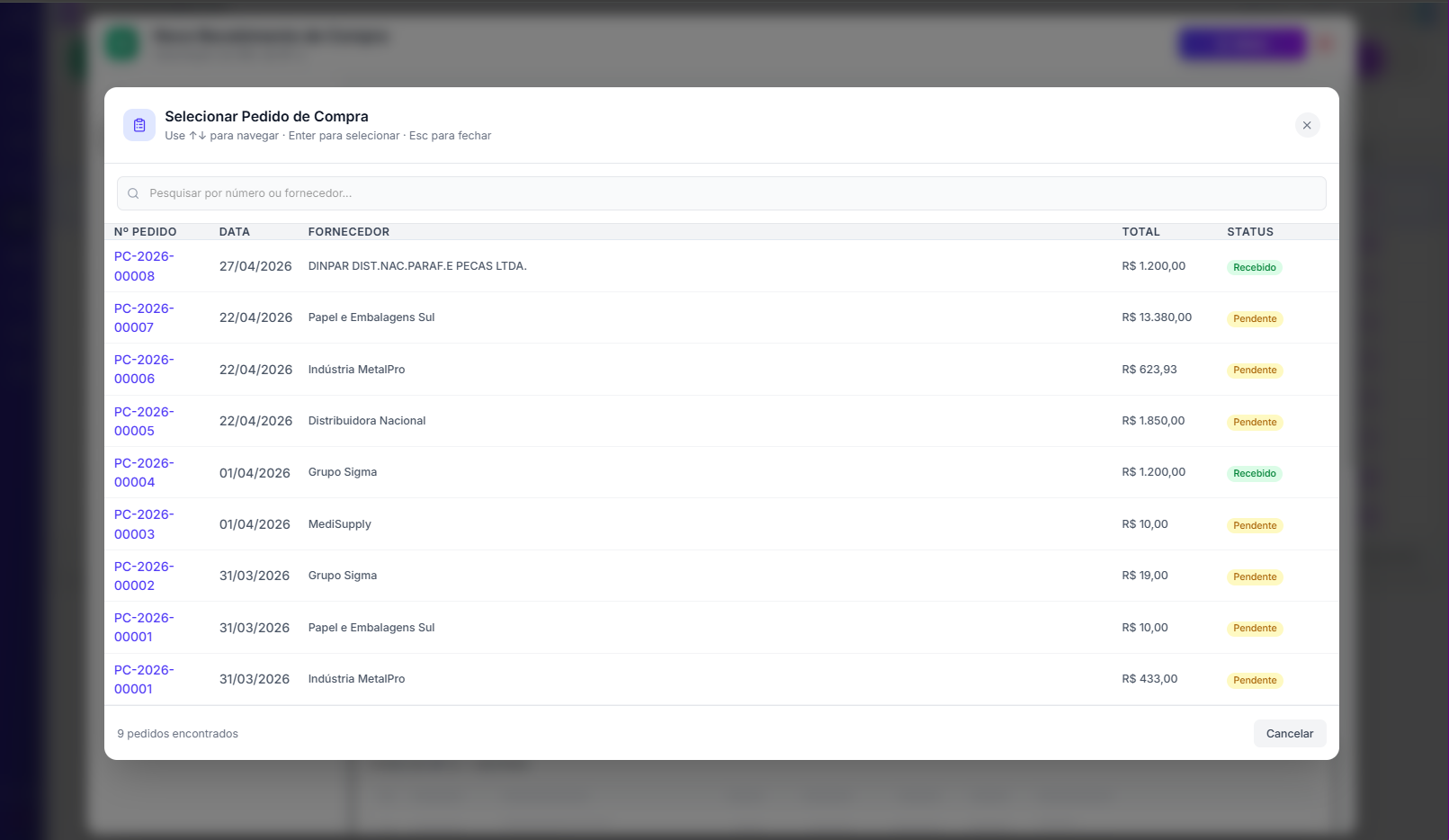
Selecionando Pedido de Compra
Ao vincular um pedido de compra, o sistema habilita a análise de divergências da nota em relação ao pedido.
3. Divergências PO
Quando existe Pedido de Compra vinculado, o sistema exibe a seção Divergências PO para validar:
- Diferenças de quantidade
- Diferenças de preço
- Itens não previstos no pedido
As divergências podem ser aprovadas antes da efetivação.
Editando um Recebimento
- Localize o recebimento desejado na listagem
- Clique no ícone de edição (lápis) ou no ícone de ações (engrenagem) da linha
- Ajuste os campos necessários e salve as alterações
Recebimentos em status Efetivado ficam em modo de leitura no formulário.
Status do Recebimento
| Status | Descrição |
|---|---|
| Rascunho | Recebimento em edição inicial |
| Pendente | Recebimento registrado, mas ainda não efetivado no estoque |
| Efetivado | Entrada confirmada; estoque e preços atualizados |
Efetivação e Etiquetas
Ao efetivar um recebimento Pendente, o sistema:
- Atualiza estoque dos produtos vinculados
- Recalcula custo conforme o método escolhido
- Aplica dedução de créditos fiscais (quando habilitado)
- Permite ajuste de markup na etapa de confirmação
Após efetivar, a opção Imprimir etiquetas fica disponível no menu de ações da linha e no formulário.
Em alguns casos, o sistema permite Desfazer a efetivação por uma janela limitada (quando há snapshot disponível).
Lançamento Manual (Exemplo)
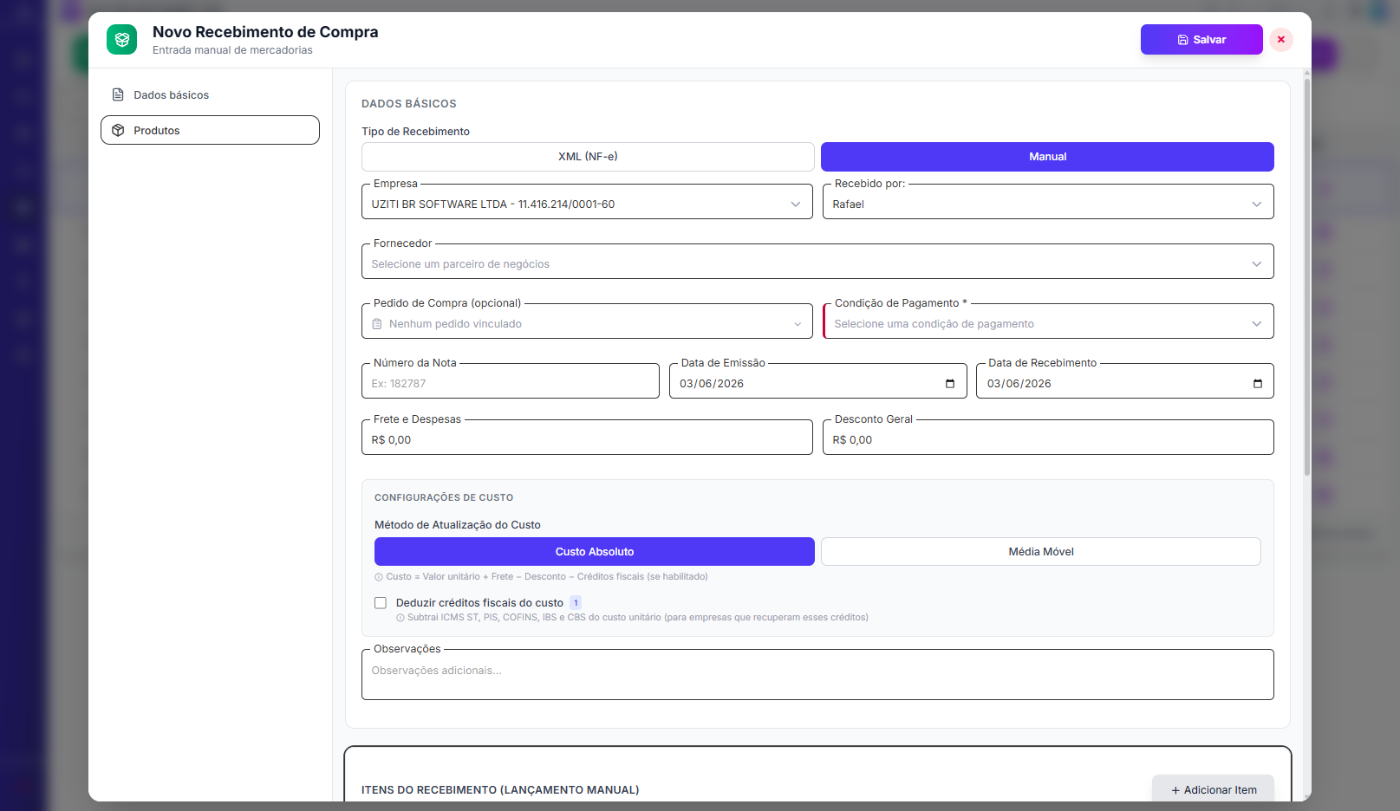
No modo manual, o preenchimento é totalmente guiado pela tela:
- Empresa, fornecedor e condição de pagamento
- Dados da nota e datas
- Frete, desconto e observações
- Inclusão dos itens pelo botão + Adicionar Item
Dicas de Uso
- Prefira Via XML (NF-e) sempre que possível para reduzir erros de digitação
- Utilize o DE/PARA no modo XML para garantir que os produtos da NF-e sejam vinculados corretamente aos cadastros do sistema
- Revise divergências quando houver pedido de compra vinculado
- Preencha Frete e Despesas para que o custo total de aquisição seja calculado corretamente
- Após a efetivação, confira movimentos no módulo de estoque
O fluxo completo de compras no sistema é: Cotações → Pedidos de Compra → Recebimentos de Compras.