Importação de Dados
O módulo de Importação de Dados permite importar registros em lote para o sistema utilizando arquivos nos formatos CSV, XLS ou XLSX (máximo de 10MB por arquivo).
Visão Geral
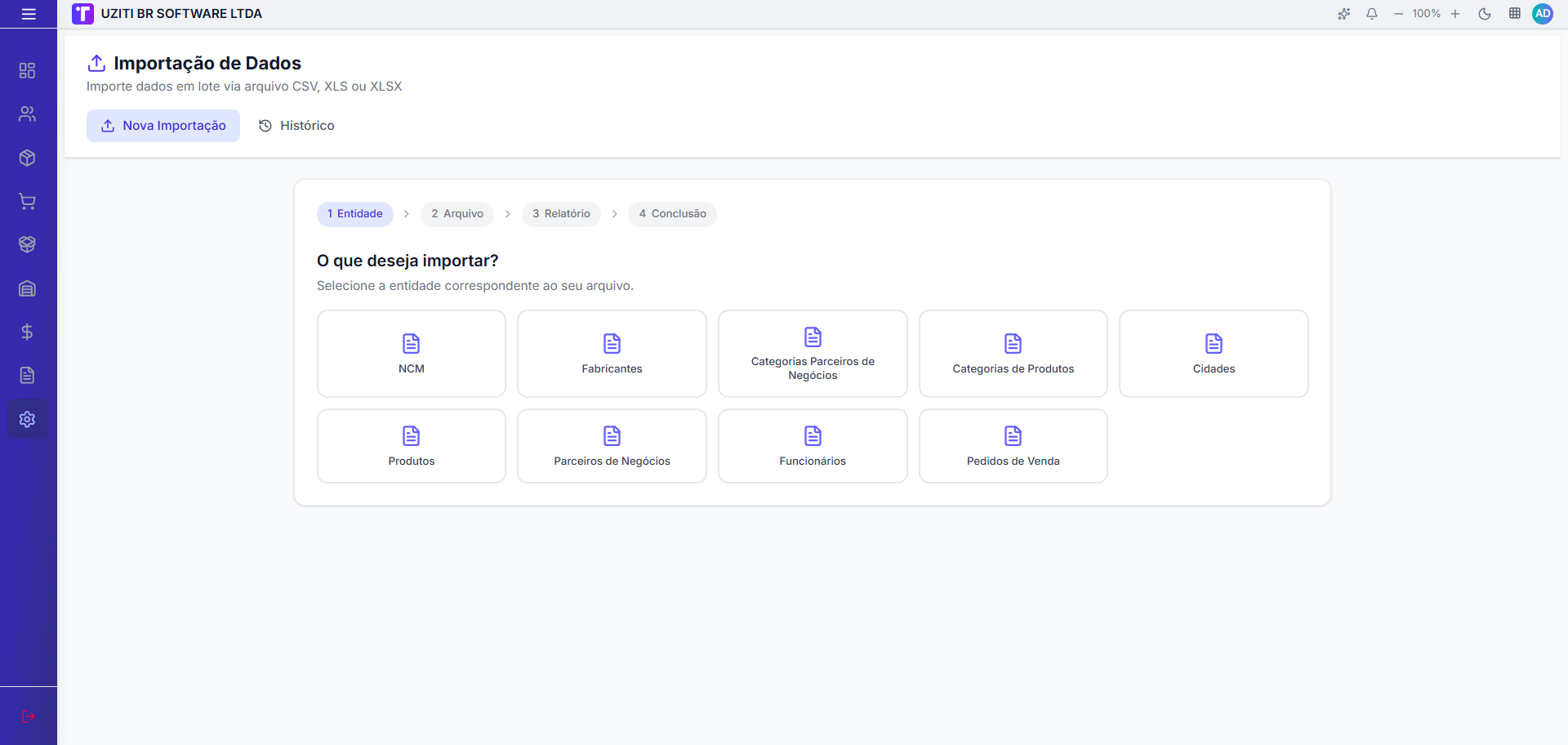
A importação é realizada por meio de um assistente em 4 etapas:
1 Entidade → 2 Arquivo → 3 Relatório → 4 Conclusão
Acessando o Módulo
- Faça login no sistema
- No menu lateral, clique em Sistema → "Importação de Dados"
- Clique em "+ Nova Importação"
Etapa 1 — Entidade
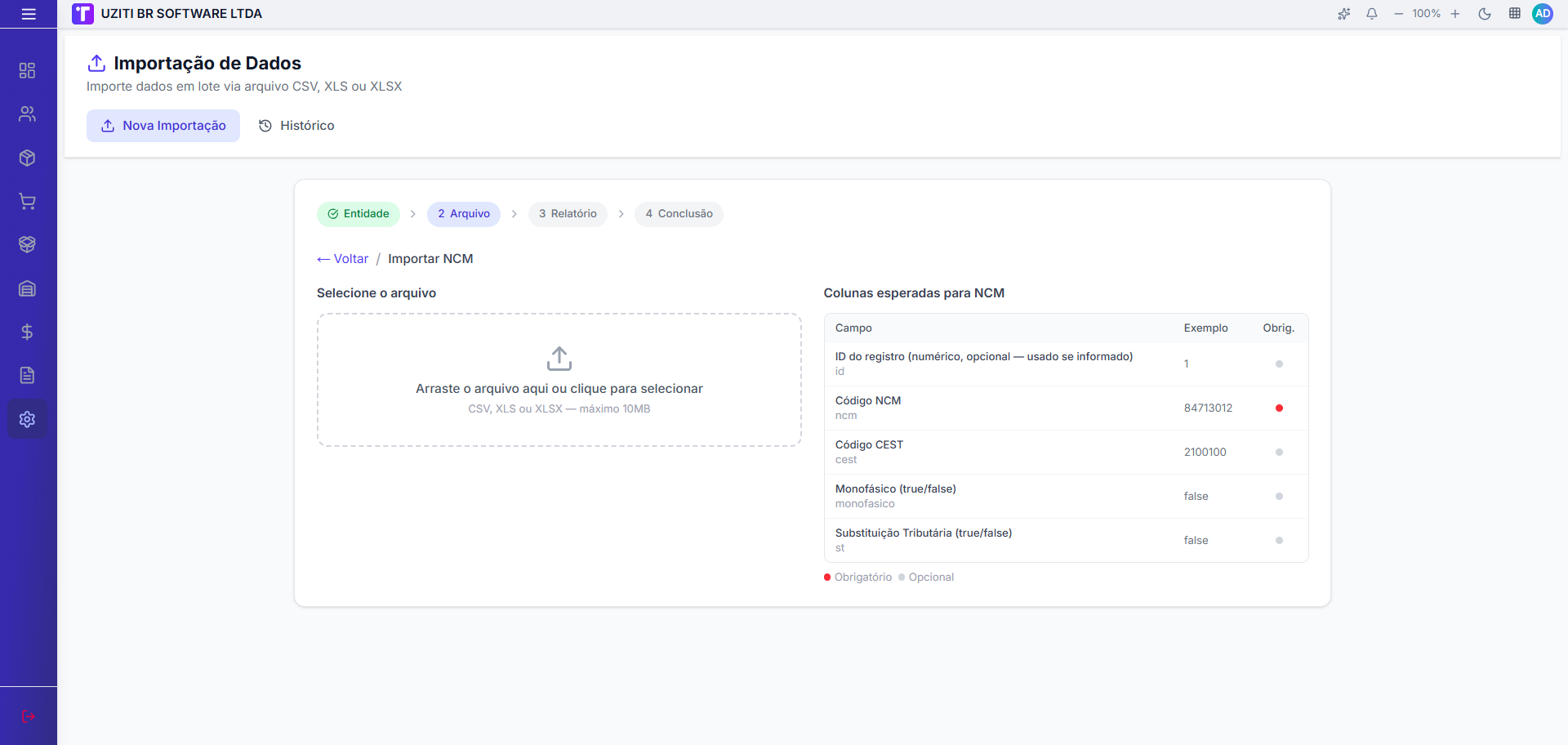
Selecione o tipo de dado que deseja importar:
| Entidade | Descrição |
|---|---|
| NCM | Códigos da Nomenclatura Comum do Mercosul |
| Fabricantes | Cadastro de fabricantes de produtos |
| Categorias de Clientes | Categorias para classificação de clientes |
| Categorias de Produtos | Categorias e subcategorias de produtos |
| Cidades | Municípios com UF, estado e código IBGE |
| Produtos | Cadastro completo de produtos |
| Clientes | Cadastro de clientes |
| Fornecedores | Cadastro de fornecedores |
| Funcionários | Cadastro de funcionários |
| Pedidos de Venda | Pedidos de venda com itens |
Etapa 2 — Arquivo
Após selecionar a entidade, selecione ou arraste o arquivo de importação.
Formato do Arquivo
- Formatos aceitos: CSV, XLS ou XLSX
- Tamanho máximo: 10MB
- A primeira linha do arquivo deve conter os nomes das colunas (cabeçalho)
Use exatamente os nomes de coluna indicados em letras minúsculas na tabela de colunas esperadas de cada entidade (ex.: ncm, fabricante, cidade).
Colunas por Entidade
NCM
| Campo | Coluna | Exemplo | Obrig. |
|---|---|---|---|
| Código NCM | ncm | 84713012 | ✅ |
| Código CEST | cest | 2100100 | ❌ |
| Monofásico (true/false) | monofasico | false | ❌ |
| Substituição Tributária (true/false) | st | false | ❌ |
Fabricantes
| Campo | Coluna | Exemplo | Obrig. |
|---|---|---|---|
| Nome do fabricante | fabricante | Samsung | ✅ |
Categorias de Clientes
| Campo | Coluna | Exemplo | Obrig. |
|---|---|---|---|
| Nome da categoria | categoria | Varejo | ✅ |
Categorias de Produtos
| Campo | Coluna | Exemplo | Obrig. |
|---|---|---|---|
| Nome da categoria | categoria | Eletrônicos | ✅ |
| ID da categoria pai | categoria_pai_id | 1 | ❌ |
Cidades
| Campo | Coluna | Exemplo | Obrig. |
|---|---|---|---|
| Nome da cidade | cidade | São Paulo | ✅ |
| Sigla do estado (UF) | uf | SP | ❌ |
| Nome do estado | estado | São Paulo | ❌ |
| Código IBGE | ibge | 3550308 | ❌ |
Produtos
| Campo | Coluna | Exemplo | Obrig. |
|---|---|---|---|
| Código único do produto | codigo | PROD001 | ✅ |
| Descrição/Nome do produto | descricao | Notebook Dell Inspiron | ✅ |
| Unidade de medida (UN, PC, KG...) | unidade | UN | ✅ |
| Preço de venda | valor_venda | 1299.90 | ❌ |
| Custo do produto | valor_custo | 800.00 | ❌ |
| Quantidade em estoque | estoque | 50 | ❌ |
| Código NCM | ncm | 84713012 | ❌ |
| Nome do fabricante | fabricante | Dell | ❌ |
| Status (ATIVO/INATIVO/DESCONTINUADO) | status | ATIVO | ❌ |
| Observações | observacoes | Produto importado | ❌ |
Clientes
| Campo | Coluna | Exemplo | Obrig. |
|---|---|---|---|
| Nome fantasia / Nome do cliente | nome_fantasia | Cliente Ltda | ✅ |
| Razão social | razao_social | Cliente Ltda EIRELI | ❌ |
| CNPJ ou CPF | cnpj_cpf | 12.345.678/0001-90 | ✅ |
| Telefone principal | telefone | (11) 99999-9999 | ❌ |
| E-mail principal | email | contato@cliente.com.br | ❌ |
| Endereço (logradouro) | endereco | Rua das Flores | ❌ |
| Número do endereço | numero | 123 | ❌ |
| Bairro | bairro | Centro | ❌ |
| CEP | cep | 01310-100 | ❌ |
| Nome da cidade | cidade | São Paulo | ❌ |
| UF do estado | uf | SP | ❌ |
| Status (ATIVO/INATIVO) | status | ATIVO | ❌ |
Fornecedores
| Campo | Coluna | Exemplo | Obrig. |
|---|---|---|---|
| Nome fantasia / Nome do fornecedor | nome_fantasia | Fornecedor SA | ✅ |
| Razão social | razao_social | Fornecedor SA LTDA | ❌ |
| CNPJ ou CPF | cnpj_cpf | 12.345.678/0001-90 | ❌ |
| Telefone principal | telefone | (11) 3333-4444 | ❌ |
| E-mail principal | email | contato@fornecedor.com.br | ❌ |
| Endereço | endereco | Av. Industrial | ❌ |
| Número | numero | 500 | ❌ |
| Bairro | bairro | Industrial | ❌ |
| CEP | cep | 06600-000 | ❌ |
| Nome da cidade | cidade | Jundiaí | ❌ |
| UF | uf | SP | ❌ |
Funcionários
| Campo | Coluna | Exemplo | Obrig. |
|---|---|---|---|
| Nome completo | nome_completo | João Silva | ✅ |
| CPF | cpf | 123.456.789-09 | ❌ |
email | joao@empresa.com | ❌ | |
| Telefone | telefone | (11) 99999-9999 | ❌ |
| Cargo | cargo | Vendedor | ❌ |
| Departamento | departamento | Comercial | ❌ |
| Salário | salario | 2500.00 | ❌ |
| Data de admissão (DD/MM/AAAA) | data_admissao | 01/01/2024 | ❌ |
Pedidos de Venda
| Campo | Coluna | Exemplo | Obrig. |
|---|---|---|---|
| CNPJ/CPF do cliente | cliente_cnpj_cpf | 12.345.678/0001-90 | ✅ |
| Nome do cliente | cliente_nome | Cliente Ltda | ❌ |
| Código do produto | produto_codigo | PROD001 | ✅ |
| Quantidade | quantidade | 5 | ✅ |
| Valor unitário (usa preço cadastrado se vazio) | valor_unitario | 99.90 | ❌ |
| Desconto em valor | desconto | 10.00 | ❌ |
| Data do pedido (DD/MM/AAAA) | data_emissao | 27/03/2026 | ❌ |
| Observações | observacoes | Entrega urgente | ❌ |
Etapa 3 — Relatório
Após o upload do arquivo, o sistema processa as linhas e exibe um relatório de validação com:
- ✅ Linhas válidas — registros prontos para importação
- ❌ Linhas com erro — registros com problemas de validação e o motivo do erro
Corrija as linhas com erro no arquivo e reenvie o arquivo para importar os registros pendentes. Apenas as linhas válidas são importadas.
Etapa 4 — Conclusão
Após confirmar a importação, o sistema exibe o resultado final:
- Total de registros importados com sucesso
- Total de registros ignorados (duplicatas ou erros)
Histórico de Importações
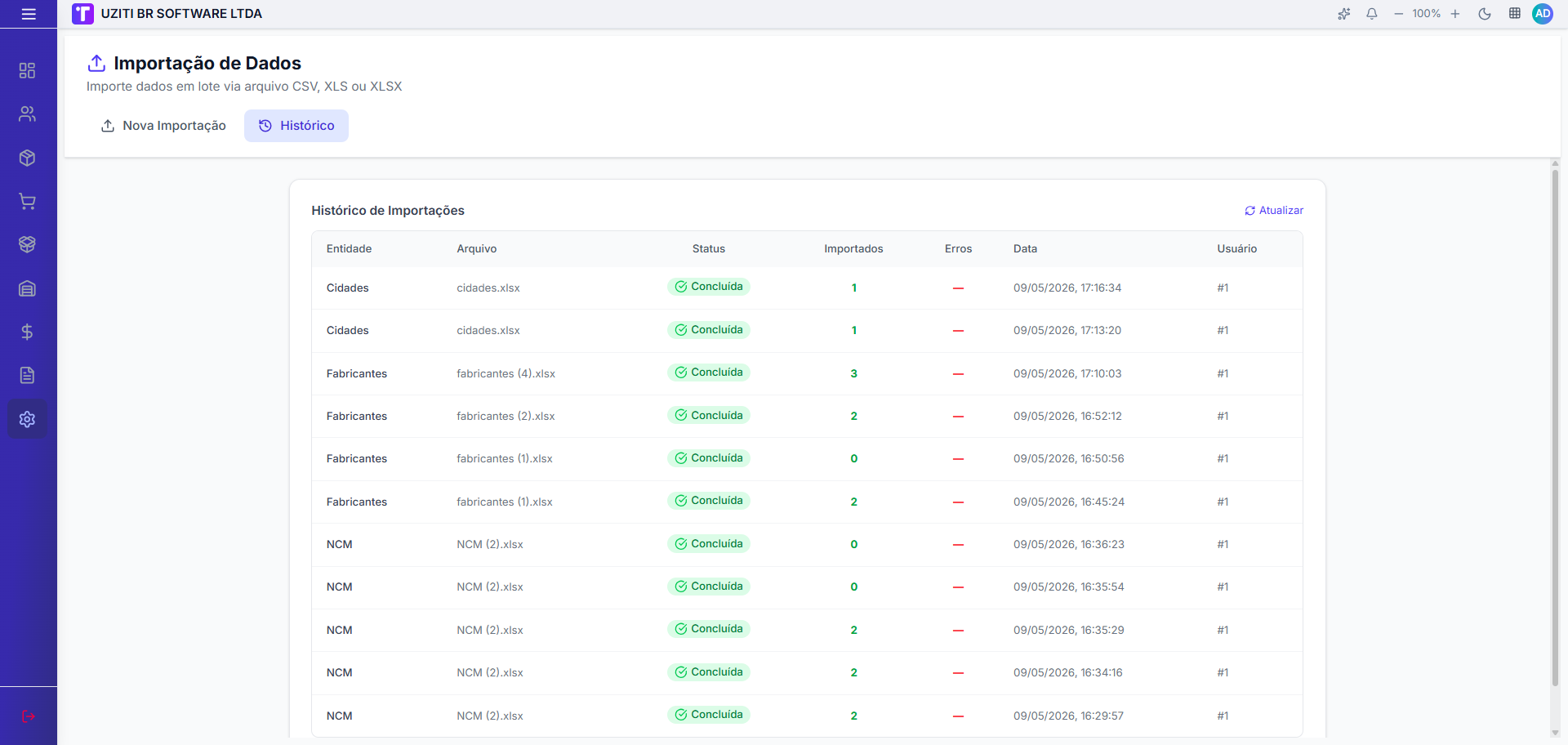
Para consultar importações anteriores:
- Na tela de "Importação de Dados", clique na aba "Histórico"
- Será exibida a lista de importações realizadas com data, entidade e status
Dicas e Boas Práticas
- ✅ Antes de importar, verifique o modelo de colunas esperado para cada entidade
- ✅ Utilize ponto (
.) como separador decimal nos valores numéricos (ex.:1299.90) - ✅ Para campos booleanos, utilize
trueoufalse(minúsculas) - ✅ Importe na ordem correta quando houver dependências (ex.: importe "Fabricantes" antes de "Produtos")
- ✅ Para "Categorias de Produtos" com hierarquia, importe as categorias pai antes das filhas
Dependências entre Entidades
Respeite a seguinte ordem de importação para evitar erros de referência:
1. NCM
2. Fabricantes
3. Categorias de Clientes
4. Categorias de Produtos (pai antes de filha)
5. Cidades
6. Produtos (requer NCM e Fabricantes já importados)
7. Clientes (requer Cidades já importadas)
8. Fornecedores
9. Funcionários
10. Pedidos de Venda (requer Clientes e Produtos já importados)