Usuários
O módulo de Usuários permite gerenciar contas de acesso do sistema, com controle de perfil, vínculo com funcionário, conta SMTP padrão e foto de perfil.
Visão Geral
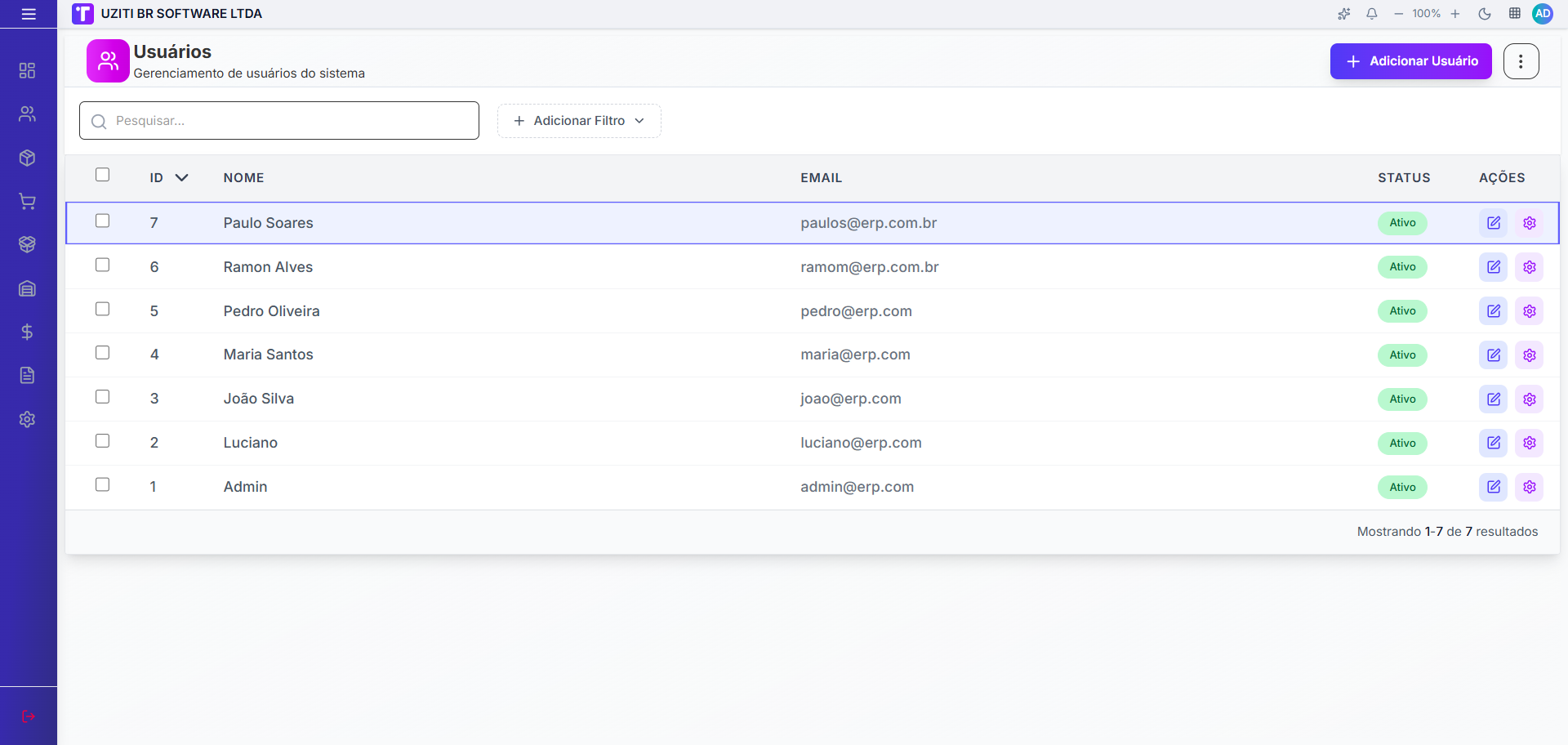
A tela principal exibe a lista de contas cadastradas, com:
- ✅ Adicionar novos usuários
- ✅ Editar dados de usuários existentes
- ✅ Excluir usuário individual
- ✅ Excluir múltiplos usuários selecionados
- ✅ Pesquisar por texto livre
- ✅ Filtrar por "Data de Criação" e "Status"
- ✅ Ordenar por coluna
- ✅ Acessar ajuda do módulo pelo menu do cabeçalho
Acessando o Módulo
Para acessar o módulo de usuários:
- Faça login no sistema com uma conta que possua permissão de administrador
- No menu lateral, clique em "Sistema › Usuários"
- A listagem de usuários será exibida
Lista de Usuários
A grade apresenta as colunas:
| Campo | Descrição |
|---|---|
| ☐ | Seleção múltipla (inclui seleção em faixa) |
| ID | Identificador único do usuário |
| Nome | Nome completo do usuário |
| E-mail utilizado para login | |
| Status | Situação do usuário ("Ativo" quando deleted = false; "Inativo" quando deleted = true) |
| Ações | Editar e menu de ações da linha |
Ordenação
Clique no cabeçalho das colunas ordenáveis para alternar entre ordem crescente e decrescente.
Seleção em lote
- Selecionar individualmente: marque a caixa à esquerda de cada linha
- Selecionar todos: marque a caixa no cabeçalho da tabela
- Seleção por intervalo: segure Shift e clique para selecionar um intervalo
Quando há itens selecionados, é exibida uma barra inferior com o botão Excluir para remoção em lote.
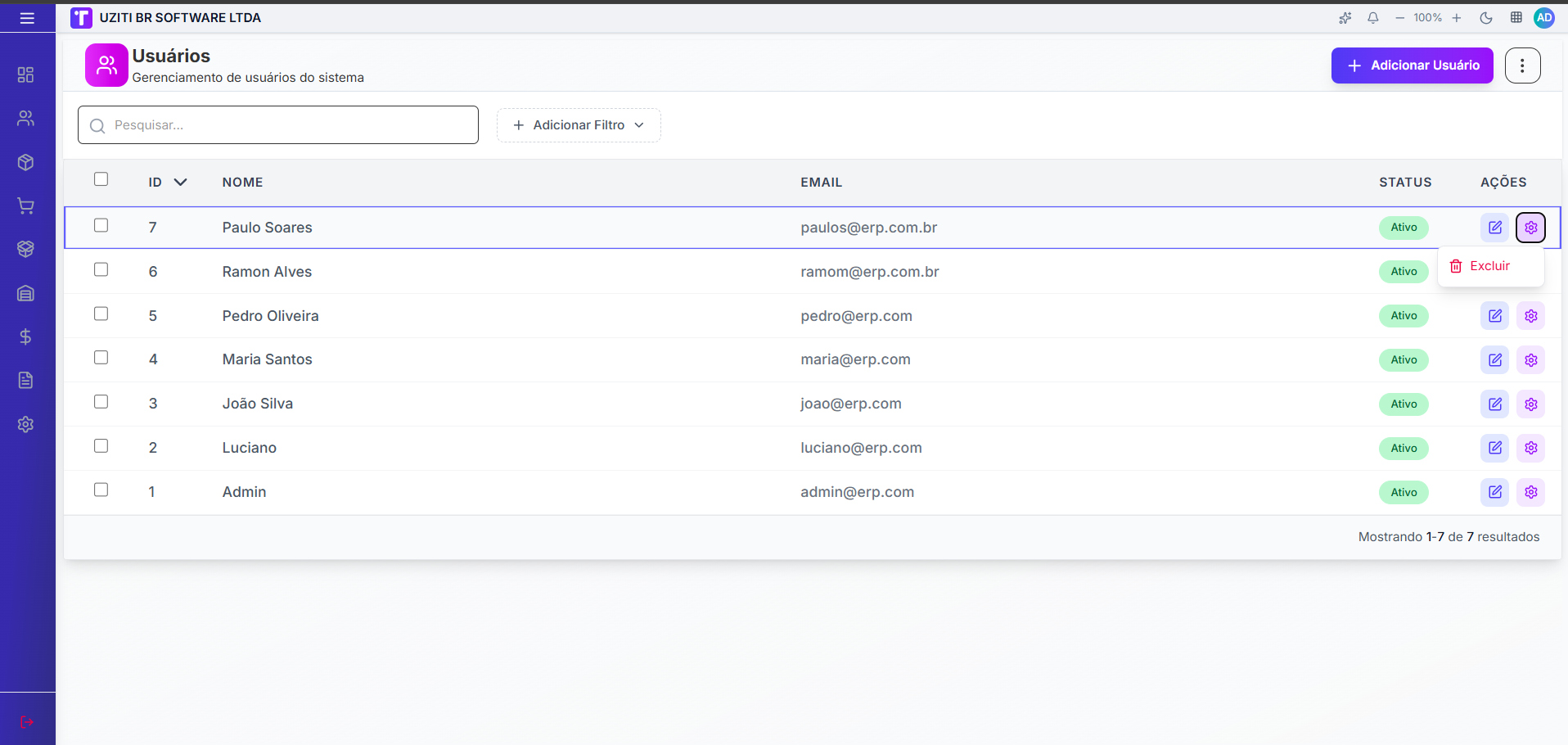
Ações por linha
- "Editar": abre o formulário de edição do usuário.
- "Excluir": abre confirmação antes de remover o registro.
Pesquisa e Filtros
Use o campo "Pesquisar..." para buscar registros.
Filtros Avançados
| Filtro | Descrição |
|---|---|
| "Data de Criação" | Filtra por intervalo de data (createdAt) |
| "Status" | "Ativo" (deleted = false) ou "Inativo" (deleted = true) |
Ao aplicar busca/filtro, a listagem retorna para a primeira página automaticamente.
Cadastrando um Novo Usuário
Para cadastrar um novo usuário:
- Clique em "Adicionar Usuário"
- Preencha o formulário com os dados obrigatórios
- Clique em "Salvar"
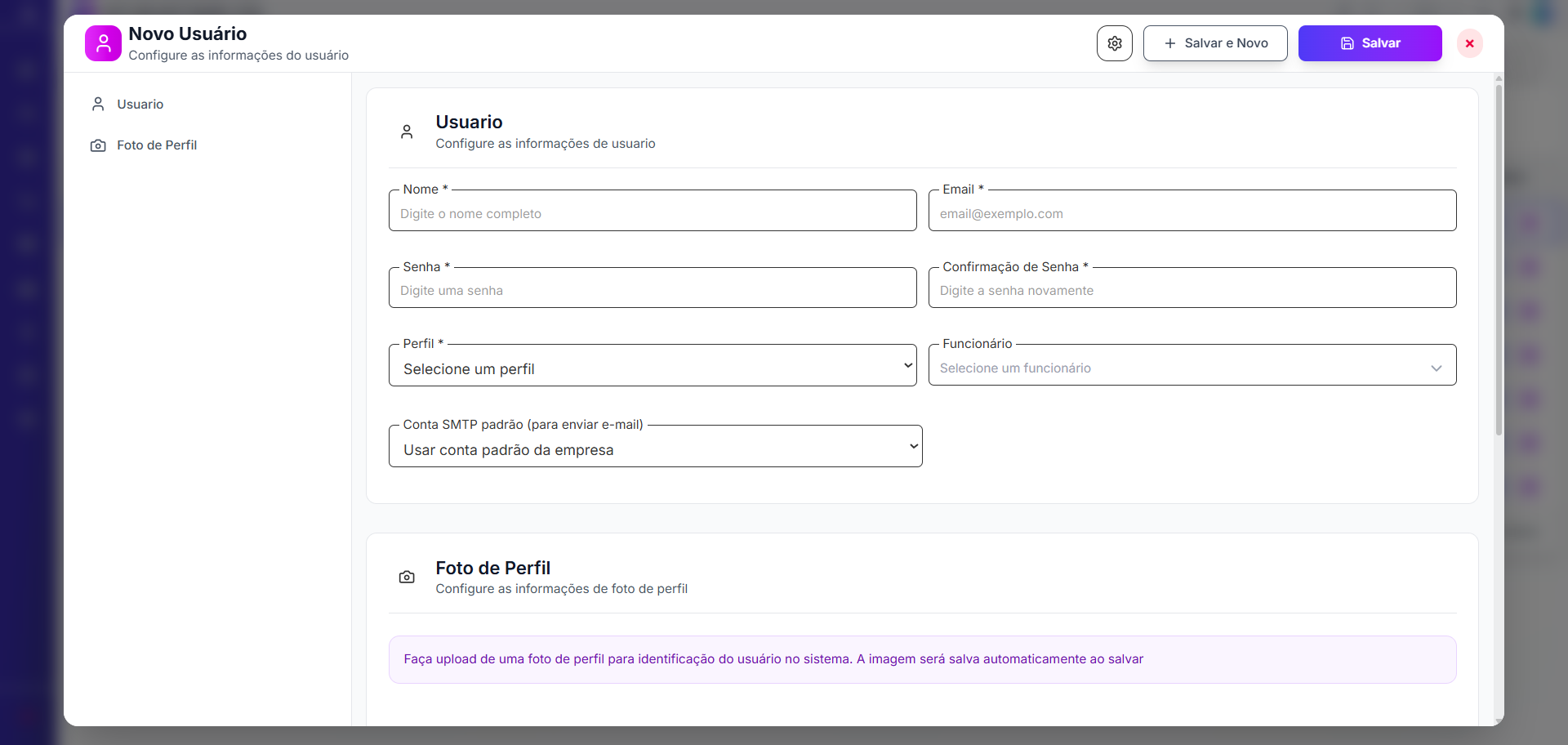
Opções de Salvamento
| Opção | Descrição |
|---|---|
| "Salvar" | Salva e fecha o formulário |
| "Salvar e Novo" | Salva e mantém o modal aberto com formulário em branco |
| "Menu (engrenagem)" | Ações extras do registro atual (como duplicar, reiniciar e excluir, quando aplicável) |
Formulário de Usuário
O formulário permite configurar as principais informações e permissões do usuário.
O formulário abre em modal com barra lateral de seções:
- "Usuário"
- "Foto de Perfil"
Seção: Usuário
| Campo | Obrigatório | Descrição |
|---|---|---|
| "Nome" | ✅ | Nome completo do usuário (máx. 100 caracteres) |
| "Email" | ✅ | E-mail utilizado para login (formato válido) |
| "Senha" | ✅ (novo) / ❌ (edição) | Deve ter no mínimo 6 caracteres. Em edição, se vazio, mantém a senha atual. |
| "Confirmação de Senha" | ✅ | Repita a senha para validação |
| "Perfil" | ✅ | Perfil de acesso (roleId) carregado da lista de perfis |
| "Funcionário" | Vincula o usuário a um funcionário existente (seletor modal) | |
| "Conta SMTP padrão (para enviar e-mail)" | Define a conta SMTP usada em envios externos. Se vazio, usa a conta padrão da empresa; sem padrão da empresa, usa SMTP do sistema. | |
| "Data de Criação" | - | Exibido somente em edição (somente leitura) |
| "Última Atualização" | - | Exibido somente em edição (somente leitura) |
Em edição, o campo "Senha" mostra a dica "Deixe em branco para manter a senha atual".
Seção: Foto de Perfil
- Faça upload de uma imagem para identificação visual do usuário no sistema.
- A imagem é salva automaticamente ao salvar o formulário.
- É exibida a foto atual do usuário (quando houver) para referência.
Confirmações e Atalhos
- Ao tentar fechar o formulário com Esc ou botão de fechar, o sistema pede confirmação para sair sem salvar.
- Exclusões (individual e em lote) sempre exigem confirmação.
- Nas caixas de confirmação, Enter confirma e Esc cancela.
Permissões e Perfis
O acesso ao módulo é protegido por permissão de sistema e os perfis determinam quais ações cada usuário pode executar.
No cabeçalho da página, o menu de opções (três pontos) disponibiliza atalho para "Ajuda".
Para configurar perfis e permissões, consulte o módulo "Perfis de Acesso".
Boas práticas
- Mantenha apenas as contas necessárias ativas.
- Utilize perfis separados para administradores, operação e consulta.
- Evite reutilizar contas entre pessoas.
- Atualize senhas periodicamente para segurança.
- Revise periodicamente a conta SMTP padrão associada aos usuários que enviam documentos por e-mail.