Produtos
O módulo de Produtos centraliza o gerenciamento de todo o catálogo da empresa — produtos físicos e serviços — em uma única tela. Aqui você aprenderá a cadastrar, editar, pesquisar e gerenciar itens, além de configurar tabelas de preços e produtos templates.
Visão Geral
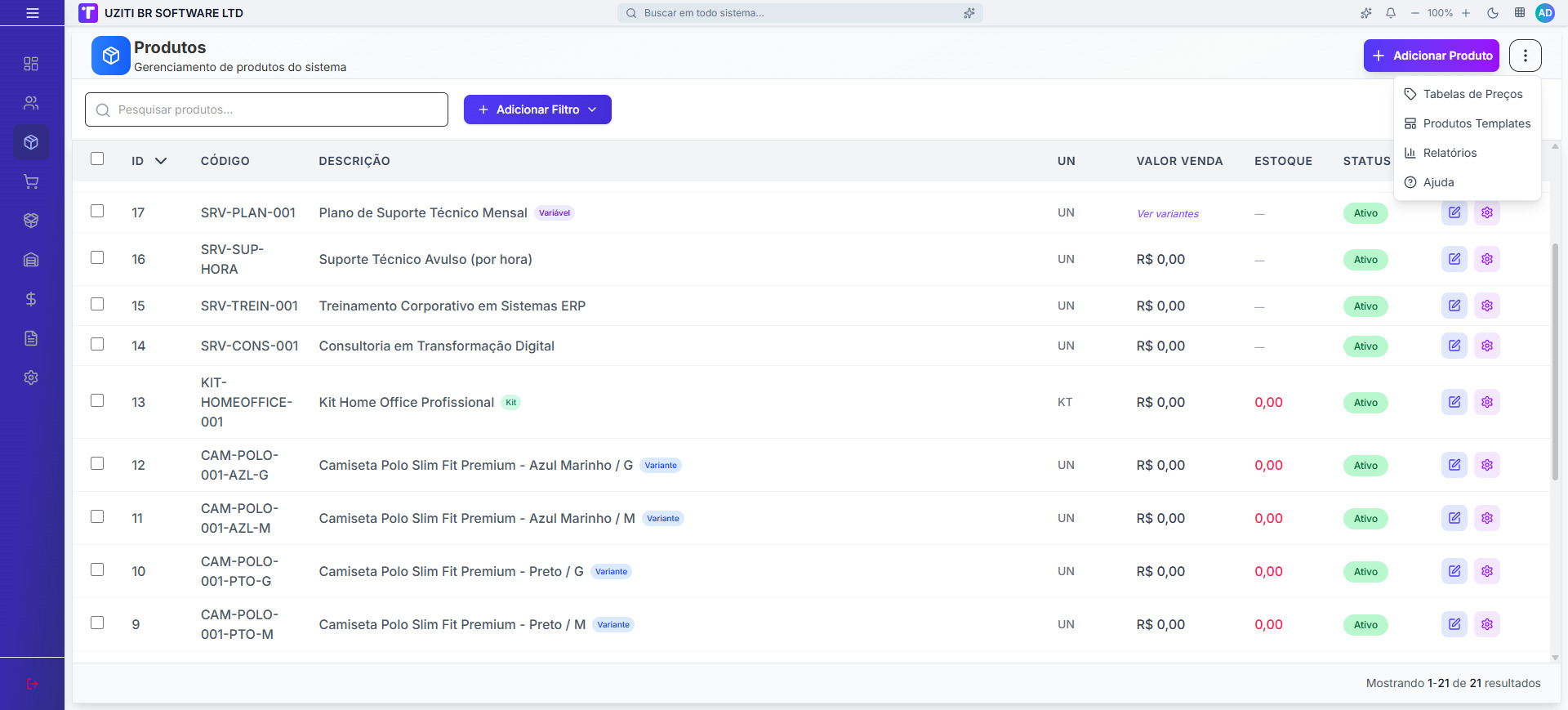
A tela Produtos apresenta uma lista completa de todos os itens cadastrados — produtos físicos e serviços — com funcionalidades para:
- ✅ Adicionar novos produtos e serviços
- ✅ Editar itens existentes
- ✅ Pesquisar e filtrar por código, descrição ou código de barras
- ✅ Excluir itens individualmente ou em lote
- ✅ Gerenciar Tabelas de Preços e Produtos Templates
- ✅ Gerar relatórios em PDF
Acessando o Módulo
- Faça login no sistema
- No menu lateral, clique em Produtos
- A listagem será exibida com todos os itens cadastrados
Lista de Produtos
A tela principal exibe:
- Título do módulo com a quantidade de produtos e serviços cadastrados
- Botão "+ Adicionar Produto" para criar um novo registro
- Menu de opções (⋮) com acesso à:
- Tabela de Preços ( Tabela de Preços)
- Produtos Templates ( Produtos Templates)
- "Relatórios" ( Relatórios)
- Ajuda Ajuda (ícone de interrogação)
A lista exibe os seguintes campos para cada item:
| Campo | Descrição |
|---|---|
| ID | Identificador único gerado pelo sistema |
| Código | Código interno do item (SKU) |
| Descrição | Nome do item; pode exibir uma tag de tipo: Variável, Variante ou Kit |
| UN | Unidade de medida |
| Valor Venda | Preço de venda. Itens variáveis exibem o link "Ver variantes" |
| Estoque | Quantidade atual em estoque (exibido em vermelho quando abaixo do mínimo) |
| Status | Ativo (verde) ou Inativo |
| Ações | Ícone de edição (lápis) e menu de configurações (engrenagem) |
Tipos de Item
| Tag | Descrição |
|---|---|
| (sem tag) | Produto ou serviço simples |
| Variável | Produto pai que agrupa variantes |
| Variante | Variação de um produto (ex.: cor, tamanho) |
| Kit | Conjunto de múltiplos produtos agrupados |
Ordenação
Clique no cabeçalho de qualquer coluna para ordenar. Clique novamente para alternar entre crescente e decrescente. A coluna ID vem ordenada de forma decrescente (mais recentes primeiro) por padrão.
Seleção Múltipla
- Individual: clique na caixa de seleção à esquerda de cada linha
- Todos: clique na caixa no cabeçalho da tabela
- Intervalo: segure Shift e clique para selecionar um bloco de linhas
Pesquisa e Filtros
Pesquisa Rápida
Use o campo "Pesquisar produtos..." no topo da lista para localizar itens por código, descrição ou código de barras.
Filtros Avançados
Clique em "+ Adicionar Filtro" para refinar a listagem:
| Filtro | Opções |
|---|---|
| Status | Ativo, Inativo |
| Condição | Novo, Usado, Recondicionado, Não especificado |
| Unidade | UN, PC, PR, DZ, JG, MT, CJ, KT, LT, KG, FD, ML, GR |
| Data de Cadastro | Intervalo de datas de criação |
Adicionando um Novo Item
- Clique em "+ Adicionar Produto" no canto superior direito
- O formulário de cadastro abrirá em um modal
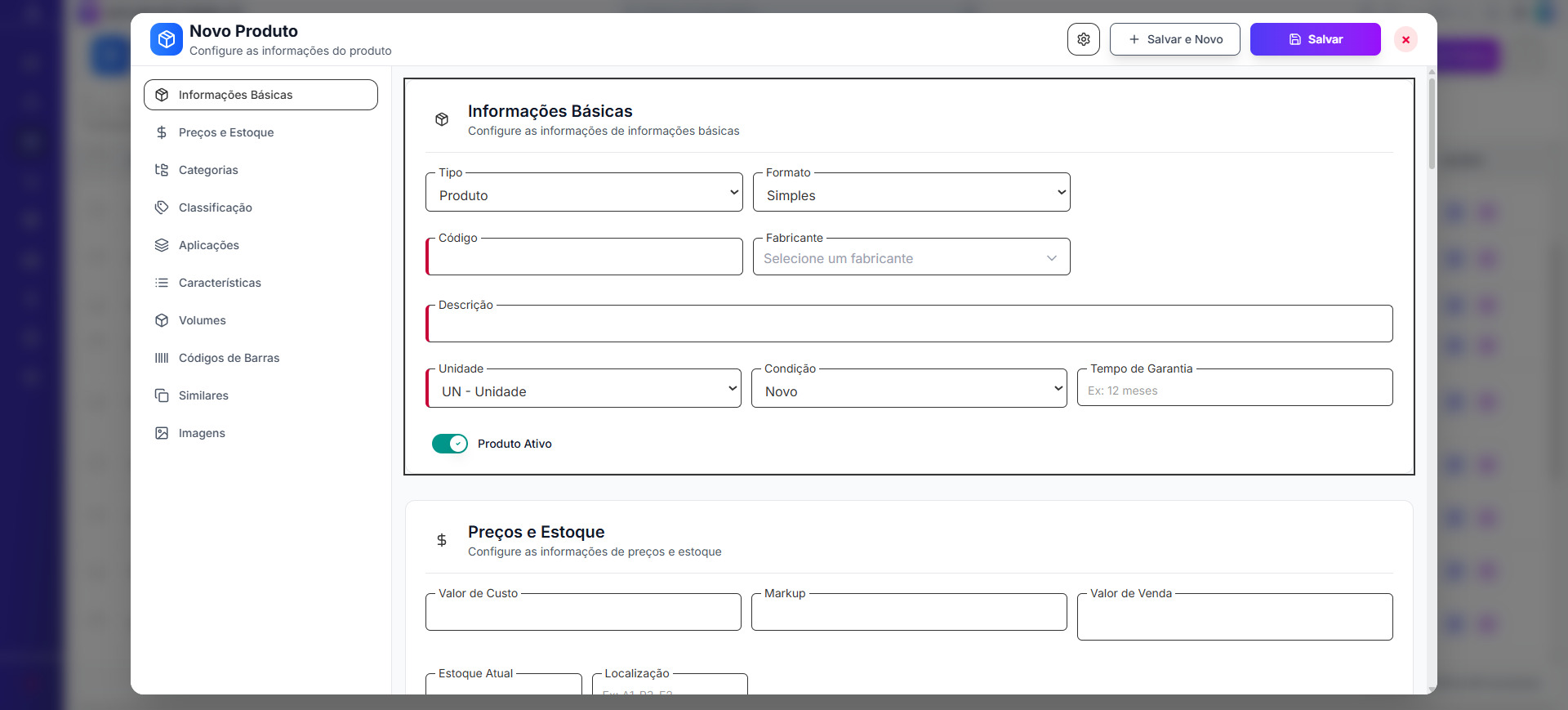
- Preencha os campos (descritos abaixo)
- Clique em "Salvar" para confirmar
Opções de Salvamento
| Opção | Ação |
|---|---|
| Salvar | Salva e fecha o formulário |
| + Salvar e Novo | Salva e abre novo formulário em branco |
| Duplicar | Cria uma cópia do produto atual |
Formulário de Cadastro
O formulário está organizado em abas no menu lateral esquerdo. As seções exibidas variam conforme o Tipo (Produto ou Serviço) e o Formato (Simples, Variável, Kit) selecionados.
1. Informações Básicas
Contém os dados de identificação e configuração principal do item.
Tipo e Formato
| Campo | Opções | Descrição |
|---|---|---|
| Tipo | Produto, Serviço | Define se o item é um bem físico ou uma prestação de serviço |
| Formato | Simples, Variável, Kit | Define a estrutura do item |
- Simples — item único sem variações
- Variável — produto pai que agrupa variantes (ex.: camiseta em P, M, G)
- Kit — agrupamento de múltiplos produtos vendidos juntos
Campos Principais
| Campo | Obrigatório | Descrição |
|---|---|---|
| Código | ✅ | Código interno / SKU do item (máx. 100 caracteres) |
| Fabricante | ❌ | Fabricante ou marca (seleção via modal) |
| Descrição | ✅ | Nome exibido na lista e nos documentos (máx. 200 caracteres) |
| Unidade | ✅ | Unidade de medida para venda |
| Condição | ❌ | Estado do item |
| Tempo de Garantia | ❌ | Período de garantia (ex.: "12 meses") |
| Produto/Serviço Ativo | ✅ | Toggle que define se o item está ativo |
Ao selecionar Formato: Variante, um campo adicional "Produto Pai (Variável)" é exibido para vincular a variante ao seu produto raiz.
Unidades de Medida
| Sigla | Descrição | Sigla | Descrição |
|---|---|---|---|
| UN | Unidade | KT | Kit |
| PC | Peça | LT | Litro |
| PR | Par | KG | Quilograma |
| DZ | Dúzia | FD | Fardo |
| JG | Jogo | ML | Mililitro |
| MT | Metro | GR | Grama |
| CJ | Conjunto |
Condições do Item
| Condição | Descrição |
|---|---|
| Novo | Sem uso anterior |
| Usado | Com uso anterior |
| Recondicionado | Restaurado ou reformado |
| Não especificado | Condição não informada |
2. Preços e Estoque
Configure os valores de venda e o controle de estoque.
Preços
| Campo | Sufixo | Descrição |
|---|---|---|
| Valor de Custo | R$ | Custo de aquisição |
| Markup | % | Percentual de margem sobre o custo |
| Valor de Venda | R$ | Preço final de venda |
- Alterar Valor de Custo ou Markup → recalcula o Valor de Venda
- Alterar Valor de Venda → recalcula o Markup
Fórmula: Valor de Venda = Valor de Custo × (1 + Markup / 100)
Estoque
Os campos de estoque abaixo não são exibidos quando o Tipo for Serviço.
| Campo | Descrição |
|---|---|
| Estoque Atual | Quantidade disponível |
| Localização | Posição física (ex.: A1-P3-E2, máx. 30 caracteres) |
| Estoque Mínimo | Limite para alerta de reposição |
O valor de estoque fica em vermelho na listagem quando a quantidade cai abaixo do mínimo configurado.
3. Composição / Kit
Esta seção é exibida apenas quando o Formato for Kit.
Defina quais produtos compõem o kit e as quantidades de cada um.
- Clique em "+ Adicionar Item"
- Pesquise e selecione o produto componente
- Informe a quantidade
- Clique em "Salvar"
4. Variações / Grade
Esta seção é exibida apenas quando o Formato for Variável ou Variante.
Gerencie os atributos de variação (ex.: Cor, Tamanho) e as variantes geradas a partir deles.
- Atributos — defina as dimensões de variação (ex.: Cor: Azul, Preto; Tamanho: P, M, G)
- Variantes — o sistema gera automaticamente as combinações; clique em cada variante para editar código, preço e estoque individualmente
5. Categorias
Organize os itens em categorias para facilitar a navegação e os relatórios.
- Clique em "+ Adicionar Categoria"
- Selecione a categoria desejada
- Um item pode pertencer a múltiplas categorias
6. Classificação
Esta seção é oculta quando o Tipo for Serviço.
Configure informações fiscais obrigatórias para emissão de NF-e e NFC-e.
| Campo | Descrição |
|---|---|
| NCM | Nomenclatura Comum do Mercosul — 8 dígitos (seleção via modal) |
| Quantidade na Embalagem | Quantidade de itens por embalagem |
| Qtd. Mínima de Venda | Quantidade mínima permitida por pedido |
| Palavras-Chave | Termos para busca interna (chips) |
O NCM deve ser preenchido corretamente para evitar rejeições na emissão de notas fiscais.
7. Aplicações
Defina onde o item pode ser aplicado. Útil para peças automotivas e componentes eletrônicos.
- Clique em "+ Adicionar Aplicação"
- Selecione o template (se disponível) e preencha os dados
- Clique em "Salvar"
8. Características
Adicione atributos técnicos personalizados ao item.
- Clique em "+ Adicionar Característica"
- Informe a Chave (nome do atributo) e o Valor
- Clique em "Salvar"
Exemplos: Cor: Azul, Voltagem: 220V, Material: Aço Inox
9. Volumes
Esta seção é oculta quando o Tipo for Serviço.
Dimensões e peso para cálculo de frete e logística.
| Campo | Descrição |
|---|---|
| Unidade de Peso | KG, GR ou TON |
| Altura | Em centímetros |
| Largura | Em centímetros |
| Profundidade | Em centímetros |
| Peso Bruto | Peso total com embalagem |
| Peso Líquido | Peso do item sem embalagem |
10. Códigos de Barras
Esta seção é oculta quando o Tipo for Serviço.
Registre um ou mais códigos de barras para uso no PDV.
- Clique em "+ Adicionar Código"
- Informe o código e selecione o tipo
- Clique em "Salvar"
| Tipo | Descrição |
|---|---|
| EAN-13 | Padrão mais comum no Brasil (13 dígitos) |
| EAN-8 | Versão compacta (8 dígitos) |
| UPC | Padrão americano (12 dígitos) |
| CODE-128 | Alfanumérico de alta densidade |
11. Similares
Esta seção é oculta quando o Tipo for Serviço.
Vincule itens relacionados para sugestões de venda cruzada.
- Clique em "+ Adicionar Similar"
- Pesquise e selecione o item similar
- O vínculo é criado automaticamente
12. Imagens
Esta seção é oculta quando o Tipo for Serviço.
Adicione fotos para identificação visual e catálogos.
- Clique em "+ Adicionar Imagem"
- Faça upload ou informe a URL
- Marque como Principal a imagem de destaque
- Fundo branco ou neutro
- Resolução mínima: 800×800 px
- Formatos: JPG, PNG, WebP
Editando um Item
- Na lista, localize o item desejado
- Clique no ícone de edição (lápis) na coluna Ações
- Faça as alterações necessárias
- Clique em "Salvar"
Excluindo um Item
Exclusão Individual
- Clique no ícone de configurações (engrenagem) na linha do item
- Selecione "Excluir"
- Confirme no diálogo de confirmação
Exclusão em Lote
- Selecione os itens via caixas de seleção
- Clique em "Excluir" na barra de ações em lote
- Confirme a exclusão
Itens com movimentações no sistema (vendas, compras, etc.) não podem ser excluídos. Nesse caso, altere o Status para Inativo.
Menu de Opções Adicionais
Clique no botão de três pontos verticais no canto superior direito para acessar:
| Opção | Descrição |
|---|---|
| Tabelas de Preços | Gerencie tabelas de preços com acréscimo ou redução percentual |
| Produtos Templates | Crie templates reutilizáveis para agilizar o cadastro |
| Relatórios | Gere relatórios em PDF da listagem atual |
| Ajuda | Acessa a documentação do módulo |
Tabelas de Preços
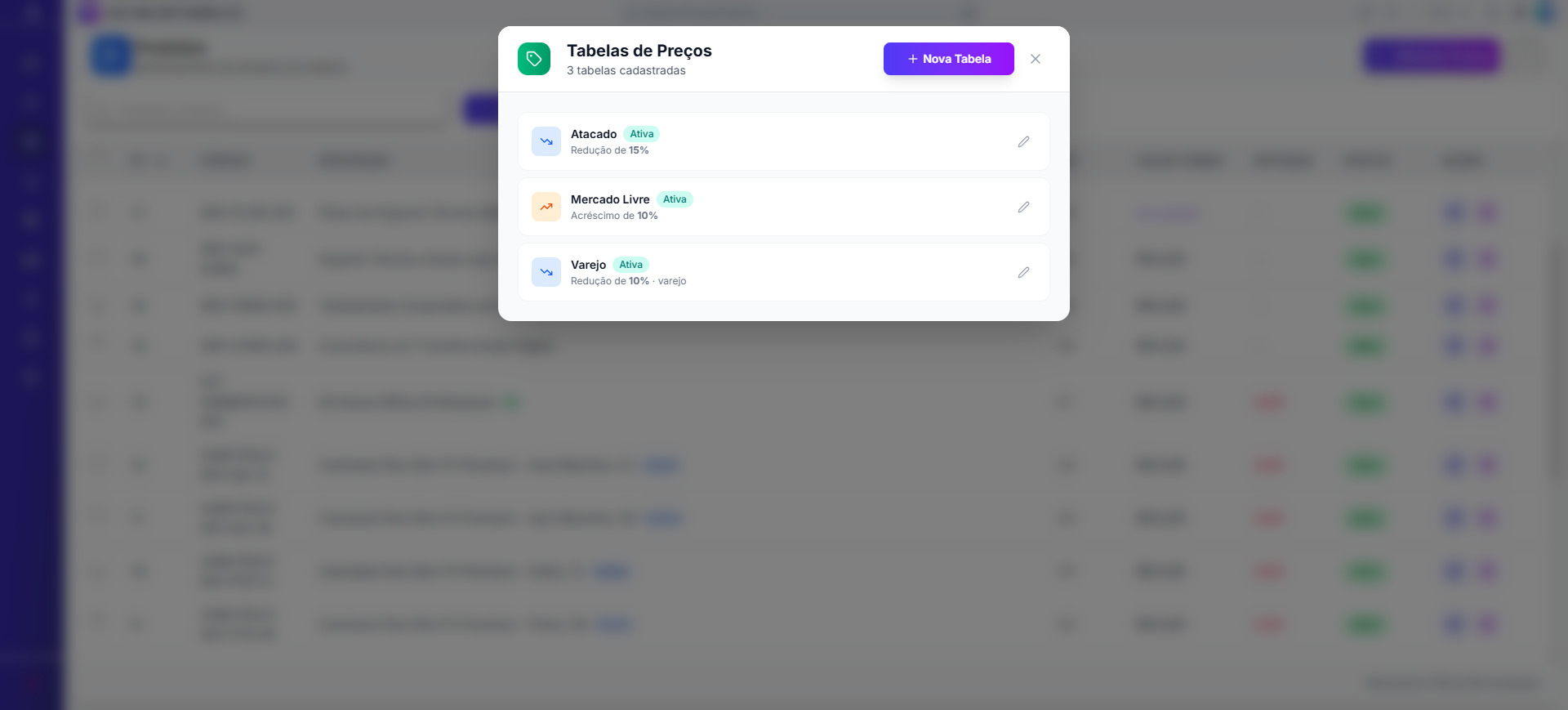
As Tabelas de Preços permitem aplicar ajustes automáticos sobre o preço base dos produtos para diferentes canais ou clientes.
Acessando as Tabelas
- Clique no menu ⋮ (três pontos) no canto superior direito
- Selecione "Tabelas de Preços" ( Tabela de Preços)
- O modal exibirá todas as tabelas cadastradas
Criando uma Nova Tabela
Clique em "+ Nova Tabela" e o modal exibirá os campos para serem preenchidos:
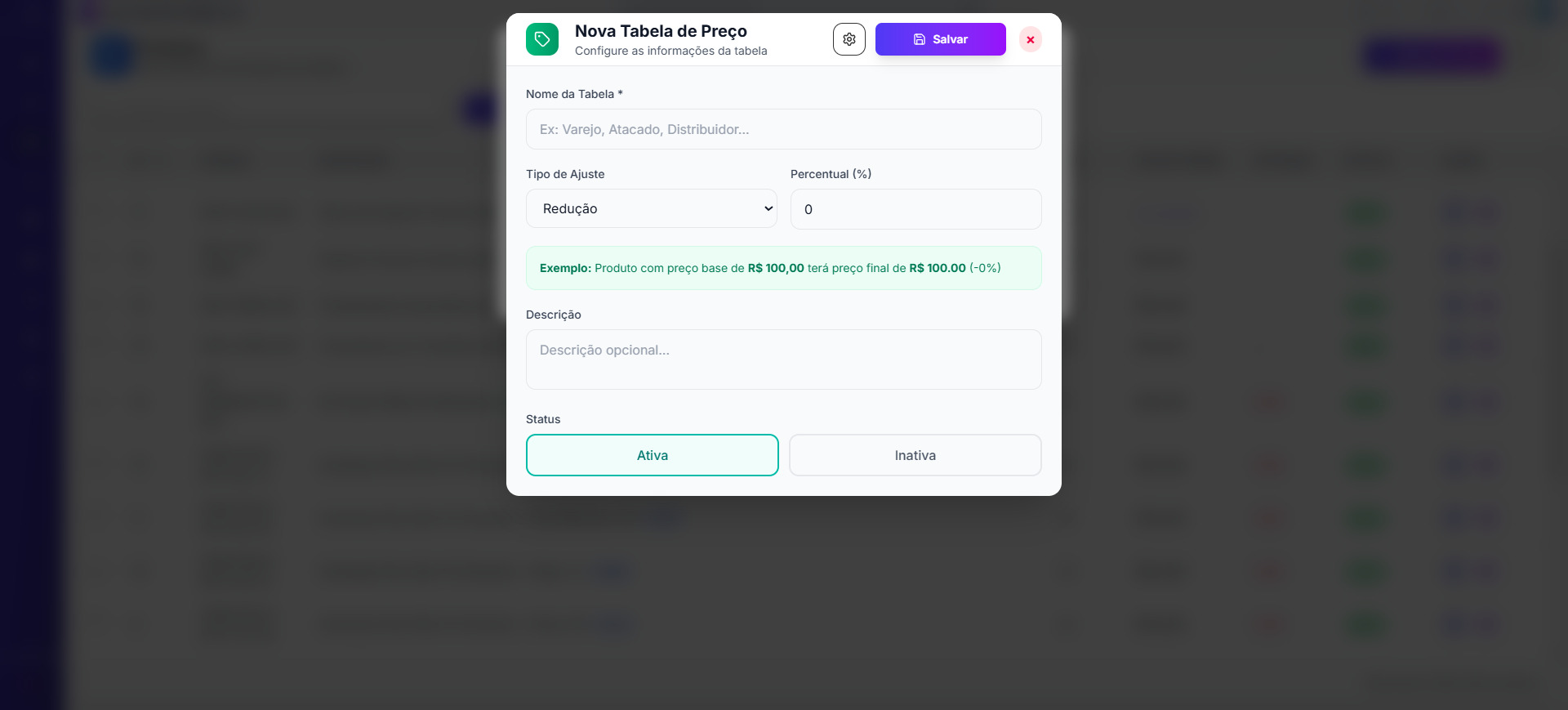
| Campo | Obrigatório | Descrição |
|---|---|---|
| Nome da Tabela | ✅ | Nome identificador (ex.: Varejo, Atacado, Mercado Livre) |
| Tipo de Ajuste | ✅ | Redução ou Acréscimo sobre o preço base |
| Percentual (%) | ✅ | Percentual de ajuste |
| Descrição | ❌ | Descrição opcional |
| Status | ✅ | Ativa ou Inativa |
Ao definir o tipo e o percentual, o sistema exibe um exemplo em tempo real:
Produto com preço base de R$ 100,00 terá preço final de R$ 90,00 (-10%)
Exemplos de tabelas comuns
| Tabela | Tipo | Percentual |
|---|---|---|
| Atacado | Redução | 15% |
| Mercado Livre | Acréscimo | 10% |
| Varejo | Redução | 10% |
Produtos Templates
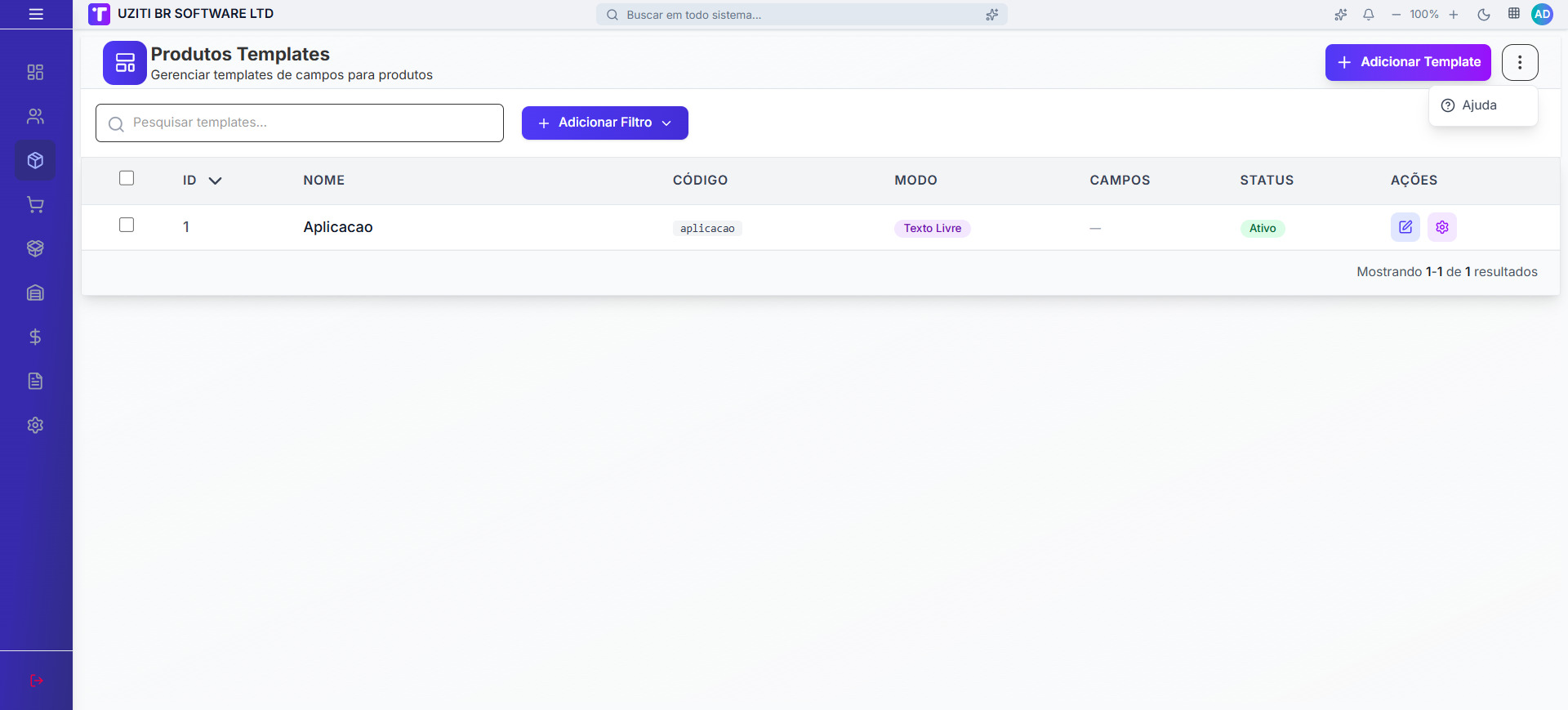
A tela de acesso de Produtos Templates permite vincular e gerenciar os templates de aplicação associados a produtos, definindo quais estruturas de campos personalizados serão utilizadas no cadastro e nas operações de cada produto.
Acessando Produtos Templates
- Clique no menu ⋮ (três pontos) no canto superior direito
- Selecione Produtos Templates ( Produtos Templates)
- Para acessar a página Produtos Templates clique no link Produtos Templates
Relatórios
Para exportar a lista de itens em PDF:
- Clique no menu ⋮ e selecione "Relatórios" ( Relatórios)
- O sistema gera o relatório com os itens filtrados atualmente
- O visualizador de PDF abre automaticamente
- Clique em "Download" para salvar
Atalhos de Teclado
| Atalho | Ação |
|---|---|
| Esc | Fechar formulário/modal |
| Enter | Confirmar ação ou diálogo |
| ↑ / ↓ | Navegar na lista |
| Shift + Clique | Seleção por intervalo |
Vídeos
Perguntas Frequentes
Qual a diferença entre Produto e Serviço?
No campo Tipo, selecione Produto para itens físicos com controle de estoque, ou Serviço para prestações de serviço sem movimentação de estoque.
Como cadastrar variantes (cor, tamanho)?
Selecione o Formato: Variável ao criar o produto pai. O sistema criará automaticamente as variantes vinculadas com seus próprios códigos e preços.
Como o estoque é exibido em vermelho?
O estoque fica em vermelho quando o Estoque Atual é menor que o Estoque Mínimo configurado no item.
Como funciona o estoque por empresa?
O sistema permite controlar estoque separadamente por empresa/filial. Cada empresa pode ter seu próprio valor de estoque, preço e localização.
Próximos Passos
Explore outros módulos relacionados a produtos:
- Categorias — organize itens em categorias
- Fabricantes — gerencie fabricantes e marcas
- Tabelas de Preços — configure tabelas de preços avançadas
- NCM — gerencie a tabela de códigos NCM
- Produtos Templates — modelos para agilizar o cadastro