Tabelas de Preços
O módulo de Tabelas de Preços permite criar regras comerciais para aplicar redução ou acréscimo sobre o preço base dos produtos. Neste guia, você aprenderá a cadastrar, editar e utilizar tabelas de preços no sistema ERP.
Visão Geral
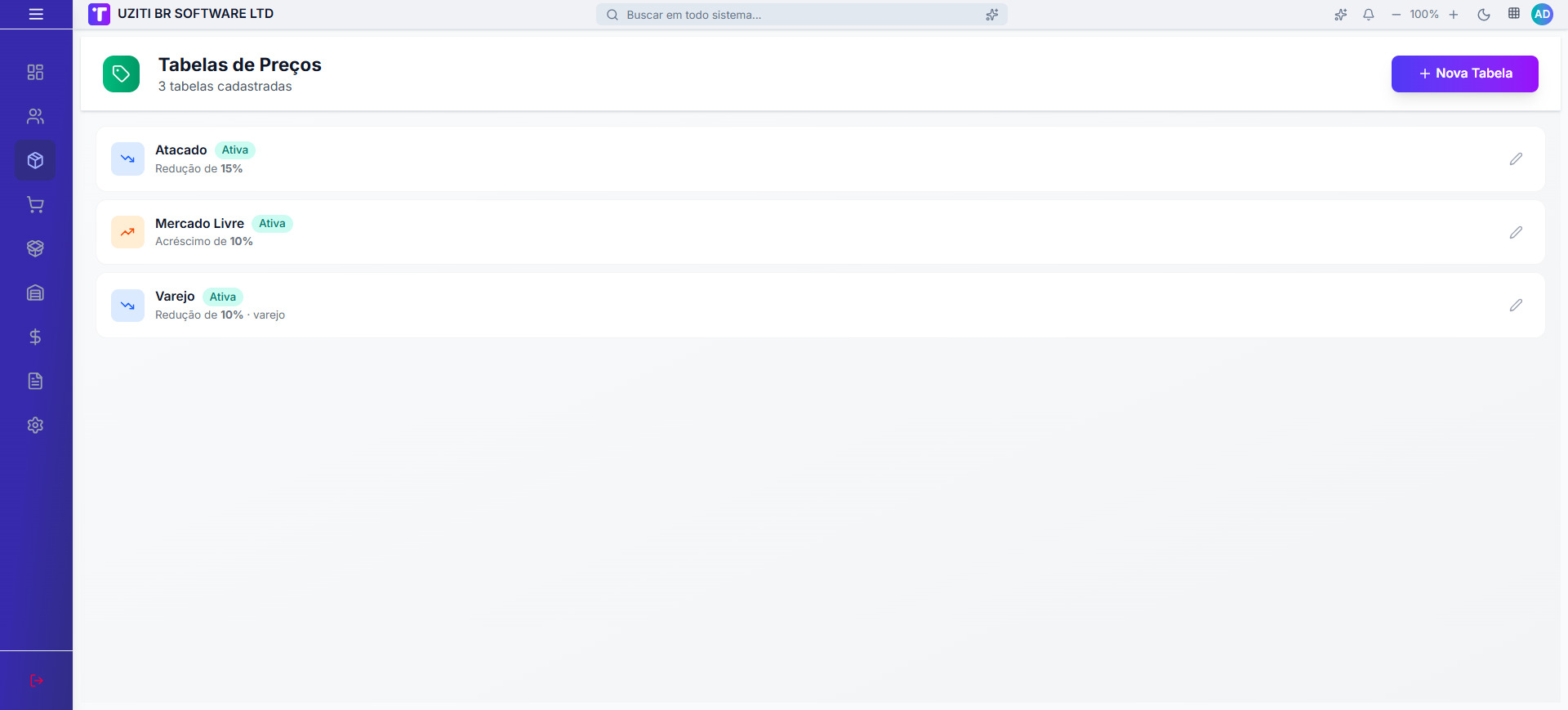
A tela de tabelas de preços apresenta uma lista das tabelas cadastradas, com funcionalidades para:
- ✅ Adicionar nova tabela de preço
- ✅ Editar tabelas existentes
- ✅ Identificar rapidamente o status da tabela
- ✅ Visualizar a regra aplicada sobre o preço base
Acessando o Módulo
Para acessar as tabelas de preços:
- Faça login no sistema
- No menu lateral, clique em Comercial/Tabelas de Preços
- A listagem das tabelas será exibida
Lista de Tabelas
A tela principal exibe:
- Título do módulo com a quantidade de tabelas cadastradas
- Botão "+ Nova Tabela" para criar um novo registro
- Lista em formato de cartões com nome, status e descrição resumida da regra
- Ação de edição em cada tabela cadastrada
Cada item da lista apresenta as seguintes informações:
| Campo | Descrição |
|---|---|
| Nome da Tabela | Nome utilizado para identificar a regra comercial |
| Status | Situação atual da tabela, como Ativa ou Inativa |
| Descrição/Resumo | Texto que indica a lógica aplicada, como redução ou acréscimo percentual |
| Ações | Opção para editar a tabela |
Exemplos de exibição
- Atacado com redução de 15%
- Mercado Livre com acréscimo de 10%
- Varejo com redução específica para um grupo de vendas
Cadastrando uma Nova Tabela
Para cadastrar uma nova tabela de preço:
- Clique no botão "+ Nova Tabela" no canto superior direito da tela inicial de Tabela de Preços
- O formulário será aberto em uma janela modal
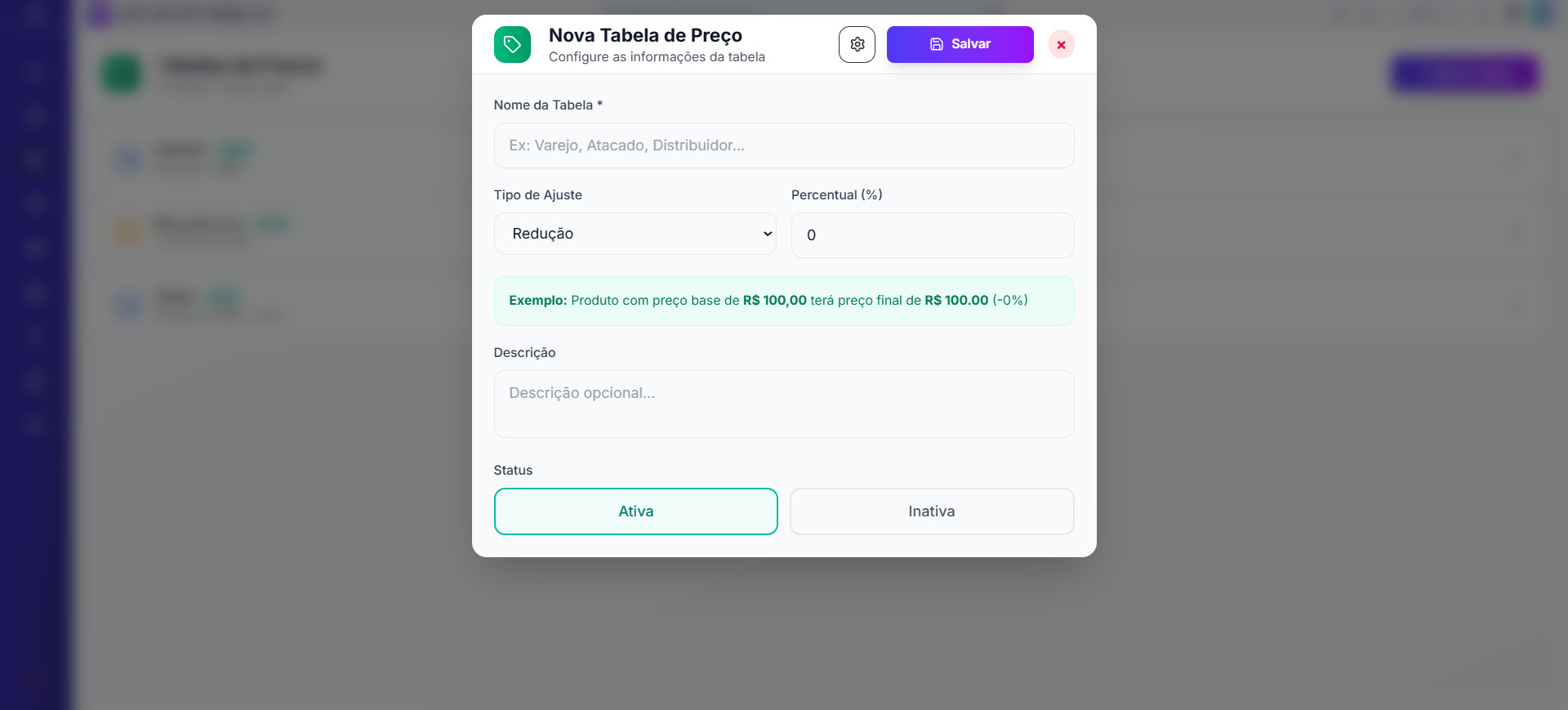
- Preencha os campos necessários
- Clique em "Salvar" para concluir
- Clique no menu de configurações (ícone de engrenagem) para mais opções.
Formulário de Cadastro
O cadastro é feito em um formulário com os seguintes campos:
| Campo | Obrigatório | Descrição |
|---|---|---|
| Nome da Tabela | ✅ | Nome da tabela de preço. Exemplo: Varejo, Atacado, Distribuidor |
| Tipo de Ajuste | ✅ | Define se a regra será de Redução ou Acréscimo |
| Percentual (%) | ✅ | Percentual aplicado sobre o preço base do produto |
| Descrição | ❌ | Texto livre para detalhar o objetivo da tabela |
| Status | ✅ | Define se a tabela estará Ativa ou Inativa |
Tipo de Ajuste
No campo Tipo de Ajuste, selecione a lógica comercial da tabela:
- Redução: diminui o preço base conforme o percentual informado
- Acréscimo: aumenta o preço base conforme o percentual informado
Exemplo automático de cálculo
Ao informar o percentual, o sistema exibe uma prévia do resultado aplicado sobre o preço base.
Exemplo:
- Produto com preço base de R$ 100,00
- Tabela com Redução de 10%
- Preço final previsto: R$ 90,00
Esse bloco ajuda a validar rapidamente a regra antes de salvar.
Status da tabela
O campo Status permite escolher entre:
- Ativa - Pode ser utilizada normalmente nas vendas e vínculos comerciais
- Inativa - Permanece cadastrada, mas não deve ser aplicada em novas operações
Ações do formulário
Na parte superior do modal, o sistema disponibiliza:
- Configurações - Menu com ações do formulário
- Salvar - Grava a tabela com os dados informados
- Fechar - Fecha o modal sem continuar a edição
No menu Configurações, a ação disponível é:
- Salvar - Executa o salvamento do cadastro atual
Editando uma Tabela
Para editar uma tabela já cadastrada:
- Localize a tabela desejada na listagem
- Clique no ícone de edição (lápis)
- Ajuste os campos necessários
- Clique em "Salvar"
- Clique no menu de configurações (ícone de engrenagem) para mais opções.
Aplicação nas Vendas
As tabelas de preços podem ser utilizadas para padronizar valores comerciais conforme o perfil do cliente ou da operação.
Em cenários em que uma categoria de cliente possui uma tabela vinculada, essa regra pode ser aplicada automaticamente nas vendas para os clientes daquela categoria.
Utilize nomes claros e consistentes nas tabelas para facilitar o vínculo com categorias de clientes, políticas comerciais e canais de venda.
Dicas de Uso
- Mantenha apenas tabelas ativas que estejam realmente em uso
- Utilize a descrição para registrar a finalidade comercial da tabela
- Revise periodicamente percentuais e status para evitar aplicação incorreta de preços
Se precisar de ajuda adicional, consulte o time comercial responsável pelas regras de precificação.