Produtos Templates
O módulo de Produtos Templates permite vincular e gerenciar os templates de aplicação associados a produtos, definindo quais estruturas de campos personalizados serão utilizadas no cadastro e nas operações de cada produto.
Visão Geral
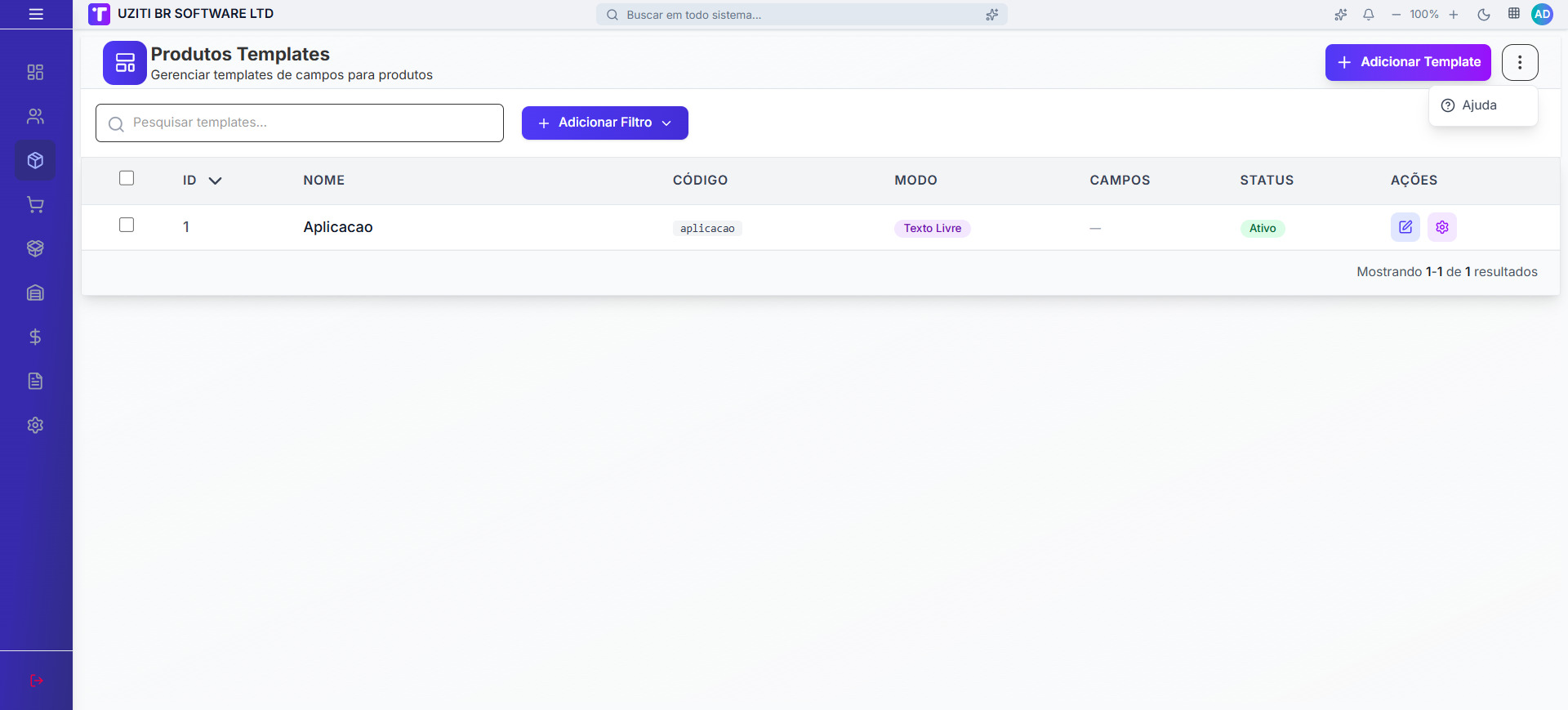
A tela de Produtos Templates apresenta uma lista dos vínculos cadastrados, com funcionalidades para:
- ✅ Adicionar novo produto template
- ✅ Editar registros existentes
- ✅ Pesquisar por nome
- ✅ Aplicar filtros avançados
- ✅ Visualizar status diretamente na listagem
- ✅ Acessar o menu de ações da página com Relatórios e Ajuda
Acessando o Módulo
Para acessar o cadastro de Produtos Templates:
- Faça login no sistema
- No menu lateral, clique em Comercial → Produtos Templates
- A listagem de produtos templates será exibida
Lista de Produtos Templates
A tabela principal exibe, para cada registro:
| Campo | Descrição |
|---|---|
| ID | Código interno do registro |
| Nome | Nome do produto template |
| Código | Código de identificação único do template |
| Modo | Modo de preenchimento: Formulário ou Texto Livre |
| Campos | Quantidade de campos definidos no template |
| Status | Situação do registro: Ativo ou Inativo |
| Ações | Opções para editar e acessar configurações do registro |
Pesquisa e filtros
- Use o campo Pesquisar... para busca rápida por nome ou código
- Use o botão + Adicionar Filtro para refinar a listagem por critérios específicos
Menu de ações da página
No canto superior direito da listagem, o botão de três pontos abre:
- Relatórios: gera e abre o relatório de Produtos Templates em visualizador PDF
- Ajuda: abre orientações de uso da tela para apoio operacional
Indicadores visuais
O campo Status é exibido como etiqueta colorida (Ativo em verde / Inativo em cinza), facilitando a identificação rápida dos registros disponíveis para uso.
Cadastrando um novo Produto Template
Para cadastrar um novo produto template:
- Clique no botão + Adicionar Produto Template no canto superior direito da tela inicial de Produtos Templates
- O formulário será aberto em modal
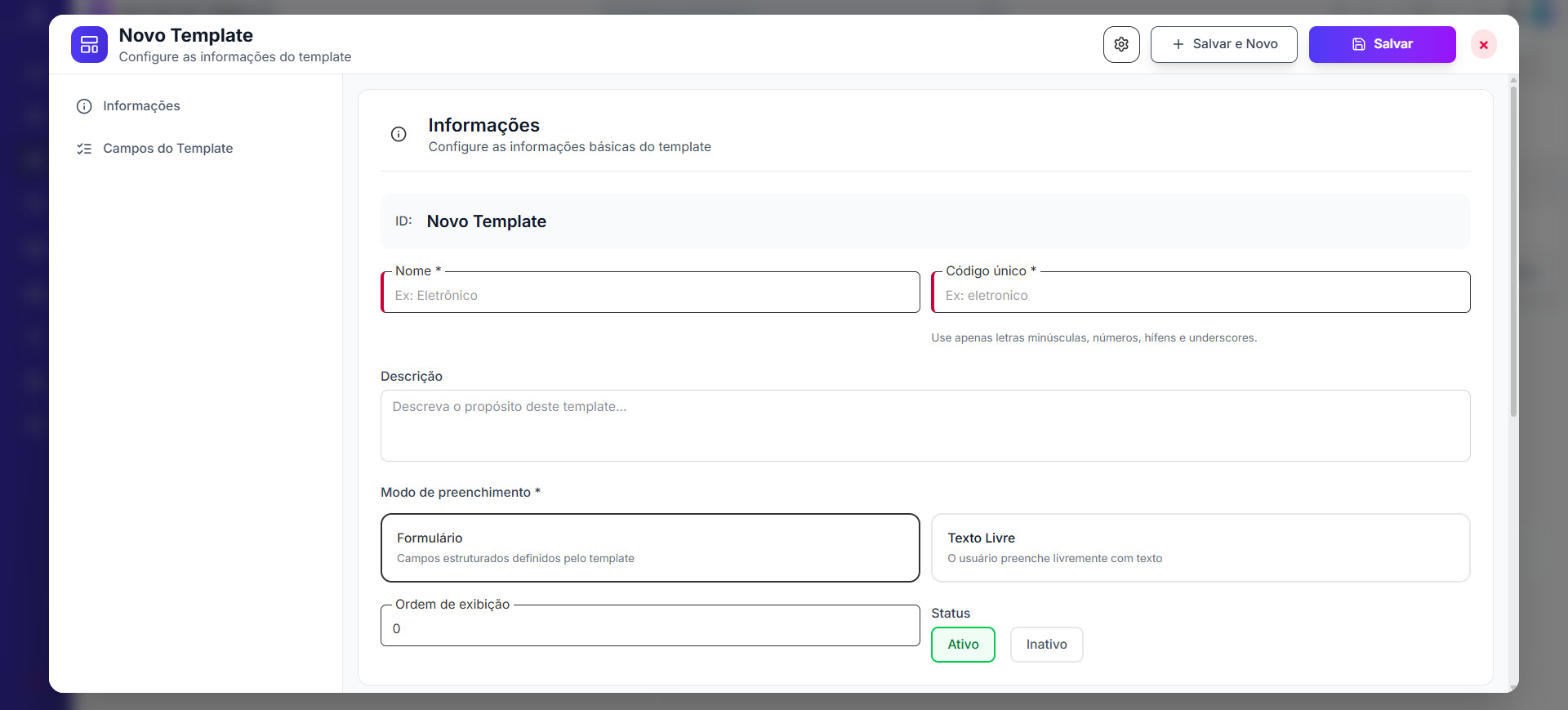
- Preencha os dados da seção Geral
- Configure os Campos do template conforme necessário
- Clique em Salvar ou Salvar e Novo (salva e abre um novo cadastro)
- Clique no menu de configurações (ícone de engrenagem) para mais opções.
Formulário de Cadastro / Edição
O modal de cadastro/edição apresenta as informações do produto template organizadas em seções.
Seção Geral
Contém as informações principais do produto template:
| Campo | Obrigatório | Descrição |
|---|---|---|
| Nome | ✅ | Nome de identificação do produto template |
| Código | ✅ | Código único de referência do template (ex.: automotivo) |
| Modo | ✅ | Define como os dados serão preenchidos: Formulário (campos estruturados) ou Texto Livre |
| Status | ✅ | Define se o template está Ativo ou Inativo |
Seção Campos
Disponível quando o modo selecionado for Formulário. Permite definir os campos que compõem o template:
- Clique em + Adicionar Campo para incluir um novo campo
- Cada campo exibe: número de ordem, nome, tipo e opções de configuração
- Use os ícones de edição (lápis) ou exclusão (lixeira) para gerenciar cada campo
Tipos de campo disponíveis
| Tipo | Descrição |
|---|---|
| Texto | Campo de entrada de texto livre |
| Número | Campo numérico |
| Seleção | Campo com opções predefinidas para o usuário escolher |
| Data | Campo para seleção de data |
Ações do formulário
No topo do modal ficam disponíveis:
- Configurações (ícone de engrenagem) — acesso às opções avançadas do registro
- Salvar e Novo — grava o registro e abre um novo formulário em branco
- Salvar — grava e mantém o registro aberto
- Fechar (X) — encerra o modal sem salvar
Editando um Produto Template
- Localize o produto template desejado na listagem
- Clique no ícone de edição (lápis)
- Ajuste os campos e/ou configurações necessárias
- Salve as alterações
Dicas de Uso
- Defina um código claro e padronizado para facilitar a integração com outros módulos
- Use o modo Formulário quando precisar de campos estruturados e validados; use Texto Livre para descrições abertas
- Mantenha o Status como Inativo para templates que não estão mais em uso, preservando o histórico de produtos já vinculados
- Revise os campos periodicamente para garantir que o template reflita as informações realmente necessárias no processo de cadastro de produtos