Categorias de Produtos/Serviços
O módulo de Categorias de Produtos/Serviços permite criar e gerenciar uma árvore de categorias para organizar o catálogo de produtos e serviços. As categorias podem ter múltiplos níveis (categoria raiz e subcategorias), ordenação manual e status (Ativo/Inativo).
Visão Geral
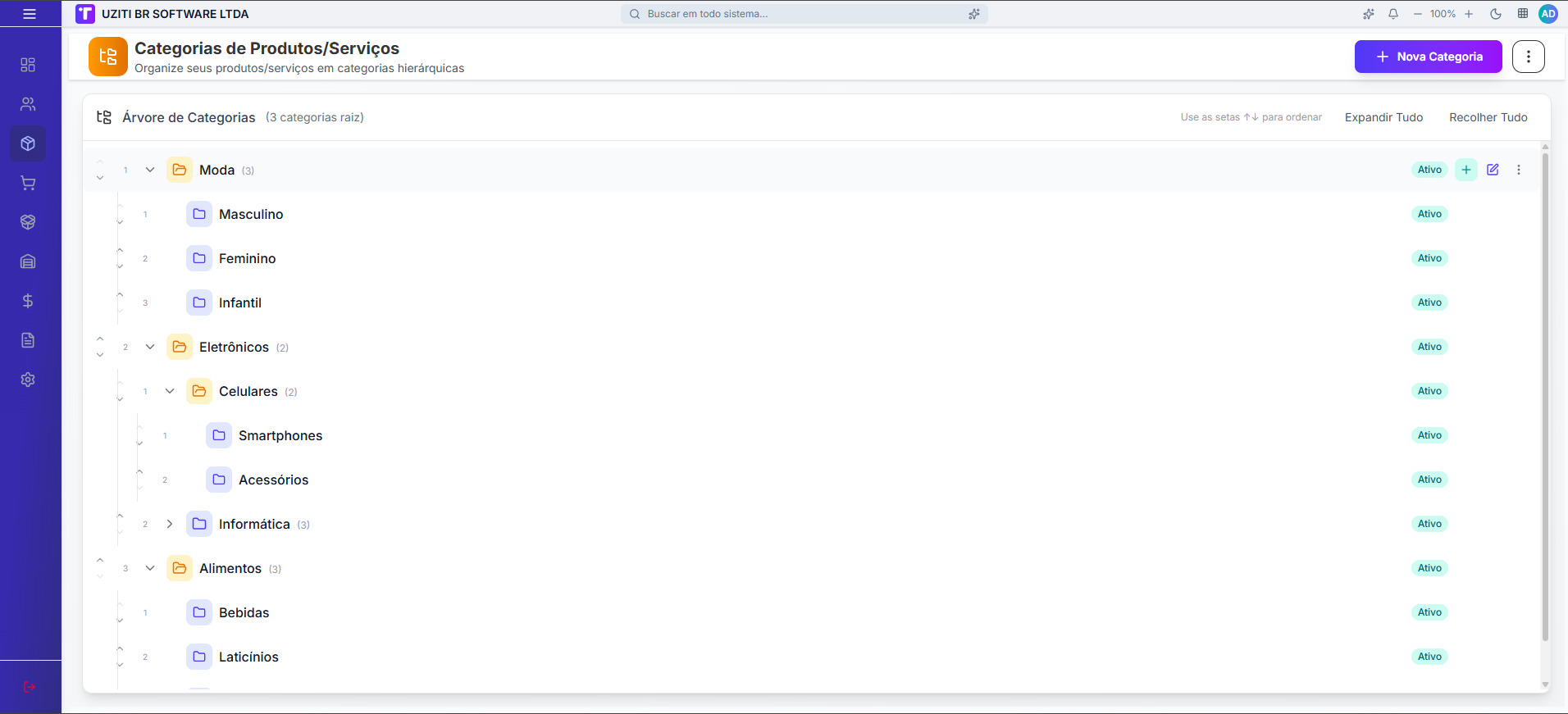
A tela exibe uma árvore hierárquica de categorias, com funcionalidades para:
- ✅ Criar categorias raiz e subcategorias
- ✅ Editar nome e status das categorias
- ✅ Ordenar categorias (mover para cima/baixo)
- ✅ Expandir e recolher a árvore
- ✅ Excluir categorias (apenas quando não possuírem subcategorias)
Acessando o Módulo
- Faça login no sistema
- No menu lateral, clique em Comercial → Categorias de Produtos/Serviços
- A árvore de categorias será exibida
Lista de Categorias de Produtos & Serviços
A tela principal exibe:
- Título do módulo com a quantidade de categorias e subcategorias cadastradas
- Botão "+ Adicionar Categoria" para criar um novo registro
- Menu de opções (⋮) com acesso à:
- Ajuda Ajuda (ícone de interrogação)
Árvore de Categorias
A tela principal exibe a Árvore de Categorias:
- Cabeçalho: título "Árvore de Categorias", quantidade de categorias raiz entre parênteses, dica "Use as setas ↑↓ para ordenar", e os botões Expandir Tudo e Recolher Tudo
- Linha de categoria: controles de ordem (↑↓), número de posição, seta de expandir/recolher, ícone de pasta, nome, contagem de filhos entre parênteses e badge de status (Ativo/Inativo)
- Ações (aparecem ao passar o mouse sobre a linha): botão + para adicionar subcategoria, botão de editar (lápis) e menu de três pontos com a opção Excluir
Ícones de pasta
| Ícone | Significado |
|---|---|
| Pasta fechada (roxo) | Categoria sem filhos ou com filhos recolhidos |
| Pasta aberta (âmbar) | Categoria com filhos expandidos |
Expandir e recolher
- Clique na seta (►/▼) à esquerda da pasta para expandir ou recolher os filhos
- Use Expandir Tudo para abrir todos os níveis de uma vez
- Use Recolher Tudo para fechar todos os níveis
Ordenação
Cada linha exibe setas ↑↓ no lado esquerdo para reordenar as categorias dentro do mesmo nível. A primeira categoria do nível não pode subir; a última não pode descer.
Status
Cada categoria pode estar Ativo ou Inativo. Categorias inativas são exibidas com opacidade reduzida e nome riscado.
Criando uma Categoria
Nova categoria
- Clique no botão "+ Nova Categoria" no canto superior direito da página e o modal de Nova Categoria se abrirá
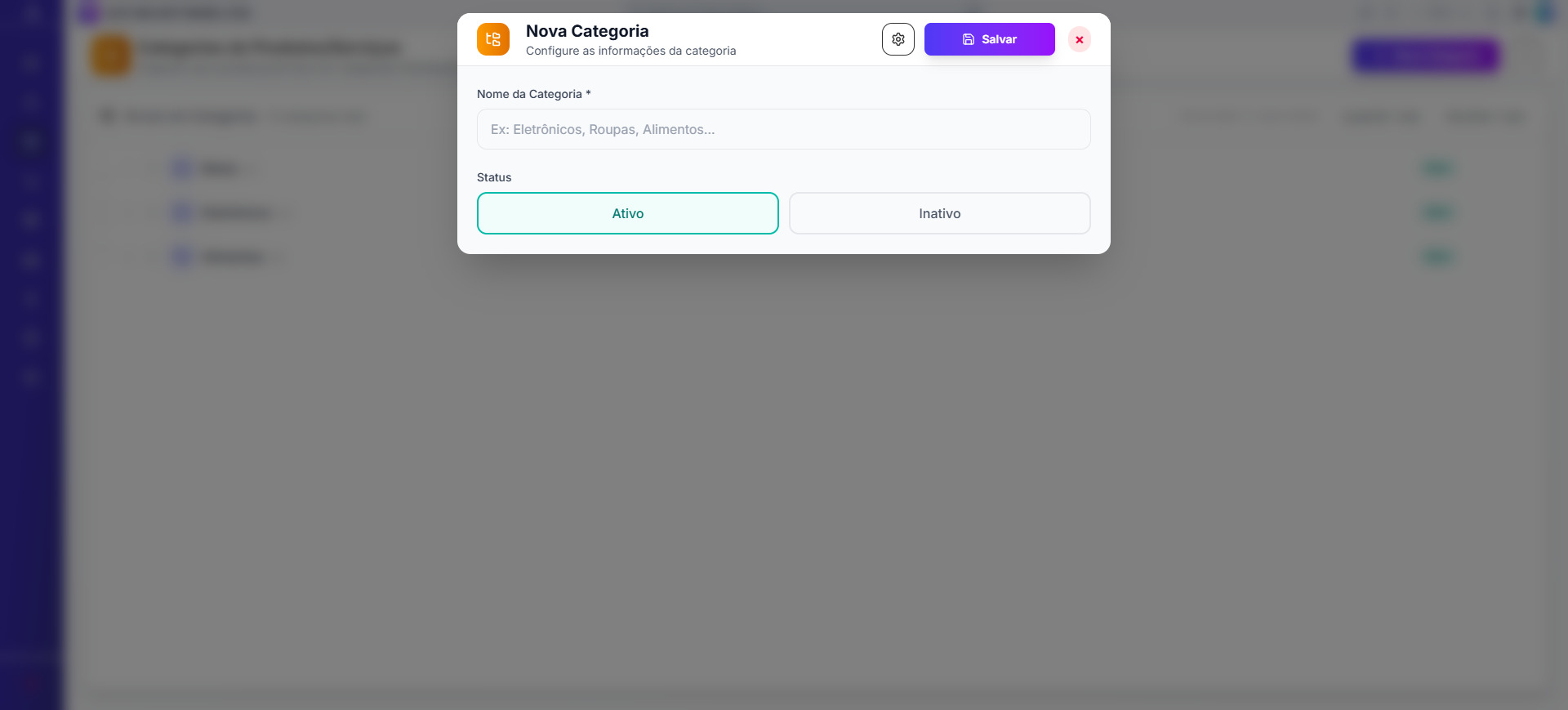
- Preencha o Nome da Categoria (obrigatório)
- Selecione o Status (Ativo ou Inativo)
- Clique em "Salvar"
Nova subcategoria
- Na árvore, passe o mouse sobre a categoria que será a pai
- Clique no botão "+" que aparece no lado direito da linha (adicionar subcategoria)
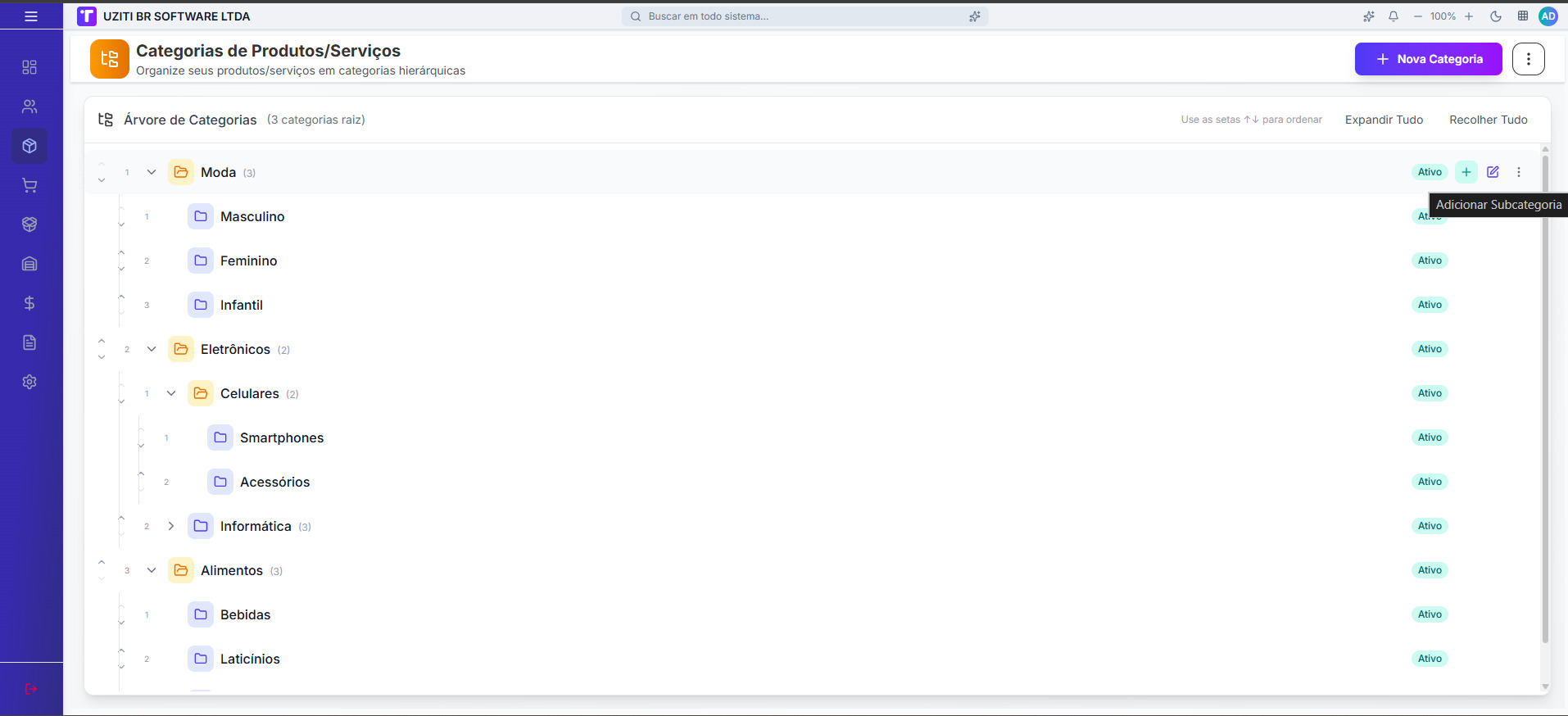
- O formulário abrirá com o título "Nova Subcategoria" e a nota: "Nota: Esta categoria será criada como subcategoria."
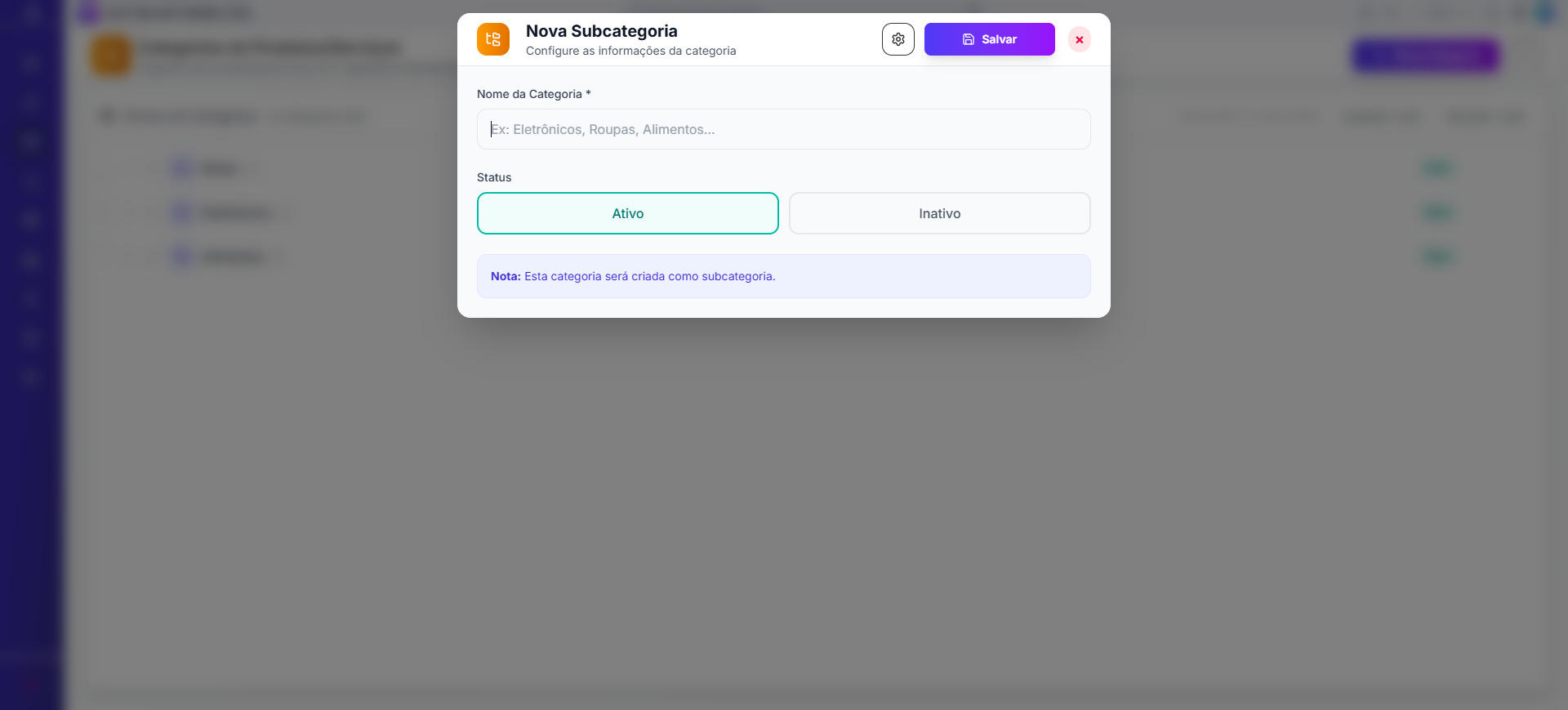
- Preencha o Nome da Categoria e o Status
- Clique em "Salvar"
A nova subcategoria aparecerá abaixo da categoria pai na árvore.
Formulário de Cadastro/Edição
-
Na árvore, passe o mouse sobre a categoria que será a pai
-
Clique no botão "" que aparece no lado direito da linha (ícone de edição)
-
O modal será exibido de Edição de Categoria:
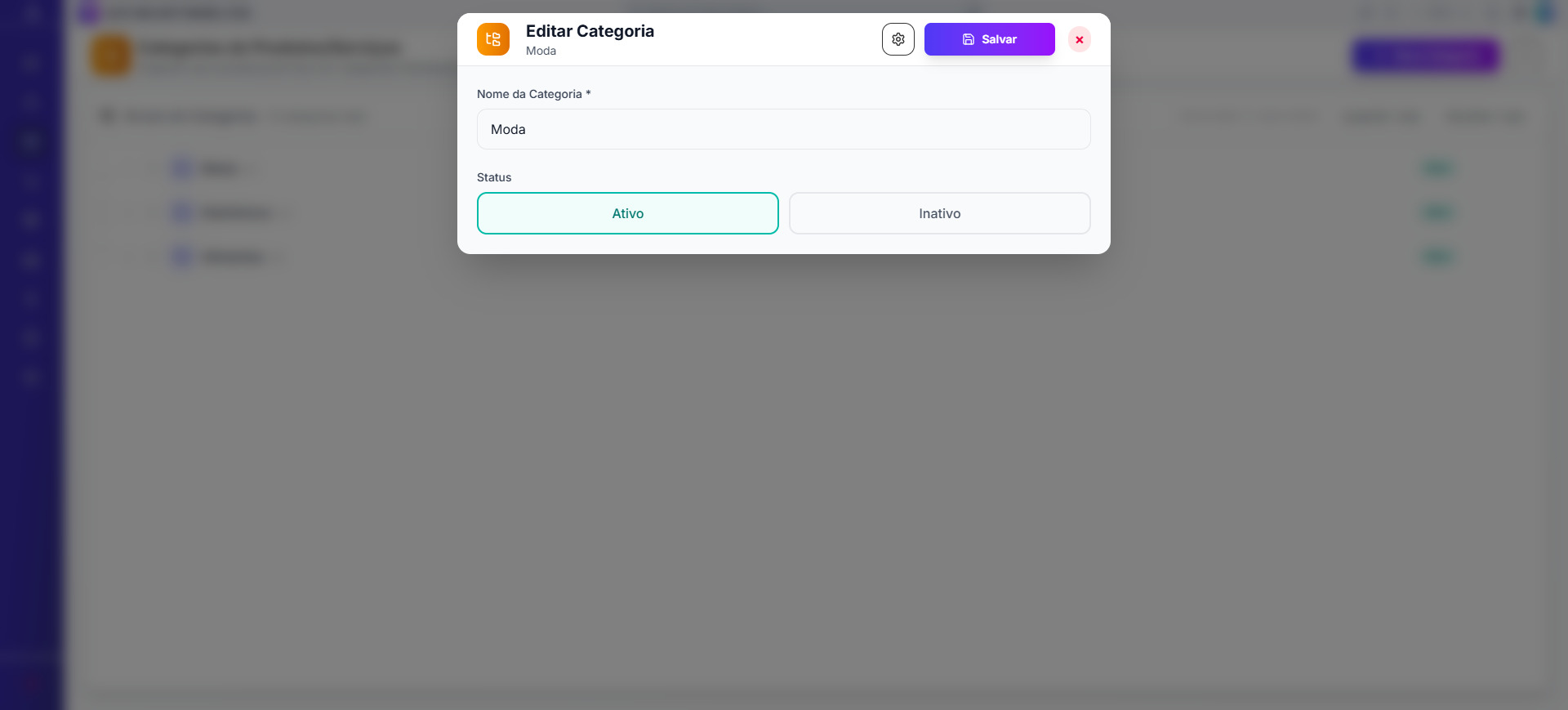
- Título: "Nova Categoria", "Nova Subcategoria" ou "Editar Categoria" conforme o contexto
- Subtítulo: "Configure as informações da categoria" (ao criar) ou o nome da categoria (ao editar)
- Ícone de engrenagem (Configurações): abre o menu de opções adicionais
- Botão "Salvar": salva as alterações diretamente
- Botão "×": fecha o formulário (o sistema pergunta se deseja descartar alterações não salvas)
Campos do formulário
| Campo | Obrigatório | Descrição |
|---|---|---|
| Nome da Categoria | ✅ | Nome da categoria. Ex.: Eletrônicos, Roupas, Alimentos |
| Status | ✅ | Ativo ou Inativo — clique no botão desejado para selecionar |
Menu Configurações (engrenagem)
Clique no ícone de engrenagem no cabeçalho do formulário para acessar:
| Opção | Disponível em | Descrição |
|---|---|---|
| Salvar | Sempre | Salva e fecha o formulário |
| Duplicar | Apenas ao editar | Cria uma cópia da categoria no mesmo nível |
| Reiniciar | Apenas ao editar | Reverte os campos para os valores carregados originais |
| Excluir | Apenas ao editar | Exclui a categoria (com confirmação) |
Editando uma Categoria
- Na árvore, passe o mouse sobre a categoria desejada
- Clique no ícone de lápis (editar) que aparece no lado direito da linha
- Altere o Nome da Categoria e/ou o Status
- Clique em "Salvar"
- o botão de Ícone de engrenagem (Configurações): abre outras opções adicionais como salvar, duplicar, reiniciar e excluir.
Excluindo uma Categoria
Via árvore:
- Passe o mouse sobre a categoria
- Clique no menu de três pontos (⋮) no lado direito da linha
- Selecione "Excluir" (ícone de lixeira) para excluir
- Confirme no diálogo de confirmação
Via formulário de edição:
- Abra o formulário clicando no lápis
- Clique no ícone de engrenagem (Configurações)
- Selecione "Excluir" (ícone de lixeira) para excluir e confirme
Não é possível excluir uma categoria que possua subcategorias. A opção Excluir fica desabilitada nesses casos. Exclua primeiro todas as subcategorias (de baixo para cima na hierarquia).
Estado Vazio
Quando não existir nenhuma categoria, a tela exibe:
- Mensagem: "Nenhuma categoria encontrada"
- Texto: "Comece criando sua primeira categoria de produtos para organizar seu catálogo"
- Botão: "Criar Primeira Categoria"
Clique nesse botão para abrir o formulário de nova categoria raiz.
Atalhos de Teclado
| Atalho | Ação |
|---|---|
| Esc | Fechar formulário |
Dicas e Boas Práticas
Defina poucos níveis (recomenda-se até 3) e nomes objetivos para facilitar a busca e organização dos produtos.
Use Inativo para categorias que não devem mais ser usadas em novos produtos, em vez de excluir, preservando o histórico.
Use as setas ↑↓ para posicionar as categorias mais utilizadas no topo de cada nível.
Perguntas Frequentes
O nome da categoria é obrigatório?
Sim. O campo Nome da Categoria é obrigatório.
Posso excluir uma categoria que tem subcategorias?
Não. É necessário excluir todas as subcategorias primeiro. A opção Excluir fica desabilitada enquanto houver filhos.
Para que servem as categorias?
As categorias são usadas no cadastro de produtos para classificar e filtrar itens (ex.: Eletrônicos, Vestuário, Alimentos), facilitando a organização do catálogo e a geração de relatórios.
Posso ter vários níveis de subcategoria?
Sim. O sistema suporta hierarquia em múltiplos níveis; recomenda-se manter até 3 níveis para preservar a usabilidade.
Vídeo
Próximos Passos
Após configurar as categorias, explore:
- Produtos – Vincule os produtos às categorias no cadastro de produtos
- Fabricantes – Cadastre fabricantes para usar junto às categorias no catálogo